Siempre que hablamos de salida láser con Software de pangolín , también estamos hablando de la exclusiva tecnología de zonas de proyección de Pangolin, ganadora del premio ILDA, que permite utilizar áreas de proyección separadas (zonas) ya sea desde un solo proyector láser, o hasta muchos proyectores láser / láseres múltiples.
Las zonas de proyección combinan una selección de escáner (láser) con corrección geométrica para esa zona en particular, junto con la apariencia de la ventana de vista previa para esa zona y un mapa de atenuación del haz que puede controlar el brillo en esa zona en particular.
Como a veces zonas de proyección Puede parecer un término abstracto, aunque todo el mundo los use, veamos cómo aparecen en Presentación rápida del pangolín :
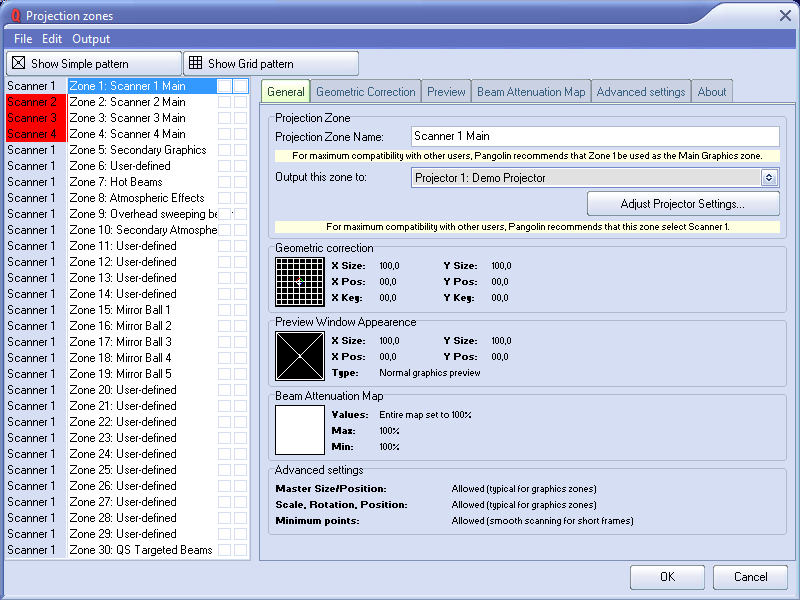
Hay 30 zonas de proyección que se pueden seleccionar en el lado izquierdo de la ventana. Al hacer clic en una zona del lado izquierdo, las pestañas de la derecha permiten ver y ajustar los parámetros de cada zona de proyección.
Para ver y ajustar los parámetros, haga clic en la pestaña Corrección geométrica, Apariencia de la ventana de vista previa, Mapa de atenuación del haz, Configuración avanzada u Otros.
Nombre de la zona de proyección
El área superior de la pestaña General permite especificar un nombre para la zona de proyección. Dado que hay 30 zonas, conviene asignar un nombre descriptivo a cada una, como "Gráficos principales" o "Zona de 2 haces del escáner".
Sección de salida del escáner (proyector)
La siguiente sección, denominada "Salida de esta zona a", permite indicar el escáner (proyector) que se utilizará para esa zona y ajustar sus parámetros. Así se indica el escáner que se utilizará para cada zona. Al pulsar el botón "Ajustar configuración del escáner", se mostrará la ventana "Configuración del proyector".
Sección de control del patrón de prueba
La sección inferior permite mostrar un patrón de prueba si se desea. En este modo, es posible proyectarlo en varias zonas simultáneamente. Esto permite ajustar la corrección geométrica en escáneres superpuestos.
Hay dos patrones de prueba diferentes disponibles: un patrón de prueba simple y un patrón de prueba de cuadrícula. El patrón de prueba simple tiene aproximadamente 500 puntos, mientras que el patrón de prueba de cuadrícula tiene aproximadamente 1000. Usar el patrón de prueba simple al proyectar varios patrones de prueba desde el mismo escáner ayudará a reducir el parpadeo.
Además de las líneas que conforman el patrón de prueba real, cada patrón de prueba también tiene un número de identificación para ayudar a distinguir qué patrón de prueba se proyecta desde qué zona.
Sección de corrección geométrica
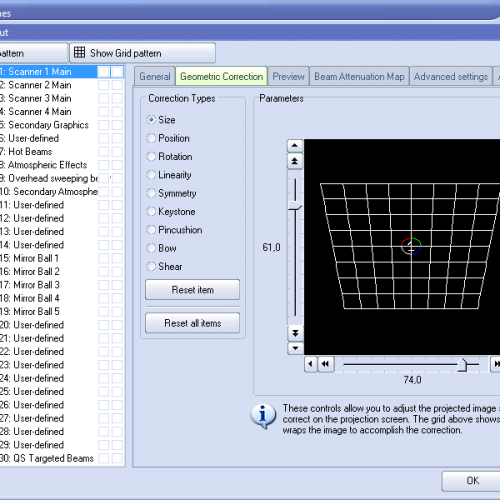
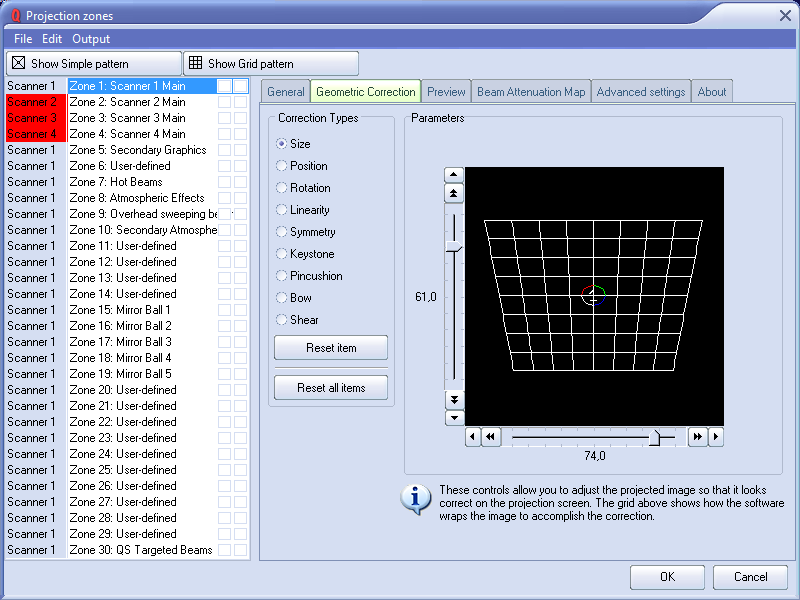
La siguiente sección muestra los parámetros de corrección geométrica para la zona seleccionada y permite ajustarlos. Los ajustes de corrección geométrica permiten ajustar la corrección geométrica para cada escáner. Además, cada escáner puede tener múltiples ajustes de corrección geométrica si se desea, simplemente dirigiendo más de una zona al mismo escáner.
Para ajustar la corrección geométrica, haga clic en los diferentes tipos de corrección y luego mueva los controles deslizantes que aparecen en los lados y en la parte superior de la ventana, o puede hacer clic y arrastrar el mouse en el área de la ventana.
Sección Apariencia de la ventana de vista previa
La siguiente sección muestra la apariencia de la ventana de vista previa para la zona seleccionada y permite ajustarla. Tenga en cuenta que es posible especificar una apariencia para cada zona de proyección. Esta apariencia es independiente de la salida del láser, por lo que el tamaño, la posición y la corrección geométrica del patrón no la afectan.
Para cada zona, se puede ajustar el tamaño y la posición de la imagen de vista previa. Además, se puede especificar si la vista previa de esa zona debe ser gráfica láser normal o con efectos de haz de escaneo para el público.
Si especifica que la vista previa debe ser "Haces de escaneo de audiencia", obtendrá más opciones. Puede controlar el punto de fuga creado por la posición real del proyector. También puede elegir si desea reflejar la salida y la posición en la ventana de vista previa.
Debes reflejar la salida y la posición cuando envías la salida de un solo FB3 a múltiples escáneres (múltiples láseres) a ambos lados de la platina. Al seleccionar esta opción, la ventana de vista previa duplica y refleja automáticamente la salida, incluso si solo hay una fuente de señal para ambos escáneres.
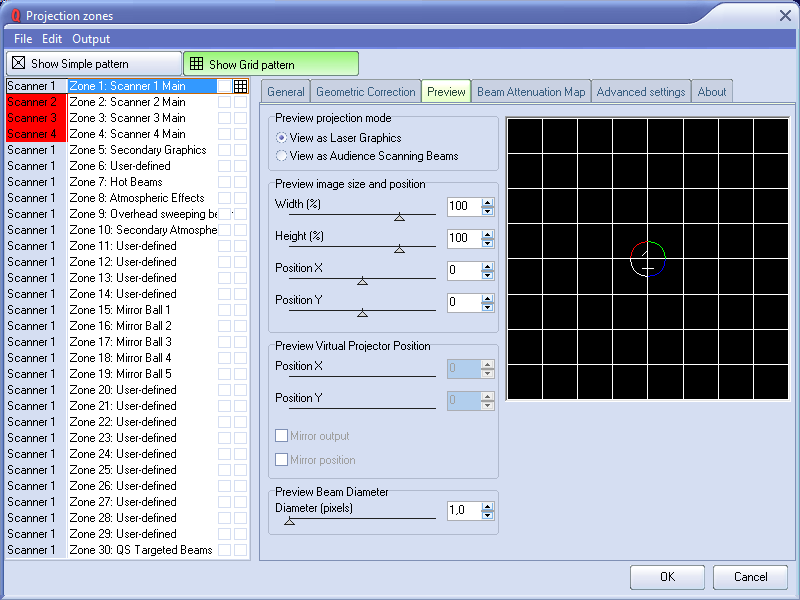
Tenga en cuenta que con toda esta flexibilidad, puede ajustar la ventana de vista previa de cada zona para simular verdaderamente cómo se verá el espectáculo en el lugar final.
Sección del mapa de atenuación del haz
La siguiente sección muestra la sección "Mapa de Atenuación del Haz" para la zona seleccionada y permite ajustarla. Este mapa permite controlar el brillo del haz en toda la zona de proyección y permite crear mapas de brillo no uniformes.
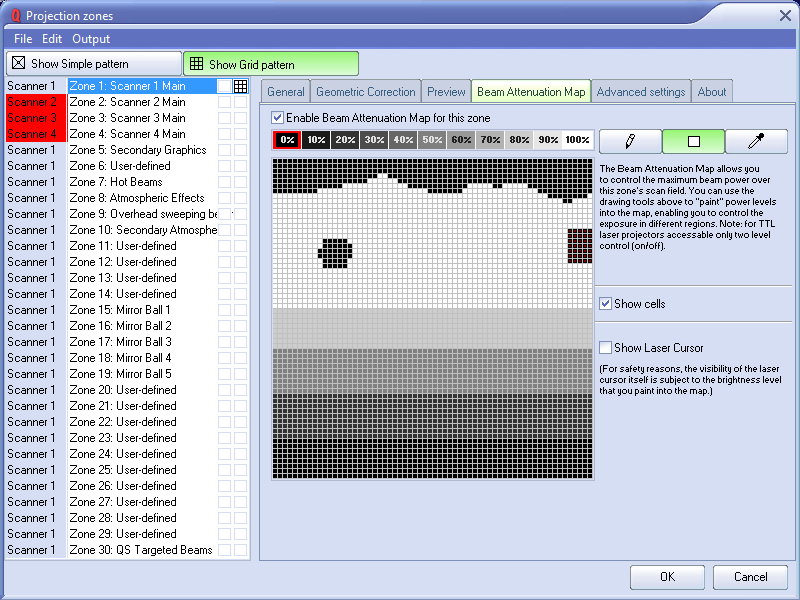
El Mapa de Atenuación del Haz es un mapa de control de brillo de 64 x 64 píxeles. Cada píxel puede ajustarse a cualquier nivel de brillo, de 0 a 100 %. Se proporcionan herramientas básicas para muestrear un nivel de brillo en el mapa, rellenar todo el mapa con el nivel de brillo seleccionado, rellenar un área rectangular con el nivel de brillo seleccionado y dibujar a mano alzada los niveles de brillo en el mapa.
El mapa de atenuación del haz se puede utilizar para gráficos, efectos atmosféricos y de haz.
Sección Parámetros de escaneo de configuración avanzada
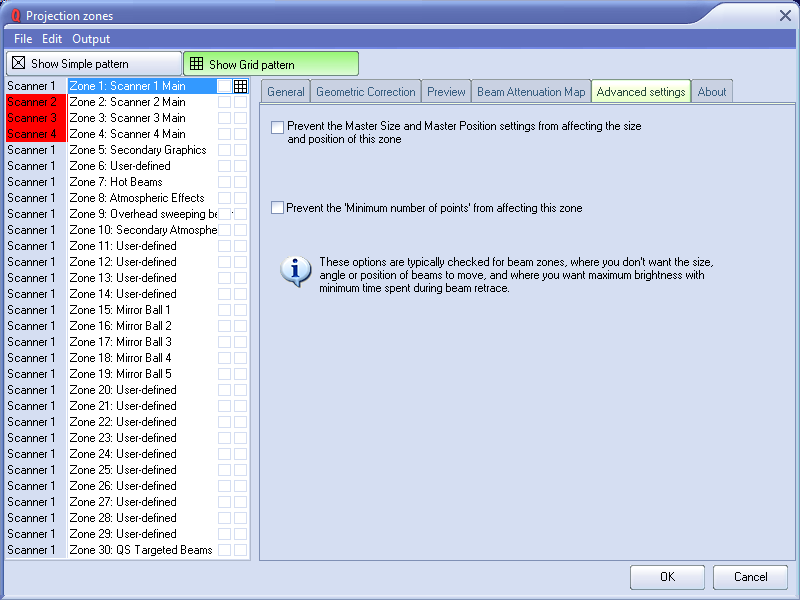
La siguiente sección muestra los parámetros de escaneo de "Configuración avanzada" para la zona seleccionada y le permite ajustarlos. Estos parámetros de escaneo avanzados son especialmente adecuados para zonas utilizadas para efectos de haz dirigido.
Cuando la casilla de verificación Evitar tamaño maestro y posición maestra está marcada, los controles Tamaño maestro y Posición maestra en la ventana Configuración del proyector no afectarán la salida de esta zona.
El ajuste "Número mínimo de puntos" en la ventana "Configuración del proyector" se puede ajustar para evitar que los escáneres intenten escanear imágenes con un ciclo de trabajo alto que podrían limitar la potencia. Establecer el "Número mínimo de puntos" en 200 o más puede aumentar la vida útil de los escáneres. Sin embargo, al hacerlo, si proyecta menos de 200 puntos, los puntos adicionales se borrarán. En el caso de los marcos de haz, no suele ser deseable que se produzcan borrados involuntarios, ya que estos tienden a reducir la potencia de la pantalla. Al marcar la casilla "Evitar número mínimo de puntos", toda la salida del escáner se dedicará exclusivamente a la producción de salida láser y se ignorará el ajuste "Número mínimo de puntos".
Uso recomendado de las primeras ocho zonas
Aunque no restringimos el uso de zonas de ninguna manera, para una máxima compatibilidad Pangolin recomienda que las primeras 8 zonas de proyección se utilicen de la siguiente manera:
| Zona | Escáner | Nombre | Comentario |
| Zona 1 | Escáner 1 | Escáner 1 Principal | Se utiliza para la salida más común |
| Zona 2 | Escáner 2 | Escáner 2 Principal | Se utiliza para cualquier cosa dirigida al escáner 2 |
| Zona 3 | Escáner 3 | Escáner 3 Principal | Se utiliza para cualquier cosa dirigida al escáner 3 |
| Zona 4 | Escáner 4 | Escáner 4 Principal | Se utiliza para cualquier cosa dirigida al escáner 4 |
| Zona 5 | Cualquier escáner | Gráficos secundarios | Se utiliza para una segunda pantalla gráfica. |
| Zona 6 | Cualquier escáner | Gráficos rasterizados | Se redujo el tamaño utilizado para gráficos rasterizados (se mantuvo para compatibilidad con zonas LD2000) |
| Zona 7 | Cualquier escáner | Vigas calientes | Se utiliza para haces de alta intensidad que pueden o no estar dirigidos dentro del área de la audiencia. |
| Zona 8 | Cualquier escáner | Efectos atmosféricos | Se utiliza para escaneo atmosférico y de audiencia (se conserva para compatibilidad con zonas LD2000) |
| Zona 30 | Cualquier escáner | Rayos dirigidos | Se utiliza para haces QuickTargets |
Control de múltiples láseres
QuickShow le permite controlar hasta nueve* separado Controladores láser FB3 conectado a la computadora a través de USB (normalmente usando uno o más concentradores USB con alimentación). Simplemente Conecte varios FB3 a la computadora y QuickShow los reconocerá automáticamente y colocará un ícono en la barra de estado del programa.
(* Tenga en cuenta que la cantidad de FB3 que QuickShow puede controlar depende en gran medida de la potencia de su computadora. Cuantos más FB3 conecte a una sola computadora, más rápida deberá ser su computadora, ya que QuickShow calcula la salida para todos los sistemas láser que usan el procesador de la PC).
Pinitos
Una vez que haya conectado más de un FB3 a su computadora, debe hacer lo siguiente:
- Ajuste la configuración del proyector para cada FB3 para optimizar la configuración de cada proyector.
- Ajuste la corrección geométrica y quizás otros parámetros utilizando el cuadro de diálogo Zonas de proyección como se explicó anteriormente.
Una vez que haya configurado los ajustes del proyector y la corrección geométrica para cada proyector, ahora puede dirigir las señales QuickShow a los láseres individuales utilizando uno de dos métodos:
- Especifique qué láser utilizar dentro de las propiedades de cada señal.
- Utilice las “teclas de acceso rápido de zona” para indicar dónde enviar las señales.
Especificación de una zona de proyección dentro de las propiedades de la señal
Puede acceder a las propiedades de cada señal haciendo clic derecho en esa señal y seleccionando Propiedades de señal.
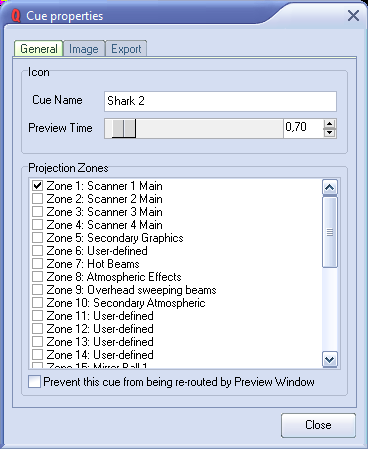
El Zonas de proyección La sección controla el destino de la señal (es decir, adónde se dirigirá una vez activada). Tenga en cuenta que puede especificar que la señal se dirija a más de una zona (por ejemplo, láser) simultáneamente. Por lo tanto, si marca las casillas "Zona 1" y "Zona 2" anteriores, la señal se dirigirá a ambos láseres simultáneamente.
Puede explorar cada señal en el espacio de trabajo y especificar la zona (por ejemplo, el láser) que desea usar para esa señal. Para ciertas aplicaciones, esto es útil, pero se ofrece mayor flexibilidad mediante las teclas de acceso rápido de zona.
Uso de “teclas de acceso rápido de zona”
Puede dividir la ventana de vista previa del láser en nueve zonas separadas haciendo clic derecho en la ventana de vista previa y seleccionando "Mostrar 9 zonas".
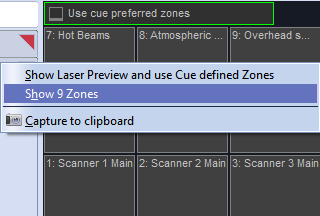
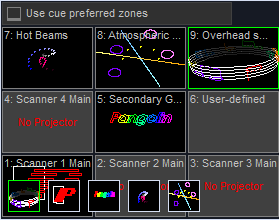
Una vez que la ventana de vista previa del láser se divide en nueve zonas, puede hacer clic con el botón izquierdo del mouse en una de las zonas y, a partir de ese momento, la mayoría de las señales láser se dirigirán a la zona que seleccionó.
Control de teclado con dos manos
Tenga en cuenta que la disposición de las nueve zonas es idéntica a la del teclado numérico de su ordenador. Por lo tanto, puede usar la mano derecha para presionar una tecla numérica y especificar la zona, y la izquierda para presionar las teclas de letras y activar las señales individuales.
Al presionar la tecla cero se utilizará la zona de referencia preferida normal
Cuando presiona la tecla cero en el teclado numérico (o hace clic en el botón “Usar zonas preferidas de señal” arriba), no se realizará ninguna anulación de la tecla de acceso rápido de la zona y, en su lugar, la señal se dirigirá al lugar donde normalmente está, de acuerdo con las propiedades de la señal.
Sólo funciona cuando el bloqueo numérico está habilitado
El control derecho del teclado numérico solo funciona cuando el bloqueo numérico está activado. Consulte la imagen a continuación para obtener una explicación completa de las teclas.

Algunas señales no se redirigirán mediante teclas de acceso rápido de zona
Ciertas entradas no se enrutarán mediante las teclas de acceso rápido de zona. Esto incluye las presentaciones creadas con la herramienta QuickTimeline, así como las capturas rápidas y las entradas que indicaron específicamente que no querían ser redirigidas.