Es la época del año en que el clima se vuelve más frío y el sol brilla brevemente... el momento perfecto para proyectar nieve láser . ¡¿Qué más?!
Este pequeño tutorial le permitirá genera tu propia nieve láser personal con el pangolín profesional MÁS ALLÁ DE Software de espectáculos multimedia con luz láser . No importa si lo usas en... espectáculo de luces láser o para decoración exterior de casas, habitaciones o lugares.
En este punto una pequeña palabra sobre la responsabilidad:
Al iluminar objetos con láser, tenga cuidado de que nadie resulte herido. láser vigas de la proyector de luz láser y no cause ningún peligro para ningún otro elemento circundante. Sea el dueño de su proyector láser y No lo dejes desatendido y tomar precauciones para apagarlo inmediatamente en caso de una situación dañina.
Generando nieve láser significa que estamos usando algunos de los efectos poderosos que vienen con Pangolín MÁS ALLÁ Y no lo dibujes a mano punto por punto. Con esto obtenemos los siguientes beneficios:
- Fácil de personalizar todo el tiempo.
- Se puede adaptar a cualquier proyector láser en poco tiempo.
- Se puede ampliar según sea necesario con solo un clic.
- Uso directo de la salida HQ del controlador de hardware láser Pangolin; el controlador de red FB4 o el controlador láser USB Plug-n-Play FB3QS
¿Listos para empezar? ¡Aquí vamos!
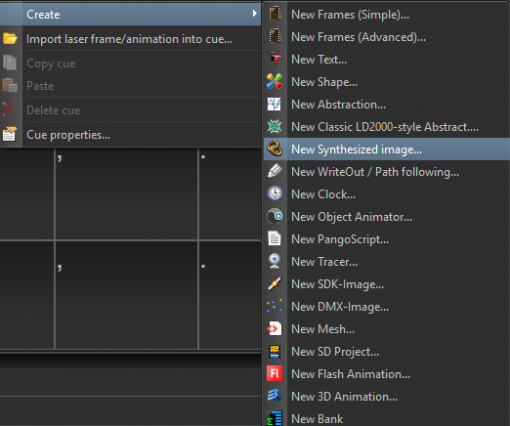
Primero agregamos una “ Nueva imagen sintetizada …” a una señal haciendo clic derecho en un mosaico y eligiendo “Crear>Nueva imagen sintetizada…”
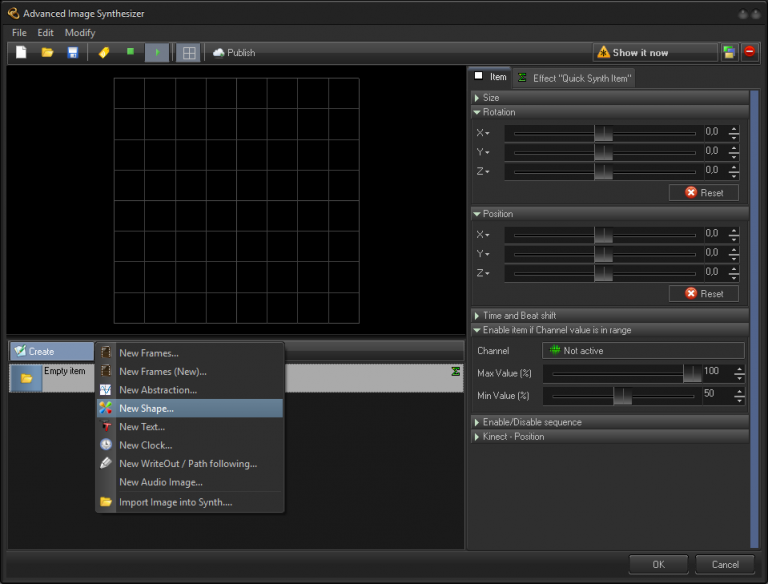
Entonces nosotros "Crear" un nuevo elemento dentro de la Imagen de tipo “Nueva forma…” .
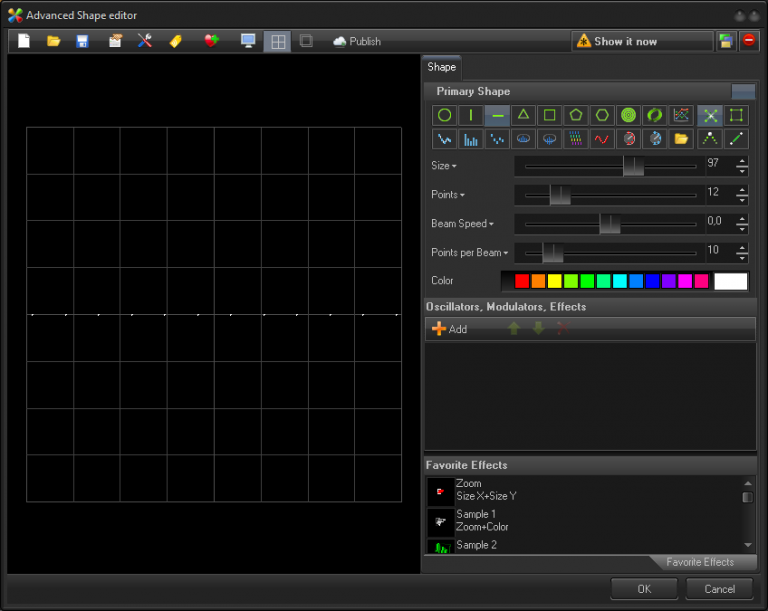
Aquí usamos una línea, representada por puntos individuales para los copos de nieve. También reduje el número de puntos y aumenté el tamaño de la línea punteada, de modo que ocupe horizontalmente casi todo el espacio disponible.
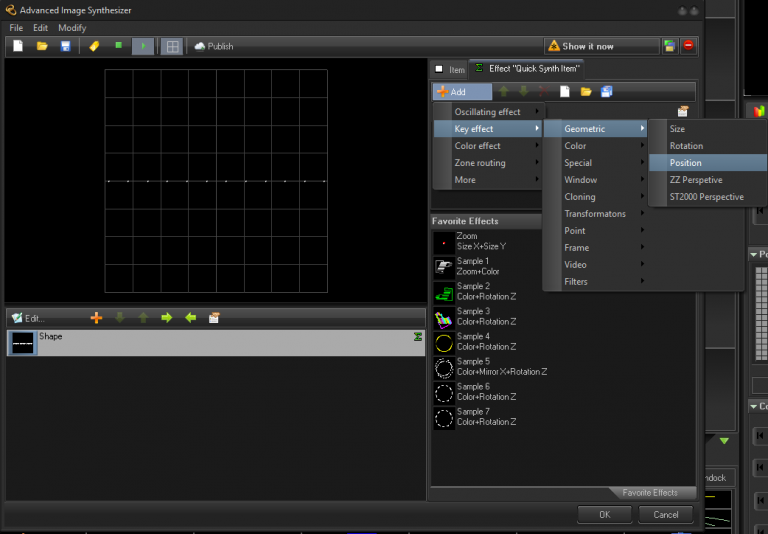
Luego me muevo a la sección Efectos de la Forma y agrego un “Efecto clave” > “Geométrico” > “Posición” .
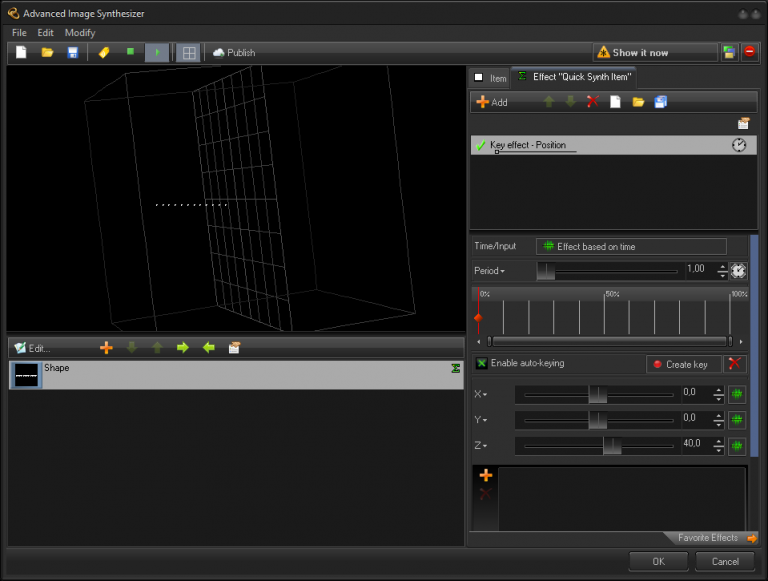
La intención aquí es desplazar la línea fuera del centro, agregando algunos valores para el Eje Z , para poder crear un movimiento con la línea alrededor del centro a cierta distancia. También se puede ver que la imagen de vista previa, que parece plana, es en realidad una representación 3D, solo que con la ventana de vista frontal. Puedes hacer clic izquierdo dentro de la vista previa y mover el ratón para desplazarte por ella.
Ahora, como se anunció, añadiré otro efecto para crear un movimiento de la línea alrededor del punto central. Para ello, añado el “Efecto clave” > “Geométrico” > “Rotación”.
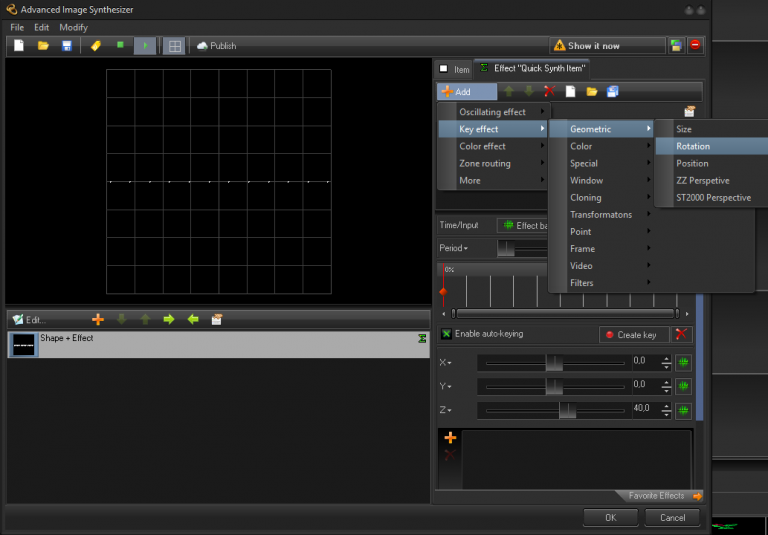
Aquí me gusta manipular el cambio del parámetro (Rotación X) a lo largo del tiempo. Así que añado un fotograma clave al "0%" y otro al "100%". En la posición del 100%, creo una rotación completa de 360° a lo largo del eje X, que se muestra con un pequeño "1" en la esquina inferior derecha del rotatorio. Ahora se puede ver el desplazamiento de la línea de puntos alrededor del centro de la vista previa (quizás se pueda mover en la vista previa para obtener una mejor perspectiva).

Una sola línea giratoria… no es una bonita nevada… así que añadimos más puntos. La forma más sencilla de hacerlo es añadir otro efecto. Es el “Efecto clave” > “Clonación” > “Clon roto”.
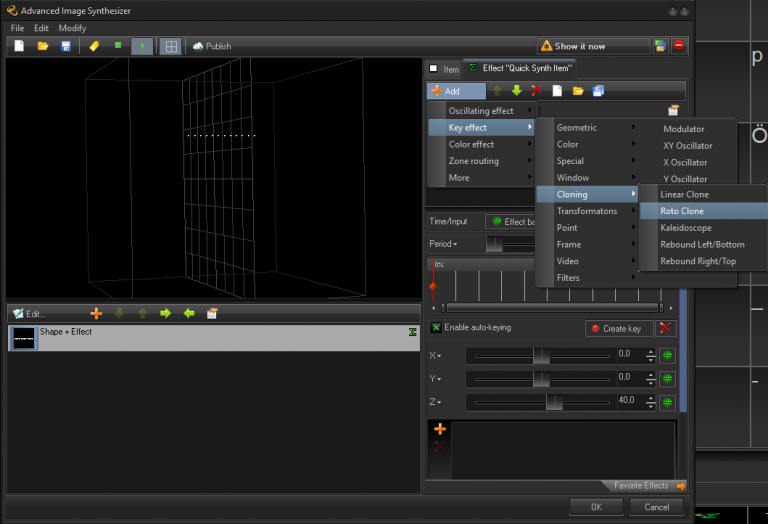
Aunque parezca extraño al principio, la función se vuelve más clara cuando se restablecen algunos de los otros parámetros y simplemente se modifica el parámetro para “Copias” y “Delta X”. Esto crea copias de las líneas punteadas y desplaza cada línea según un valor elegido (aquí 45 está bien).
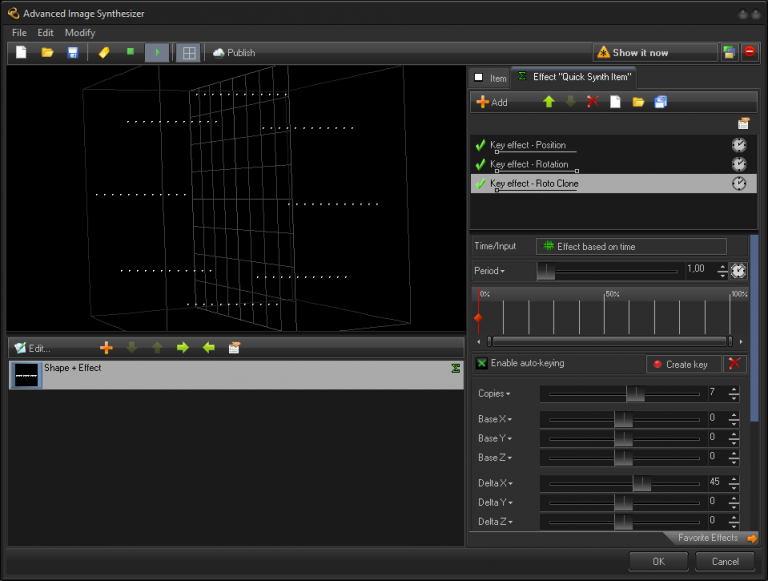
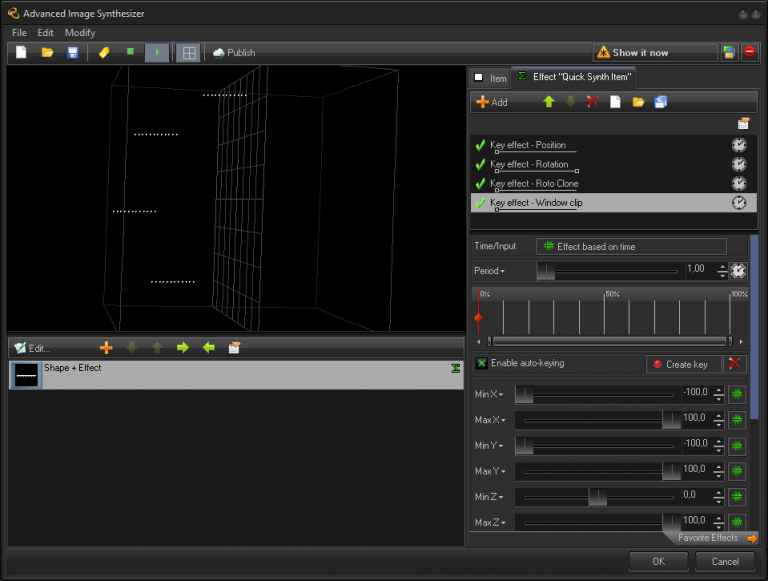
Pero ahora puedo ver todas las líneas giratorias, incluso las que parecen moverse hacia arriba al mirarlas de frente. La nieve que cae hacia arriba... bueno, le falta un poco de realismo. Así que queremos eliminar esa nieve que se mueve hacia arriba. Aquí uso... “Efecto clave” > “Ventana” > “Recorte de ventana” que cortará un área específica.

Así que, a medida que la nieve que cae hacia arriba se produce en la zona de profundidad, limito el área visible a la que sube hasta el fondo. Uso "Mín. Z" para cortar la zona trasera.
También rara vez se ha visto nieve cayendo en línea recta. Así que quiero darle un toque dinámico. Utilizo... “Efecto clave” > “Transformación” > “Deformación de la superficie de curvatura” Para eso.
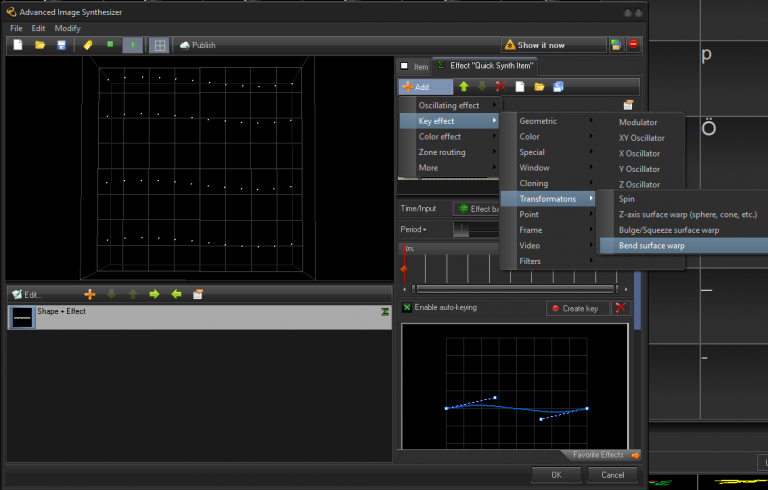
Al mover los controladores de la línea de parámetros en la parte inferior, se les da un toque de onda. Al ser un fotograma clave, también se puede animar con el tiempo para añadir más acción.
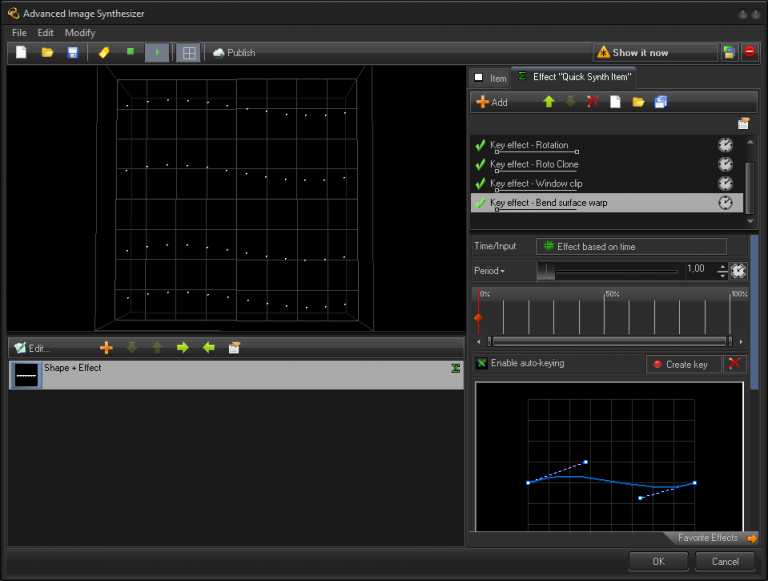
Una característica interesante es que la nieve se desvanece un poco cuando comienza a caer y termina en el suelo. “Efecto de color” > “Efecto de brillo” nos permite hacer algunos desvanecimientos agradables.
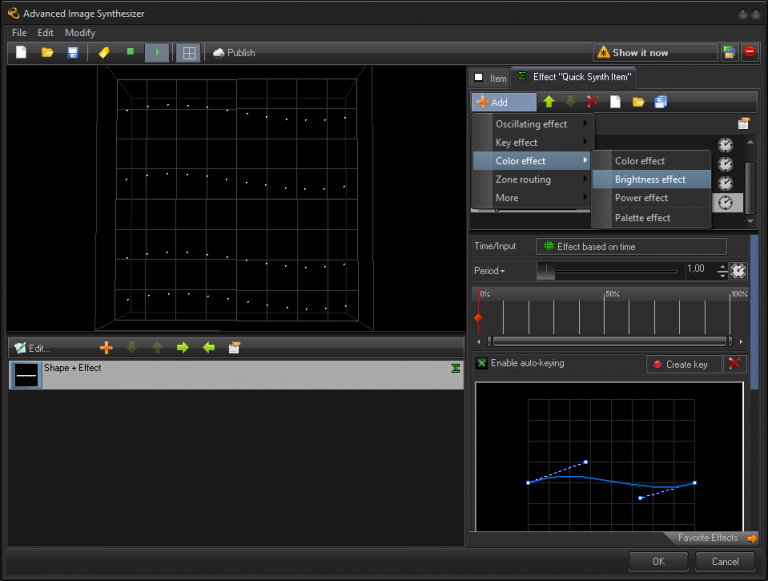
Aquí añado más controles de color dentro del área de degradado para ajustar con precisión el inicio y el final del efecto. No olvides cambiar las "Opciones" del área afectada a "Opciones: Por eje Y, Control de brillo, Degradado" para que el efecto de brillo afecte al área vertical de la vista previa.
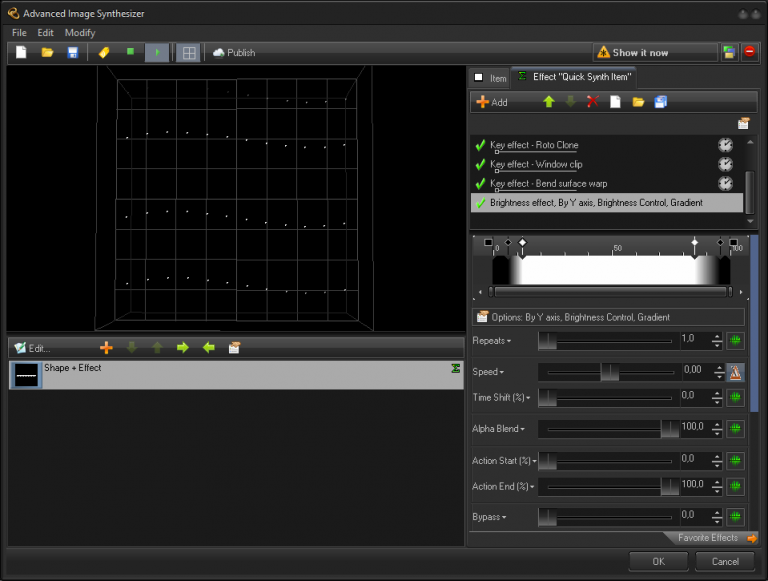
¡Guau, ya está! Ya tenemos nuestra nieve láser profunda cayendo... ¡Ah... profunda! Bueno, todavía se ve un poco ligera. Pero ya está todo hecho y ahora podemos disfrutar de una copia simple y rápida del objeto. Basta con hacer clic derecho en "Forma+Efecto" y "Duplicar objeto".
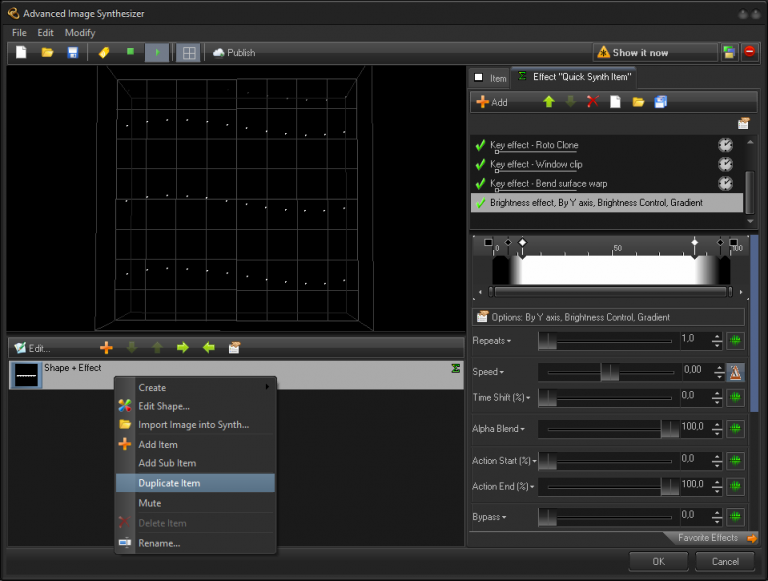
No, como es habitual al copiar, todas las líneas están superpuestas, así que necesitamos desplazarlas un poco para que se separen de las líneas existentes. Pero fácil: usamos el efecto clave "Posición" y desplazamos los parámetros Y e Y para obtener una segunda capa de nieve cayendo. Claro que ahora podríamos añadir otro duplicado de eso y y y... como ves, el único límite es tu imaginación para que se vea aún más realista.

Estamos emocionados por ver lo que harás... y no dudes en Comparte tu increíble trabajo con la comunidad Pangolin con el uso de la La función Pangolin Cloud está a un clic de distancia.
Celebre las fiestas y una feliz Navidad con placer y alegría para usted y su familia.
Tu equipo de pangolines