
オートモード

クイック概要
オートモード(スタンドアロンモードとも呼ばれます)は、QuickShowやBEYONDのようなソフトウェアを使ってレーザーに投影したいカスタマイズされたコンテンツを作成し、そのコンテンツをレーザー内(または外部の)FB4メディアサーバーにアップロードする機能です。次に、投影したい日付と時間を設定すると、指定した日時にレーザーコンテンツが自動的に再生されます。コンソール、PC、または外部デバイスからのトリガーは不要で、完全にスタンドアロンで動作します。このようなワークフローは、クライアントが「設定して忘れる」運用を望む常設インスタレーションでよく使われます。


よくある質問
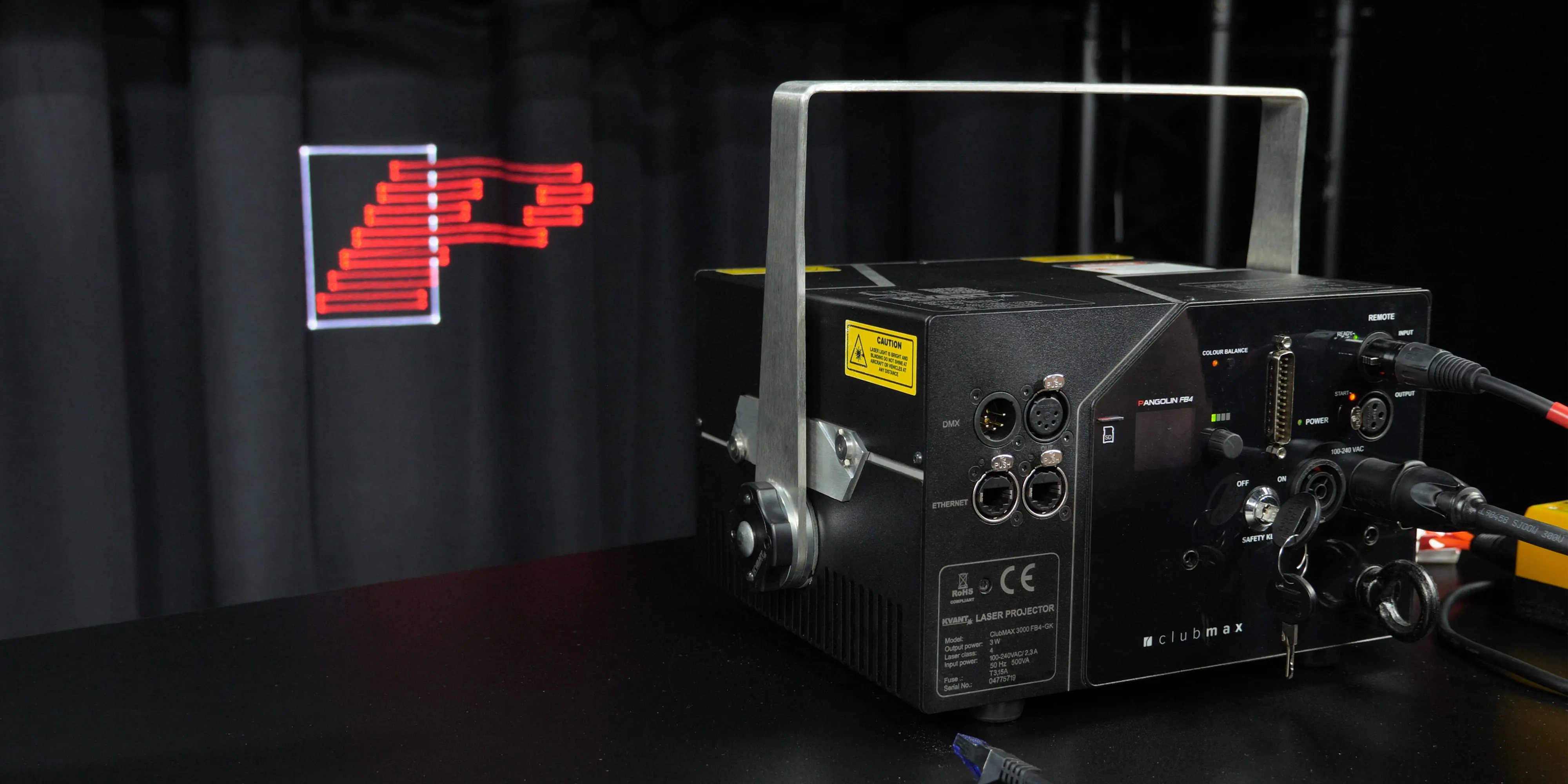
FB4が内蔵されたレーザーを使用している場合、ワークフローは以下の通りです:
- ソフトウェア(QuickShowまたはBEYOND)で表示したいコンテンツを作成する
- レーザー内のFB4にアップロードし、投影したい日付と時間を設定する
- レーザーは電源(および一部の国では非常停止装置)を接続するだけで、設定した日付と時間に自動的にそのコンテンツを再生します
- ショーの再生にトリガーやPC、コンソールなどは不要です
ILDAベースのレーザーを使用している場合は、真の自動モードで制御するためにFB4 Externalデバイスが必要です。ワークフローは以下の通りです:
- ソフトウェア(QuickShowまたはBEYOND)で表示したいコンテンツを作成する
- ILDAケーブルでレーザーに接続されたFB4 Externalシステムにアップロードする
- コンテンツを投影したい日付と時間を設定する
- レーザーは電源(および一部の国では非常停止安全装置)を接続するだけで、設定した日付と時間に自動的にそのコンテンツを再生します
- ショーの再生にトリガーやPC、コンソールなどは不要です
以下のビデオはFB4統合型レーザーシステムの手順を説明していますが、ILDAケーブルの有無を除けばほぼ同じプロセスです。
ソフトウェアからオートモードでレーザーショーを制御することもできます。Pangolin QuickShow と BEYOND は、音楽のBPMや外部イベントなどの自動入力にショーの再生を同期させるためのさまざまなツールを提供しています。
この目的のためのシンプルなツールの一つが「Virtual Laser Jockey」と呼ばれています。これは、ワークスペース内のコンテンツを、設定したBPMに基づいて自動的に再生するものです。以下のリンクからPangolin WikiでVirtual Laser Jockeyについて詳しく学べます。
WIKI.Pangolin.com
ソフトウェアからオートモードでレーザーショーを制御するもう一つの方法は、ソフトウェア内のプレイリストツールを使い、希望のタイミングで自動的に再生されるプレイリストを作成することです。これの使い方についてのチュートリアルはこちらでご覧いただけます。