
レーザーグラフィックコンテンツの描き方
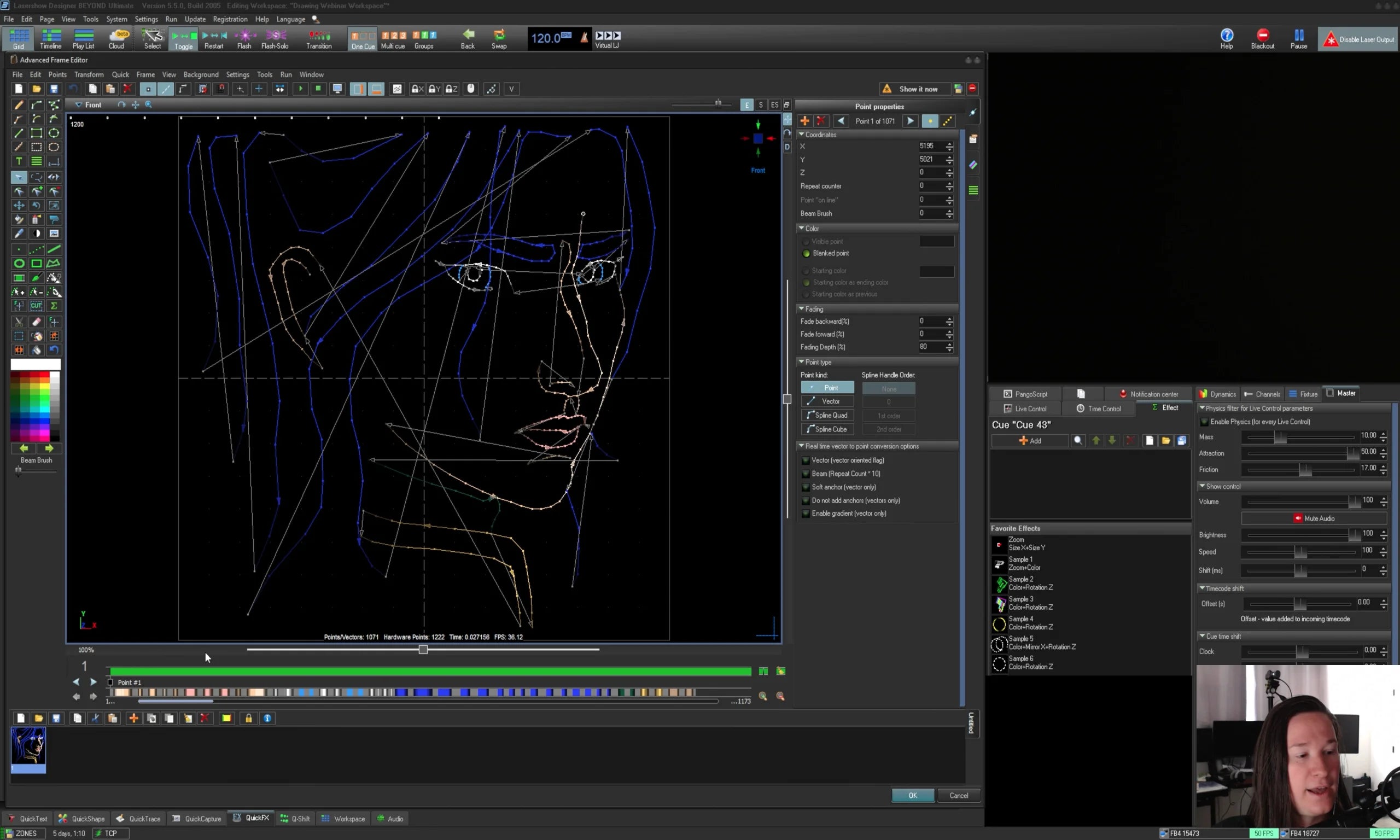
主に高度なフレームエディターを使ってレーザーグラフィックスの描き方を学びます。トレースツール、ビデオトレースツール、3Dアニメーションツールも使用します。
購入後にコースにアクセスするには、画面右上のアカウントアイコン(デスクトップの場合)または画面左上の三本線メニュー(モバイルの場合)をクリックしてください。
概要
このコースでは、「レーザーコンテンツ」の作り方について説明します。これは「キュー」や「タイムライン」とは異なり、エフェクトとは別のものです。キューなどはコンテンツとエフェクトを組み合わせる際のものです。
主にジェネレーターを使うのではなく、レーザーグラフィックスやレーザーマッピングラインなどを描くことに焦点を当てます。特定のツールの活用とスキャナーの理解を通じて、「安っぽく」ならずに効率的で美しいグラフィックスを作成します。
「生線」を描いた後に、「ポストプロセッシング」や描画に効果を加えて品質を向上させたり、基本の線画をアニメーション化したりする方法について話します。
描き方を学んだ後、トレースツールや3Dインポートツールなど、技術的および創造的な側面を理解した上で創作プロセスを加速させるためのツールについて見ていきます。これらのツールは特定のシナリオで役立ちますが、それぞれいつ使うべきかについても説明します。
合計視聴時間
2時間6分
コースに必要なもの:
- BEYOND アドバンスド
- よく調整されたスキャナーを搭載したレーザープロジェクター1台
言語
コースは英語で提供されています。字幕は自動生成されており、他言語の自動生成字幕もリクエストに応じて利用可能です。
推奨視聴方法
このコースはデスクトップまたは大きな画面での視聴を計画してください。スマートフォンの画面は小さすぎてついていけません。
次のセクションに進むには、動画を完全に視聴し、その後「完了して続行」ボタンまでスクロールしてください。このボタンは各セクションの動画をすべて視聴した後にのみ有効になり、その後続行できます。
コース中に質問や不明点があれば、メールでお問い合わせください support@pangolin.com コースに関する質問がある場合は、特定のレッスン番号と名前を参照してください。
購入前に
コースを始める前に、以下の無料トレーニングリソースに慣れておくことを推奨しますが、必須ではありません:
全課程シラバス
a. 概要
b. コンテンツの長さ
c. 要件
d. 前提条件
a. レーザーグラフィックスの作成と解釈において考慮すべきアートスタイル。
b. カラーパレットの構築とそのフェードした色調。
c. デザインのレーザー版を表現するために重要な線と重要でない線の計画。
d. エッジの定義にアンカリングを使用し、他の部分を滑らかにするためにポイントを減らす方法。
e. 各要素を正しく構築するために、描画中に色に基づくシェーディングを行う。
f. 黒い線は一般的にレーザーでは白に反転させる必要がある。
g. 塗りつぶしの翻訳方法、インキングの扱い、塗りつぶしと似たパターンの色の決定。
h. 抽象的な線を描き、シンプルな線で塗りつぶしを定義する。
i. 最適化のための最終クリーンアップ。
a. 高度なフレームエディターで使用するツールの種類。
b. レーザーカーソルと右クリックの使い方。
c. 線を描くためのポイント間隔とアンカーの設定方法、自動間隔の値の選び方。
d. トレース用の参照画像/背景画像。
e. 描こうとしている線に対するポイント間隔のテスト。
f. 後の効果や目の快適さのための描画パターンの重要性。
g. ポイントの追加・削除による描画後のクリーンアップ。
h. 後のポストプロセスのために異なるフレームで異なるレイヤーを描くこと。
i. 静止グラフィックをアニメーション化するためにシンセ画像でレイヤーをポストプロセスすること。
a. ラインの間隔を決定し、多角形の角にアンカーをゼロ配置します。
a.1. 曲線の場合は、すべてのポイントを自分で配置したいので、多角形ツールのポイント間隔オプションでその設定を行います。
b. 後で追加するエフェクトに合わせてポイント設定を確認し、正しいポイント数があるかを確かめます。
c. ポイントを修正し、実際に再描画します。
d. 必要な描画密度に合わせてポイントを配置します。
e. シミュレーションと照合し、最適化のためにポイントを調整します。
f. 目的のエフェクトに応じて、異なるツールでポイントを追加・削除します。
g. 描画後の後処理を行います。
a. レーザーグラフィックの作成と解釈において考慮すべきアートスタイル。
b. カラーパレットの構築とそのフェードした色調。
c. デザインのレーザー版を表現するために重要な線と重要でない線の計画。
d. エッジの定義にアンカリングを使用し、他の部分を滑らかにするためにポイントを減らすこと。
e. 各要素を正しく構築するために、描画中に色に基づくシェーディングを行う。
f. 黒い線は一般的にレーザーでは白に反転する必要がある。
g. 塗りつぶしの翻訳方法、インキングの扱い、塗りつぶしと似たパターンの色の決定。
h. 抽象的な線を描き、シンプルな線で塗りつぶしを定義する。
i. 最適化のための最終クリーンアップ。
a. アドバンスドフレームエディター内のアドバンストトレーサーツール。
b. アドバンストトレーサーを使ったビデオファイルのトレース。
c. ビデオファイルのフレームの一括トレース。
d. エフェクトを使ったアニメーションのトレース後のクリーンアップ。
e. トレース後のコンテンツの再着色は、描画時に行ったような任意の後処理方法で可能で、ここでのユニークな方法はビデオによる再着色です。
f. トレース前にカラー分離を行い、ビデオ編集ソフトでビデオコンテンツを処理することで、より良い結果が得られます。
g. ライブビデオトレーサーは追加ツールとして利用可能で、将来的に他のツールも登場するかもしれませんが、元のコンテンツを正確に表現するためにどの線を描くべきかを決める芸術的な判断は変わりません。
a. プラグイン自体。
b. シーン内の3Dオブジェクトのオブジェクトポイント設定。
c. オブジェクトにフィルター設定を使う方法。
d. オブジェクトの頂点と線を表すオブジェクトラインタイム、およびレーザーにレンダリングされる線。
e. レンダーはプラグインのレンダラーです。
f. ポストプロセス用のZ軸レンダリング。
g. シーンをBEYONDにレンダリングし、シーンをグリッドに配置する方法。
h. レイヤーごとにレンダリングして、アニメーションソフトで全てをアニメーション化する代わりにBEYONDでシーンをポストプロセスできるようにする。
i. Blenderの利点(無料!)と、BeamBrushの値に連動するグリースペンシル機能。
j. 他のソフトウェア用プラグインは、これらのソフトウェアの世界中のアニメーションプラグインにレーザーコンテンツを開放し、作成したいコンテンツの可能性を広げます。
a. 会社のロゴ、または直線と鋭い角を持つ比較的簡単なロゴを描いてください。
b. テキストとグラフィック要素を含むアニメーション付きの「ネオンサイン」を作成し、アニメーション効果を加えたシンセ画像を作成してください。
c. グラフィック描画の芸術的な考慮に焦点を当てて、キャラクターや人物を描いてください。
d. レーザーに変換したいビジュアルを見つけ、動画編集ソフトで色をクラッシュし、高度なトレーサーを使ってフレームを生成してください。
e. 3Dアニメーションプログラムを選んで学びましょう。無料で最も体系的なサポートがあるBlenderを学ぶことをおすすめします。
f. アニメーションの基本的な考慮事項を学ぶために、アニメーションコースを受講したり、「The Animator's Survival Kit」や「The Illusion of Life: Disney Animation」といった本を読んだりすることは、レーザーアニメーション制作の助けになります。