

コンソール操作クイックヒント動画
カスタムコンテンツ作成
ビヨンドフレームエディター
レーザーショー用のカスタムフレームのデザイン方法の簡単な概要です。このトピックについてより詳しく知りたい方は、プレミアムコース「レーザーグラフィックコンテンツの描き方」をご覧ください。
プレミアムコースタイムラインコントロール | クイックショー
クイックショータイムラインの紹介
Quickshowでカスタムタイムラインショーを作成する方法の簡単な概要です。
タイムラインコントロール | ビヨンド
ビヨンドタイムライン入門
Beyondでカスタムタイムラインショーを作成する方法の簡単な概要です。プロのようにショーを作成する方法をより詳しく知りたい方は、プレミアムコース「Timeline Beam Shows Mastered」をご覧ください。
プレミアムコースライブミディコントロール | クイックショー
MIDIとDMXの使い方
Beyond Performerコンソール、MIDIコントローラー、またはPCキーボードを使って、レーザーを楽器のようにライブ演奏しましょう。
ライブミディコントロール | ビヨンド
MIDIの使い方
Beyond Performerコンソール、MIDIコントローラー、またはPCキーボードを使って、レーザーを楽器のようにライブ演奏しましょう。このトピックについてより詳しいレッスンを受けたい方は、プレミアムコース「MIDIコントロールサーフェスのプログラミング方法」をご覧ください。
プレミアムコースビヨンドフレームエディター
レーザーショー用のカスタムフレームのデザイン方法の簡単な概要です。このトピックについてより詳しく知りたい方は、プレミアムコース「レーザーグラフィックコンテンツの描き方」をご覧ください。
プレミアムコースクイックショータイムラインの紹介
Quickshowでカスタムタイムラインショーを作成する方法の簡単な概要です。
ビヨンドタイムライン入門
Beyondでカスタムタイムラインショーを作成する方法の簡単な概要です。プロのようにショーを作成する方法をより詳しく知りたい方は、プレミアムコース「Timeline Beam Shows Mastered」をご覧ください。
プレミアムコースMIDIとDMXの使い方
Beyond Performerコンソール、MIDIコントローラー、またはPCキーボードを使って、レーザーを楽器のようにライブ演奏しましょう。
MIDIの使い方
Beyond Performerコンソール、MIDIコントローラー、またはPCキーボードを使って、レーザーを楽器のようにライブ演奏しましょう。このトピックについてより詳しいレッスンを受けたい方は、プレミアムコース「MIDIコントロールサーフェスのプログラミング方法」をご覧ください。
プレミアムコースよくある質問
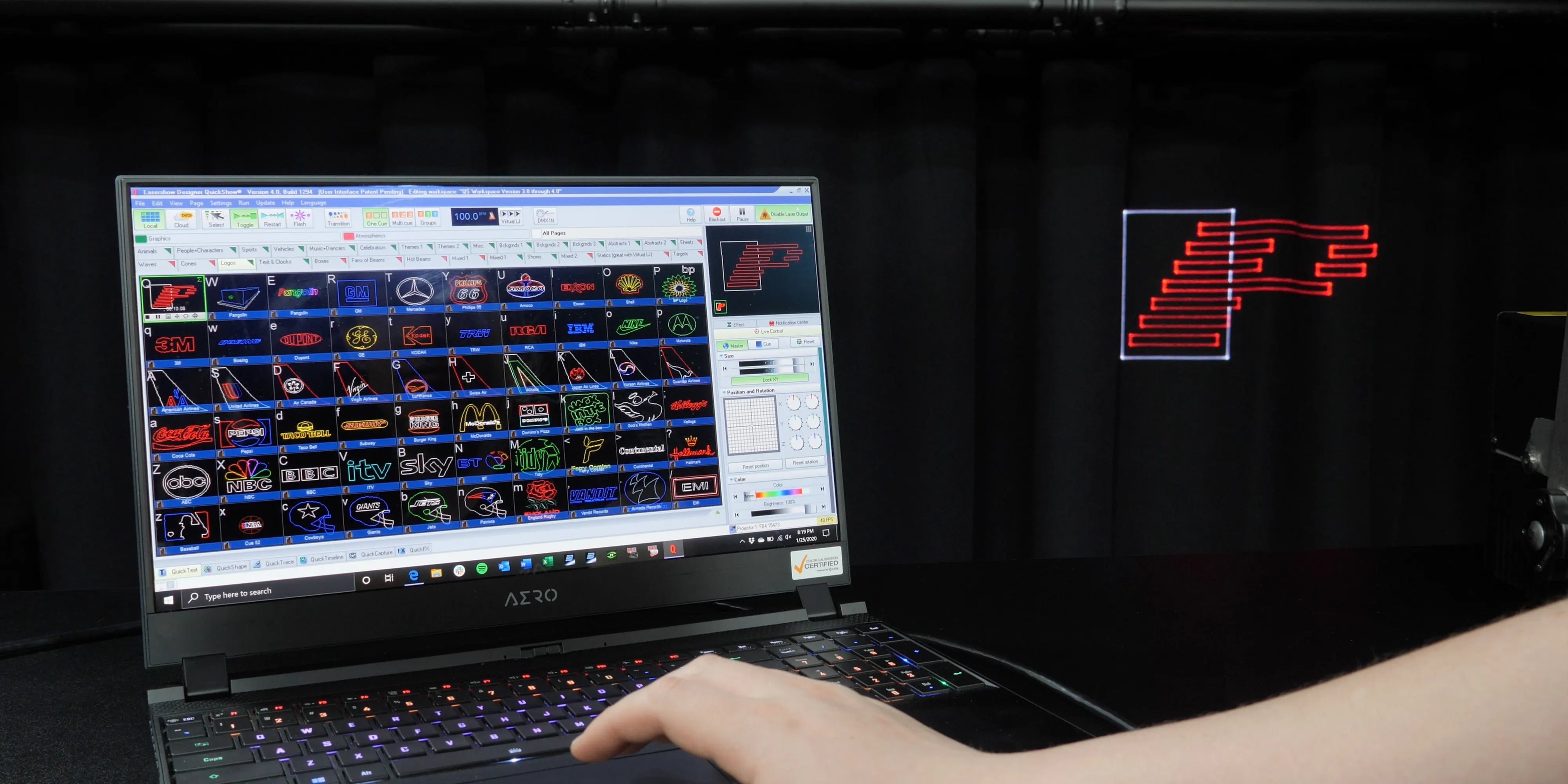
このページの上部にあるビデオでは、ソフトウェアを使ってPCからFB4でレーザーを制御する方法を紹介しています。一般的には、PCからイーサネットケーブルを直接FB4が内蔵されたプロジェクターの背面に接続するだけで、設定は完了です。
レーザープロジェクターが初めてで、ILDAベースのレーザーシステムの購入を検討している場合は、こちらのリンクを参照して、ILDAレーザーやその制御方法について理解を深めることをおすすめします。
既にILDAレーザーをお持ちの方には、PCから制御するための2つのワークフローがあります。
ILDAレーザーをFB3QSと一緒に使用する場合は、USBケーブルでFB3QSをPCに接続し、ILDAケーブルをFB3QSからレーザープロジェクターの背面に接続するだけです。FB3QSの詳細はこちらをご覧ください。
ILDAレーザーをFB4 External systemと一緒に使用する場合は、イーサネットケーブルでFB4 External systemをPCに接続し、その後、ILDAケーブルをFB3QSからレーザープロジェクターの背面に接続します。
Pangolinの製品はすべてMIDIプロトコルに対応しています。そのため、MIDIデバイスやPangolinのソフトウェアであるQuickShowやBEYONDを使って、レーザーを簡単に操作できます。
QuickShowソフトウェアを使用する場合は、APC MINI MK2コンソールをおすすめします。ソフトウェアにはこのデバイス用にカスタマイズされたマップが用意されています。
BEYONDソフトウェアを使用する場合は、APC40 MK2をおすすめします。こちらもソフトウェアにこのデバイス用のカスタマイズマップが用意されています。
はい、あります。すべての接続図はPangolin Wikiページでご覧いただけます。