
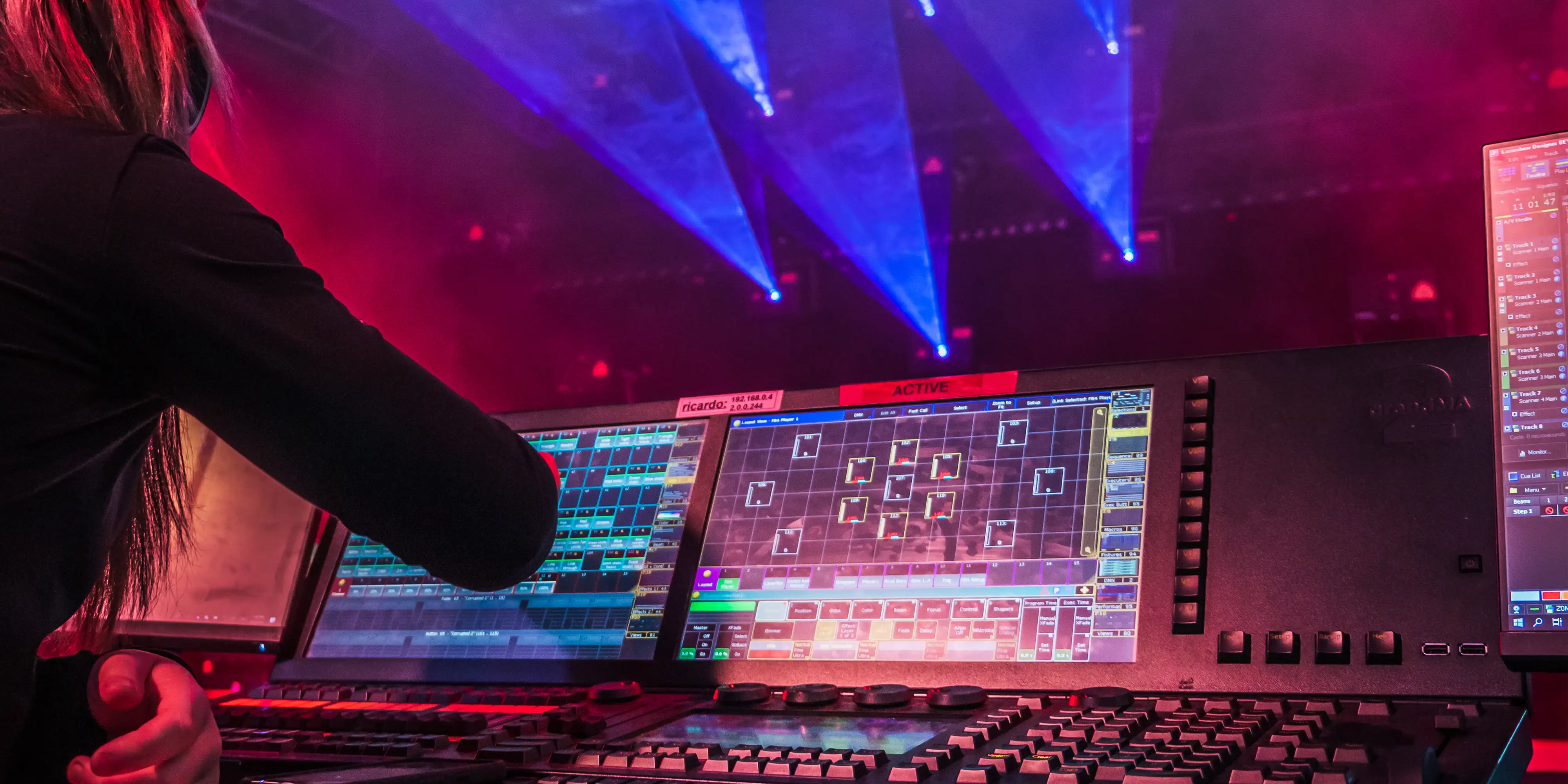

クイック概要
ライティングコンソールモードは、GrandMA、Avolites、ETC、HOGなどのライティングコンソールを使ってレーザーディスプレイを操作するワークフローです。一般的には、DMX、ArtNET、またはタイムコードショーのセットアップと手法を通じて行われます。
ライティングコンソールを使用する場合は、FB4がネイティブに統合されたレーザーを使うことをおすすめします。以下に当社が製造するFB4搭載レーザーをすべてご覧いただけます:
追加リソース
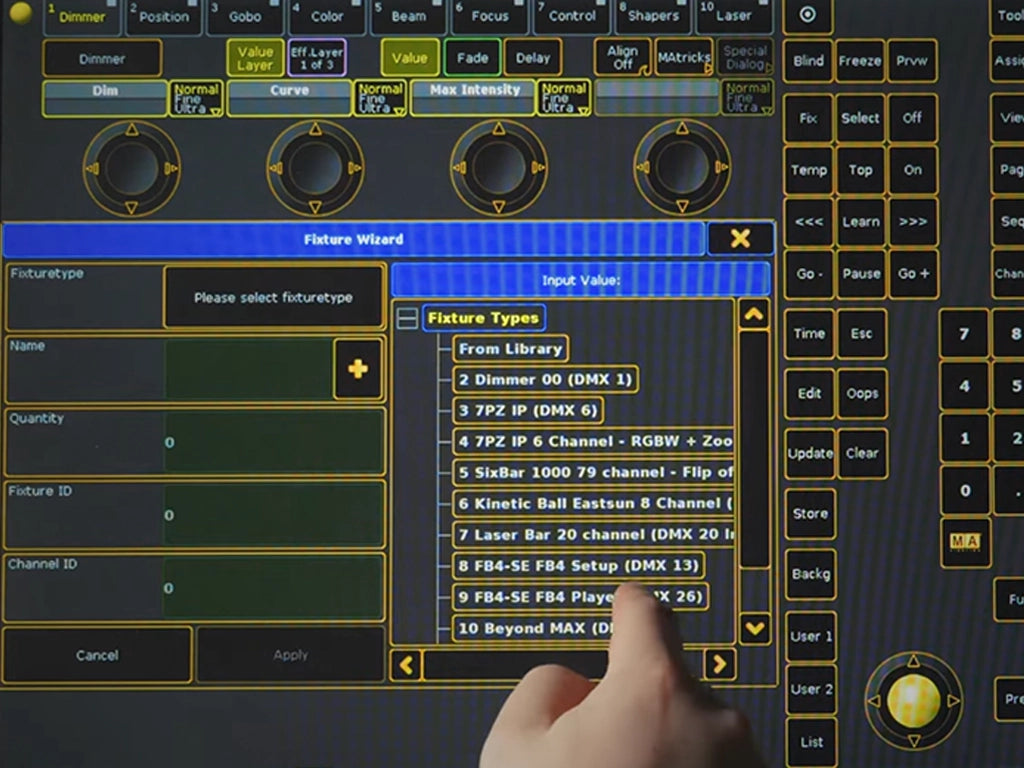
DMXサーバーモードを超えて
BEYOND DMXサーバーモードを使用して、FB4レーザープロジェクターをDMXコンソール制御用の個別フィクスチャとして設定する方法を学びましょう。
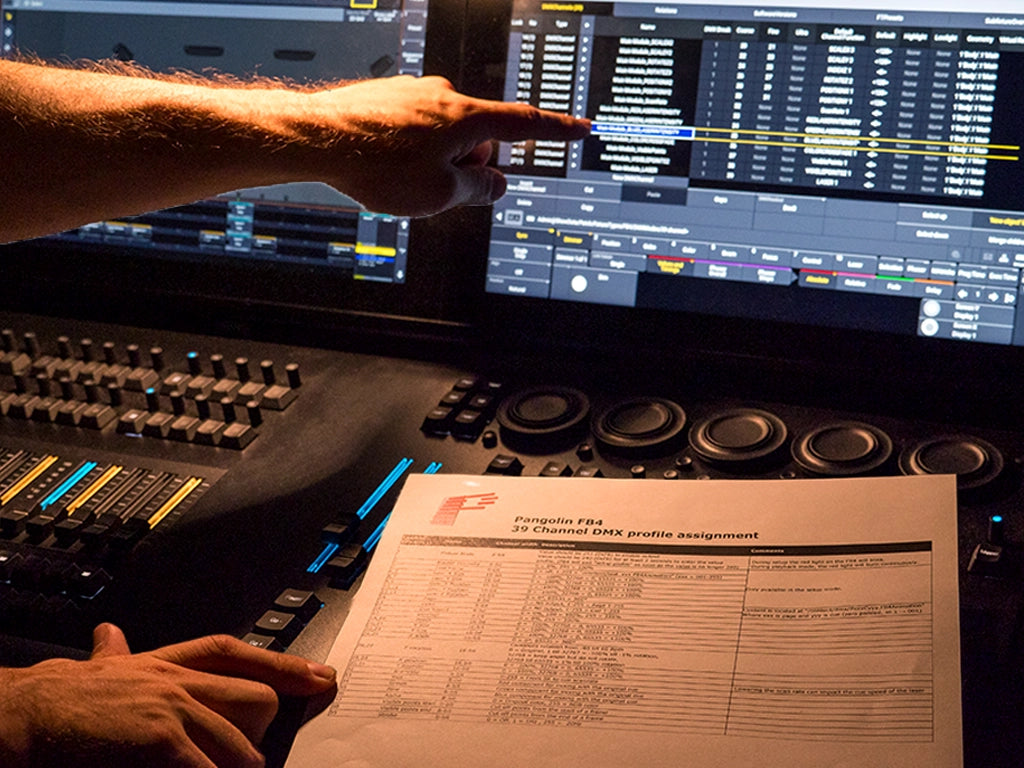
FB4 39チャンネルDMXプロファイル割り当て
FB4 DMXプロファイルのチャンネル割り当てが記載されたPDFシートです。
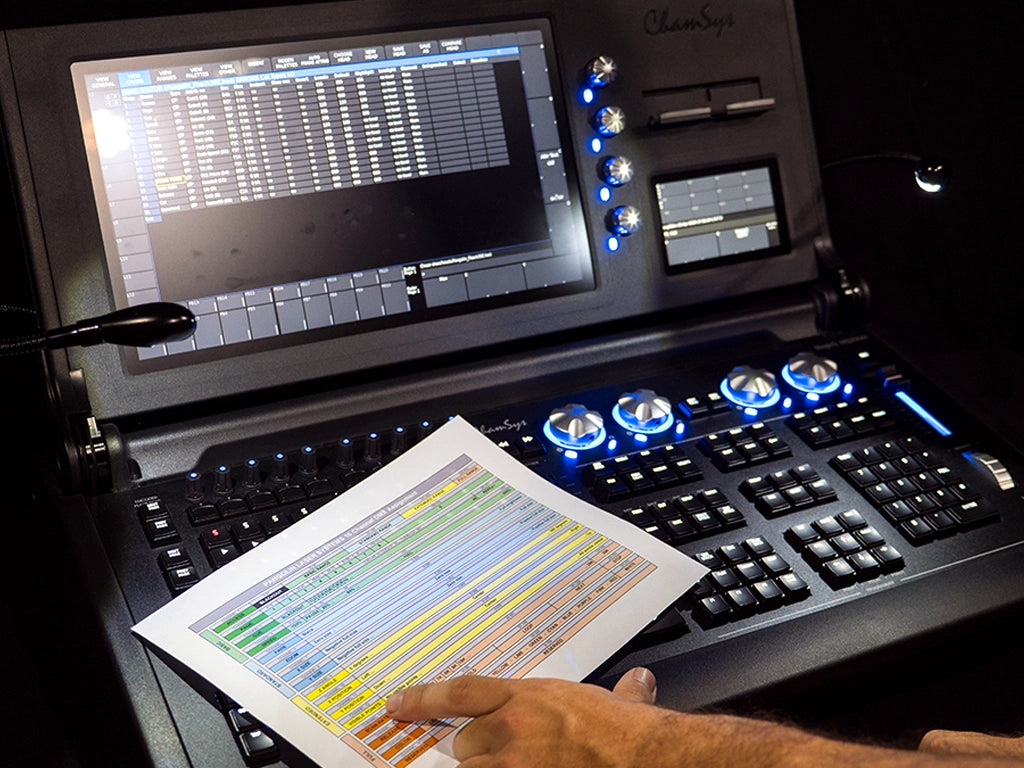
FB3 16チャンネルDMX割り当て
FB3 DMXプロファイルのチャンネル割り当てが記載されたPDFシートです。
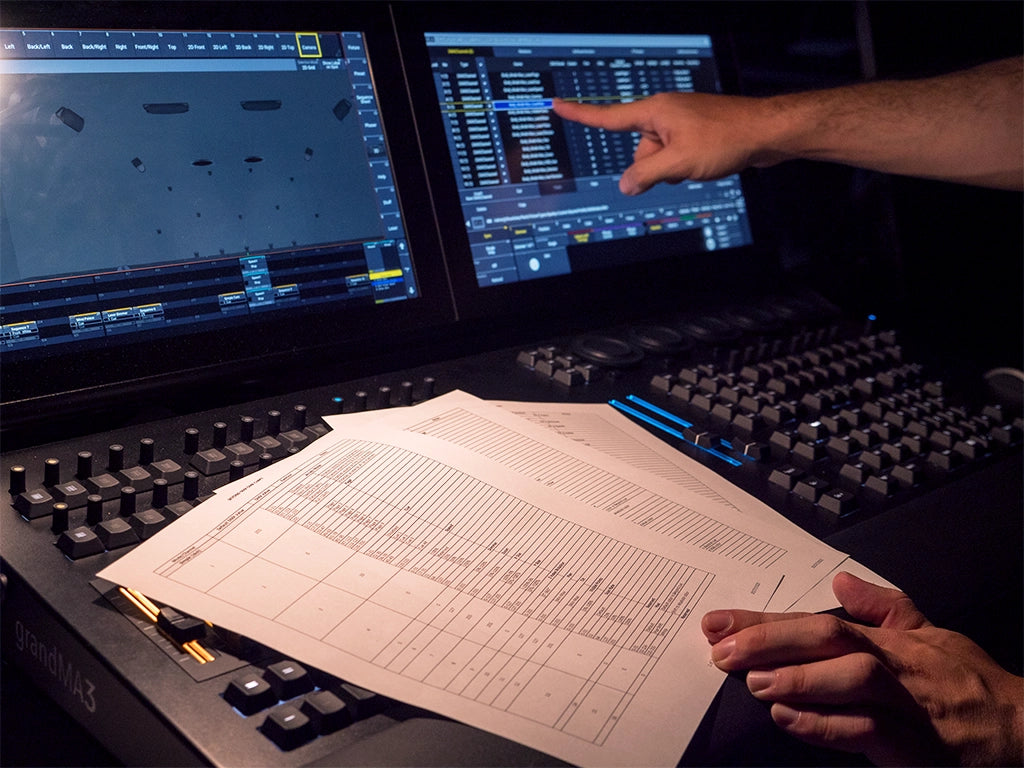
DMXチャートを超えて
Beyond DMXプロファイルのチャンネル割り当てが記載されたPDFシートです。
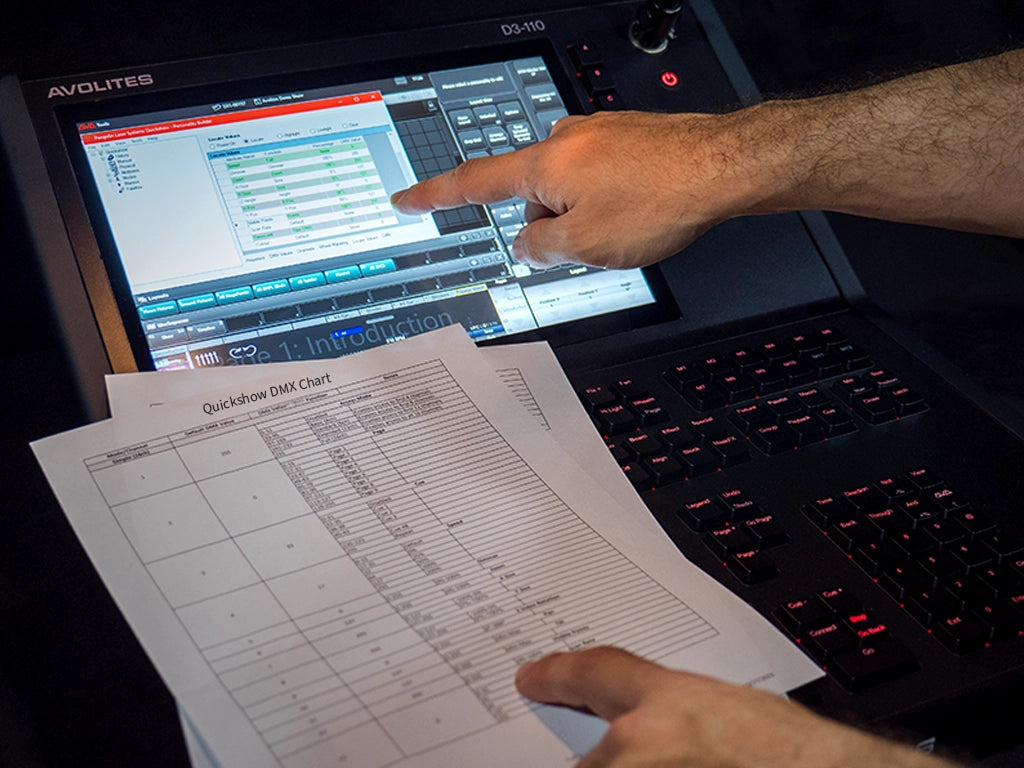
Quickshow DMX チャート
Quickshow DMXプロファイルのチャンネル割り当てを記載したPDFシートです。
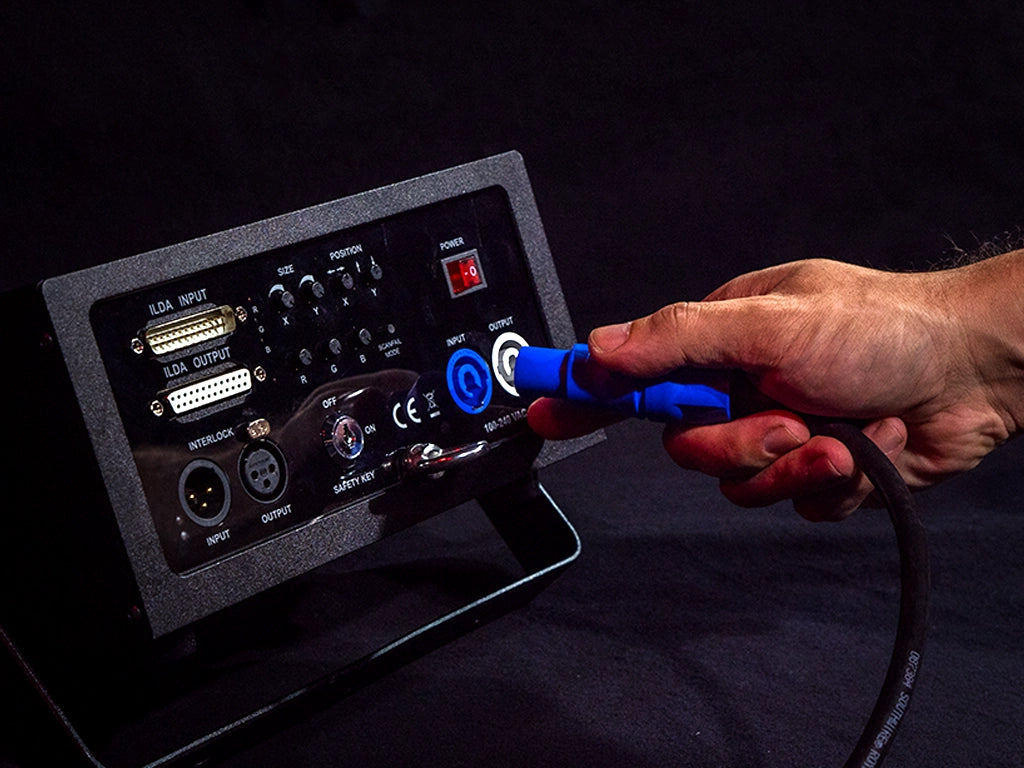
ハードウェア接続図
最も一般的なレーザーのセットアップがどのように接続されているかを学びましょう。
よくある質問
では、「ライティングコンソール」とは一体何でしょうか?ライティングコンソールは、照明デザイナーやプロフェッショナルがステージ照明をすべて制御するために使用するハードウェアの一種です。この機器は、ステージ照明全体の通信の中心的なハブとして機能します。技術の進歩により、ライティングコンソールは単にステージライトを制御するだけでなく、現在ではDMXやArtNETなどのさまざまな制御プロトコルを使って多様な機器と連携することが可能です。これらの機器には、レーザープロジェクター、スモークやヘイズマシン、花火装置などが含まれます。
照明コンソールからレーザーを制御するには、まずレーザープロジェクターと対応可能なレーザー制御ハードウェアを用意していることを確認する必要があります。もしまだレーザーシステムをお持ちでない場合は、「照明コンソールから制御するにはどのようなレーザーが必要か」というタブをチェックして、作業に適したレーザーシステムを見つけることをおすすめします。
レーザーを照明コンソールに接続するための対応ハードウェアを用意できたら、次のステップはセットアップガイドをご覧ください。照明コンソールからレーザーをセットアップするためのすべての手順を案内します。
より高度なセットアップを希望し、当社のレーザーショーソフトウェア内のエフェクトやコンテンツ作成エンジンを活用したい方は、こちらのビデオをご覧ください。
既存のILDAベースのレーザーを照明コンソールから制御したい場合、いくつかの方法があります。
最初の方法は、FB4 Externalハードウェアデバイスを使用することです。これにより、FB4ベースのレーザーのほとんどの利点を得られますが、デバイスはプロジェクターの外部に設置されます。
このセットアップでは、FB4 DMXコントローラーがカスタムの外部ハウジングに組み込まれており、FB4 Externalからイーサネットケーブルを接続してDMXまたはArtNETでレーザーを制御できます。その後、FB4 ExternalからILDAレーザープロジェクターの背面にILDAケーブルを接続する必要があります。
FB4 Externalのセットアップが完了すると、DMX、ArtNET、タイムコード制御にアクセスできるようになり、お好みの照明コンソールからショーレーザーシステムを柔軟に制御できます。
2つ目の方法は、Enttec DMX USB proハードウェアをPangolinソフトウェアと組み合わせて使用することです。以下のリンクから、このセットアップのビデオ例をPangolin Wikiでご覧いただけます。
QuickShow BEYOND
照明コンソールからレーザーディスプレイを制御したい場合、業界標準の方法はFB4制御ハードウェアが内蔵されたレーザーを使用することです。FB4搭載レーザーの例はこちらでご覧いただけます。
レーザーシステムにFB4が内蔵されていれば、すぐに照明コンソールからレーザーを制御できます。FB4のメモリにはすでに3,500点以上のカスタムレーザーコンテンツがインストールされており、それらにアクセス可能です。これらのレーザーキューのパラメーターは動的に変更でき、サイズ、位置、回転、エフェクト、幾何学補正、安全性、色などのパラメーターが含まれます。
さらに、FB4にはPangolinのQuickShowソフトウェアが無料で付属しています。カスタムコンテンツを作成したい場合は、このソフトウェアで自分でデザインし、そのコンテンツをFB4にエクスポートできます。最終的なショーのワークフローではソフトウェアを使わずに、DMXやArtNET経由で照明コンソールからこのコンテンツを制御可能です(ソフトウェアはコンテンツの設計・作成時のみ使用)。これにより、レーザーディスプレイのデザインと照明コンソールからの制御に完全な創造的自由が得られます。
FB4ユニットでコンソールモードまたはオートモードを使用している場合、SDカードに読み込まれるコンテンツをカスタマイズできます。これは照明器具のゴボを交換するようなものですが、完全にデジタルです。QuickshowまたはBeyondを使用して、ワークスペースからFB4にレーザーフレームをFB4エクスポートウィザードでアップロードできます。