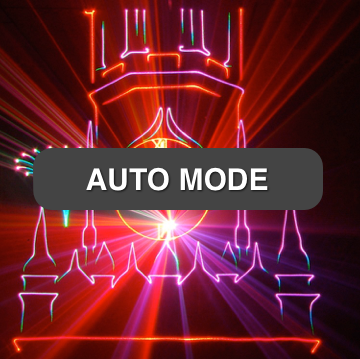
このブログ記事では、 Pangolinレーザーショーソフトウェアと レーザー制御ハードウェアを使って、PCやコンソールを接続せずに真の「オートモード」でレーザーショーを実行する方法をご紹介します。
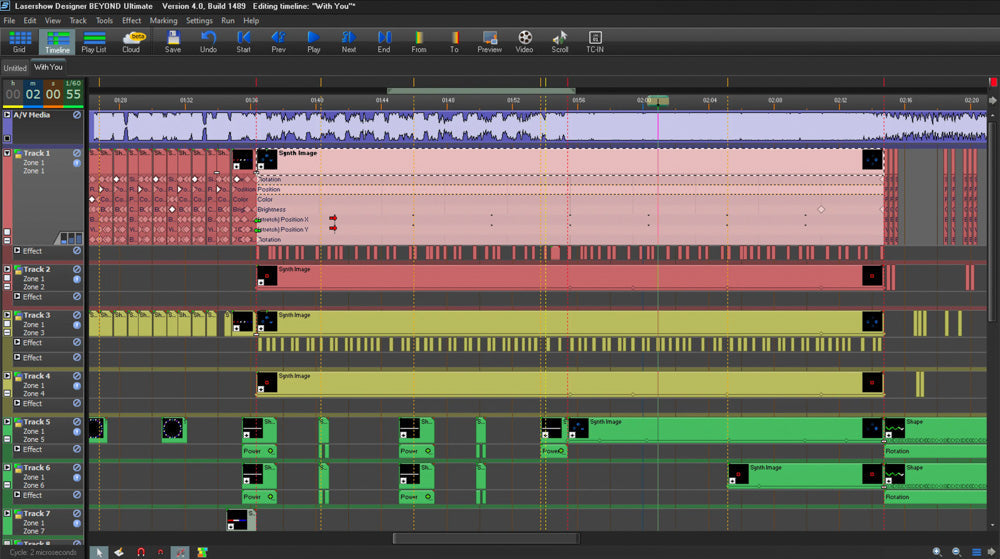
まずは、Pangolin QuickShowやBEYONDのようなレーザーショーソフトウェアから表示したいレーザーショーコンテンツを選びます。QuickShowやBEYONDには約2,000のプリプログラム済みキューがあり、これらのいずれかを使ってオートモードで実行できます。さらに、Pangolin Cloudという「レーザーショーのiTunes」のようなサービスにアクセスでき、そこから数百の無料レーザーショーや数千の無料レーザークリップアートをダウンロード可能です。Pangolin Cloudのすべてのコンテンツもオートモードで再生できます。最後に、QuickShowとBEYONDはどちらも、独自のレーザーショー、キュー、コンテンツを作成できる使いやすいデザインツールを豊富に提供しています。まずは使用したいレーザーショーコンテンツ(プリメイドのキュー、完全なショー、またはカスタムデザインのコンテンツ)を決めて、次のステップに進みましょう。
使用するレーザーショーコンテンツが決まったら、次は新しいレーザー制御ハードウェア「FB4」にアップロードします。FB4はレーザーショー用の完全なメディアサーバーのように機能し、主要なレーザーおよび照明プロトコル(ネットワーク、DMX、ArtNet、オートモード、ILDAを含む)に対応しています。このハードウェアは内蔵のSDカードメモリを持ち、RTC(リアルタイムクロック)という革新的なプロトコルを使用しています。この技術を使うことで、希望のレーザーショーコンテンツ(キュー、完全なレーザーショー、またはカスタムデザインのコンテンツ)をFB4のメモリシステムにアップロードできます。
コンテンツをFB4にアップロードしたら、FB4のリアルタイムクロックを設定して、指定した日時に自動的にそのコンテンツを再生できます。このとき、FB4には電源が供給されているだけでよく、トリガーは不要です。つまり、PCやコンソールなどを接続しなくてもショーを実行できるのです!
以下のチュートリアルでは、QuickShowとBEYONDからFB4にコンテンツをアップロードし、自動再生する方法を紹介していますのでご覧ください。