一年で最も寒くなり、太陽が短時間しか輝かない季節がやってきました……レーザーで雪を投影するのに最適な時期です。他に何があるでしょうか?!
この簡単なチュートリアルでは、プロフェッショナルなPangolin BEYOND レーザーライトマルチメディアショーソフトウェアを使って自分だけのレーザー雪を 作り出す方法を紹介します。レーザーライトショーで使う場合でも、屋外の家や部屋、会場の装飾目的でも問題ありません。
ここで少し責任についてお話しします。
レーザーで物体を照らす際は、レーザービームがレーザー光プロジェクターから発せられる際に、誰かが傷つかないように注意し、周囲の他の要素に危険を及ぼさないようにしてください。レーザープロジェクターの操作はしっかり管理し、目を離さず、危険な状況が発生した場合はすぐに停止できるように対策を講じてください。
レーザー雪の生成とは、Pangolin BEYONDに付属する強力なエフェクトのいくつかを使い、手作業で一点一点描くのではなく自動的に生成することを意味します。これにより以下の利点があります:
- いつでも簡単にカスタマイズ可能
- どのレーザープロジェクターにもすぐに適応可能
- 必要に応じてワンクリックで拡張可能
- Pangolinのレーザーハードウェアコントローラー(ネットワークコントローラーFB4やUSBプラグアンドプレイレーザーコントローラーFB3QS)からの高品質出力を直接使用可能
準備はいいですか?始めましょう。
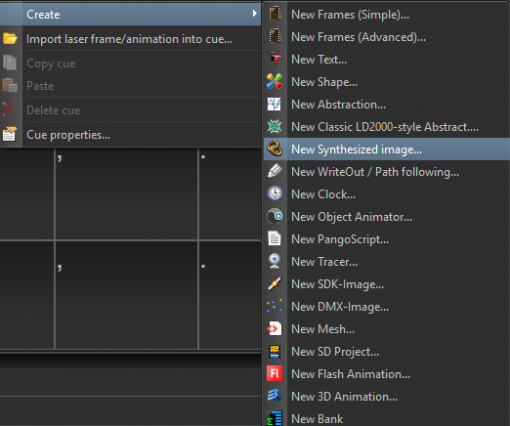
まず、タイルを右クリックして「作成>新しい合成画像…」を選び、キューに「新しい合成画像」を追加します。
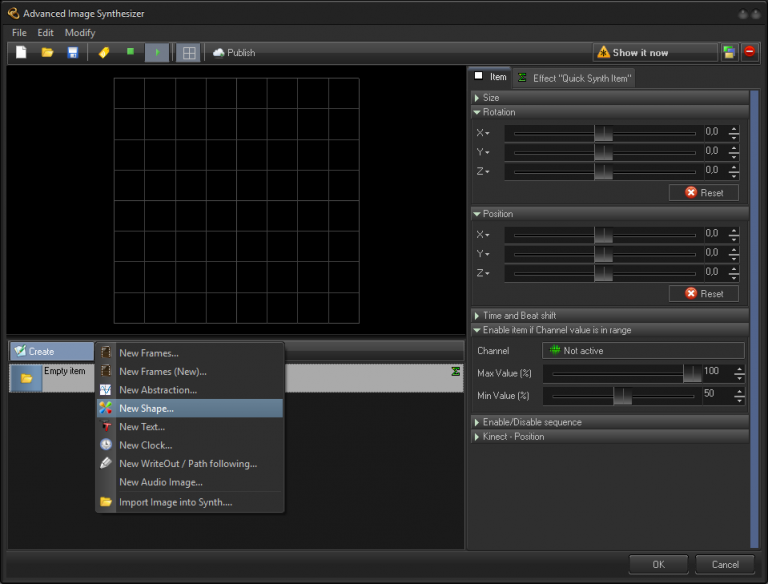
次に、画像内に新しいアイテムを「新しい形状…」タイプで「作成」します。
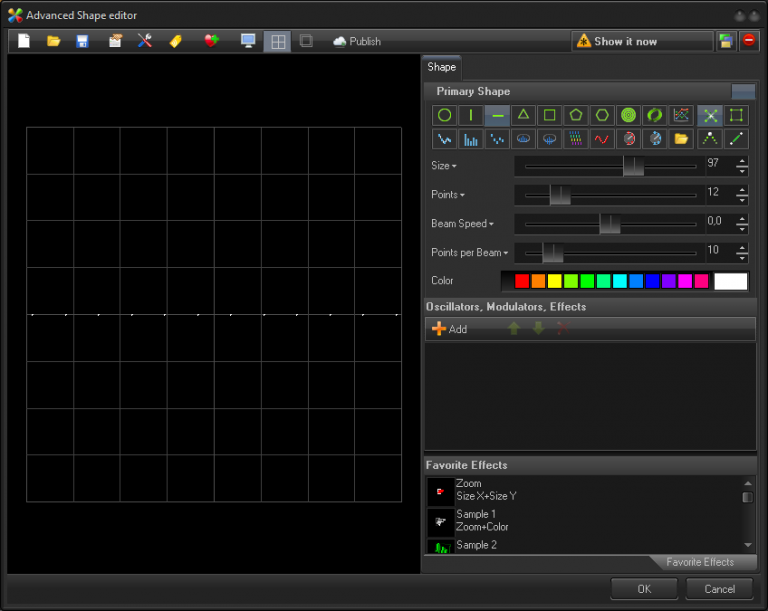
ここで使うのは線で、雪の結晶のように点線で表示します。点の数を減らし、点線のサイズを大きくして、ほぼ横方向に利用可能なスペース全体を埋めるようにしました。
次に、形状のエフェクトセクションに移動し、「キーエフェクト」>「ジオメトリ」>「位置」を追加します。
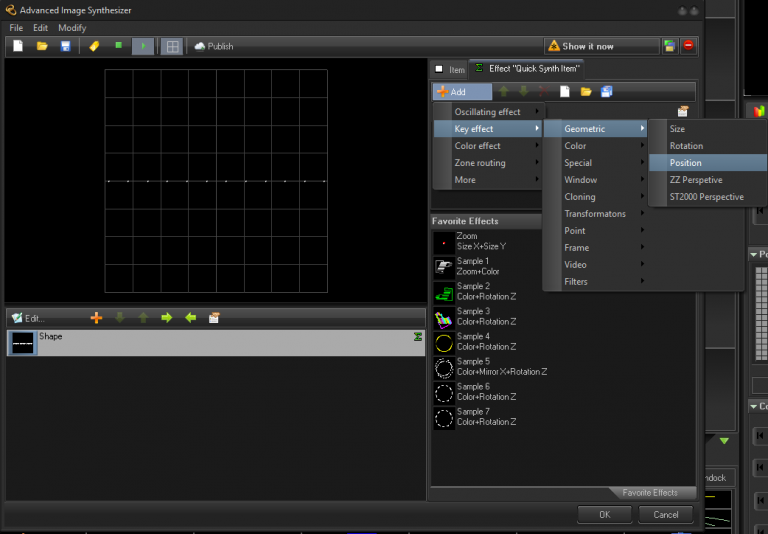
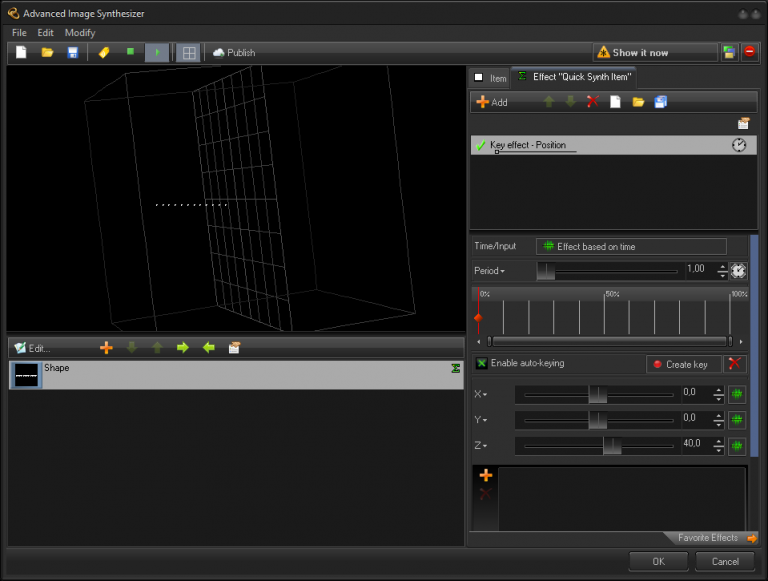
ここでの目的は、線を中心からずらすためにZ軸の値を加え、中心の周りを一定の距離で動かせるようにすることです。また、プレビュー画像は平面的に見えますが、実際には3D表現で、正面からのビューになっています。プレビュー内を左クリックしてマウスを動かすと、視点を動かせます。
次に、線を中心点の周りで動かすために、「キーエフェクト」>「ジオメトリ」>「回転」を追加します。
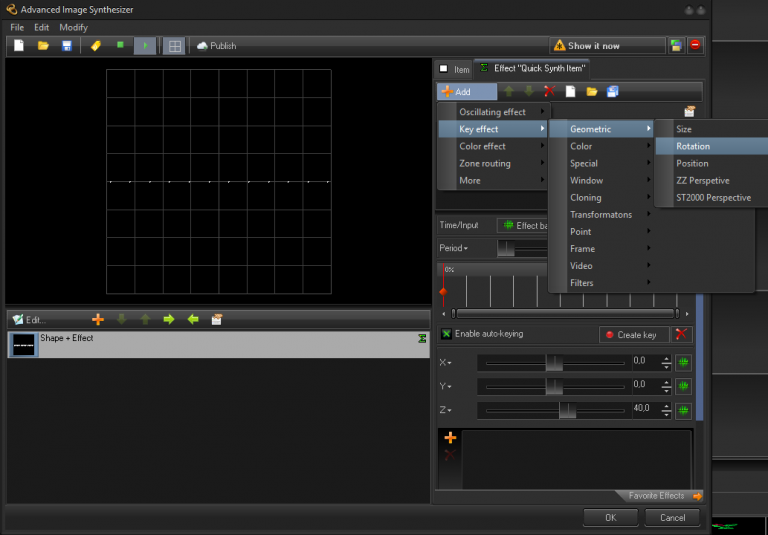
ここでは時間経過に伴うパラメーター変化(X回転)を操作します。0%の位置にキーフレームを追加し、100%の位置にキーフレームを追加します。100%の位置ではX軸に沿って360度の回転を設定し、回転アイコンの右下に小さな「1」が表示されます。プレビューの中心の周りで点線が動く様子が見えます(より良い視点のためにプレビュー内を動かしてみてください)。

回転する一本の線だけでは美しい雪の降り方にはなりません……そこで点を増やします。最も簡単な方法は、別のエフェクトを追加することです。それが「キーエフェクト」>「クローン」>「ロトクローン」です。
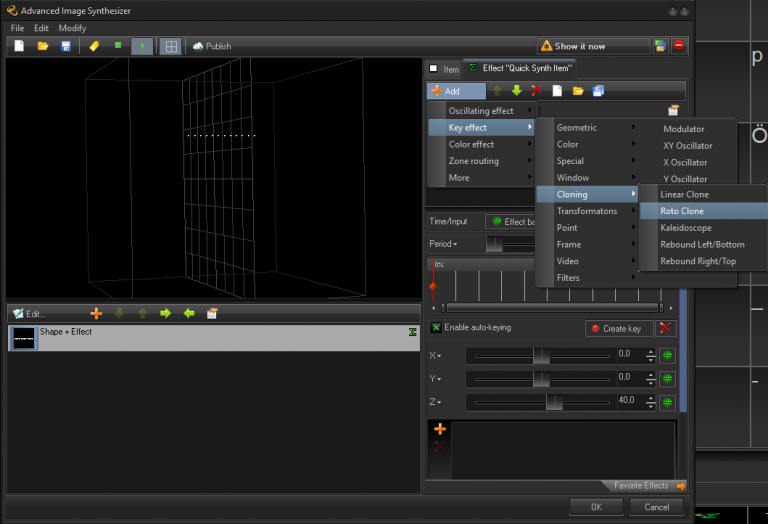
最初は不思議に見えますが、他のパラメーターをリセットし、「コピー数」と「デルタX」のパラメーターだけを変更すると、この機能の意味がわかります。点線のコピーを作成し、それぞれの線を指定した値(ここでは45)だけずらします。
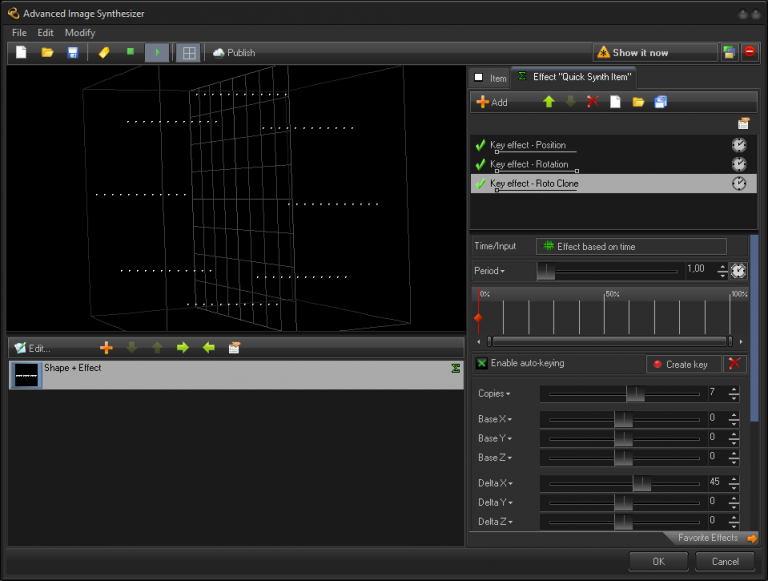
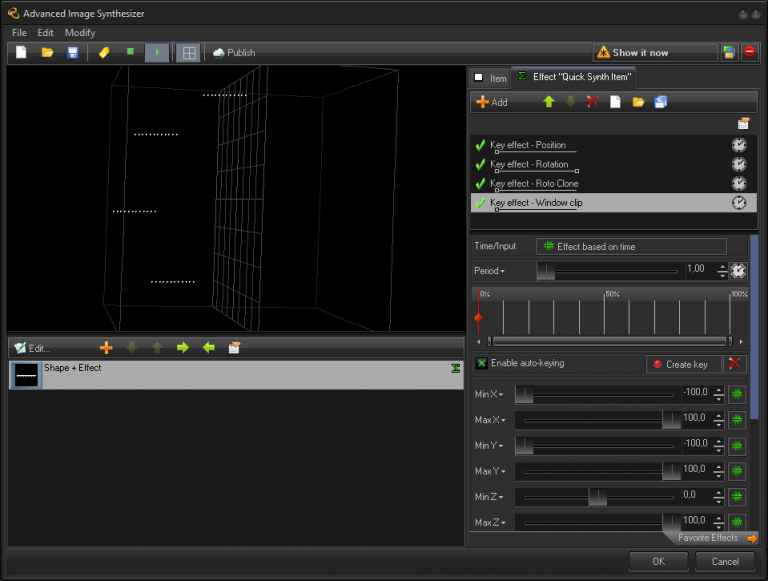
しかし、すべての回転する線が見え、正面から見ると上に動いているように見えます。上昇する雪はリアリティに欠けます。そこで、上に動く雪を除去したいと思います。ここで使うのが「キーエフェクト」>「ウィンドウ」>「ウィンドウクリップ」で、特定の領域を切り取ります。

「上昇する雪」は奥行きの領域で起こるため、表示領域を上下に動く範囲に制限します。ここでは「最小Z」を使って奥の領域をカットしています。
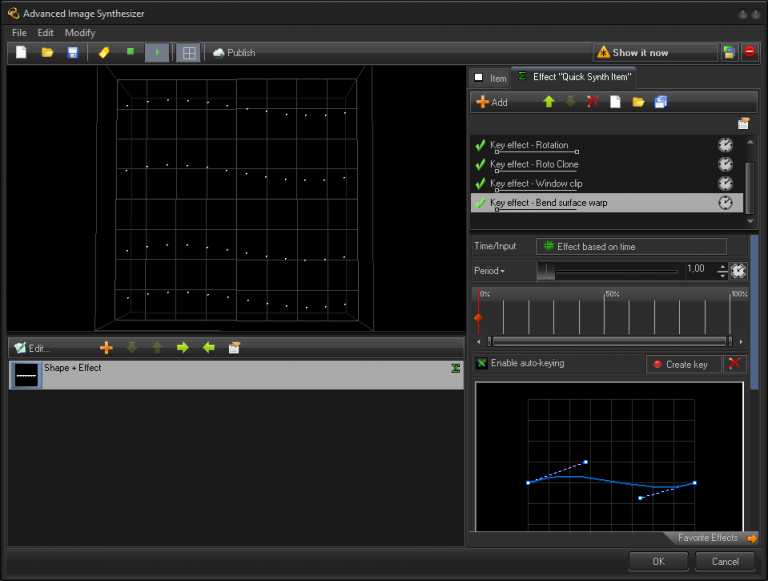
真っ直ぐに落ちる雪もあまり見かけません。そこで少し動きをつけたいと思います。「キーエフェクト」>「変形」>「ベンドサーフェスワープ」を使います。
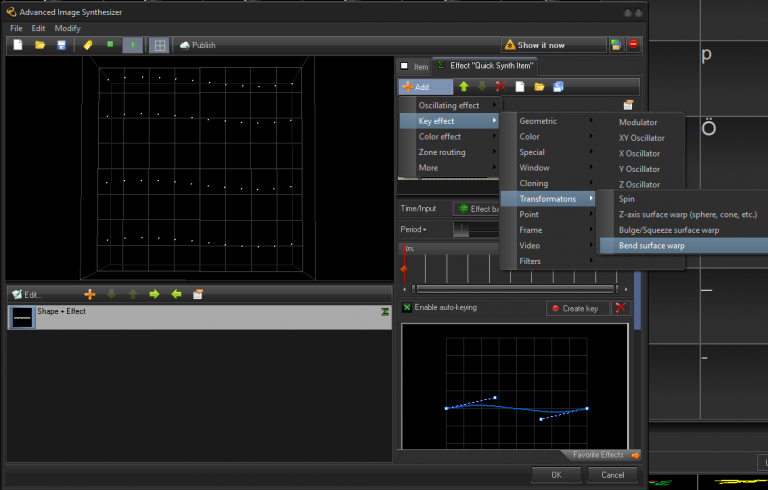
下部のパラメータラインのハンドルを動かすと、線に波のような動きがつきます。これはキーフレームなので、時間経過でアニメーションさせることも可能です。
雪が落ち始めて床に着くまでに少しフェードアウトするのは素敵な効果です。「カラーエフェクト」>「明るさエフェクト」を使うと、きれいなフェードが可能です。
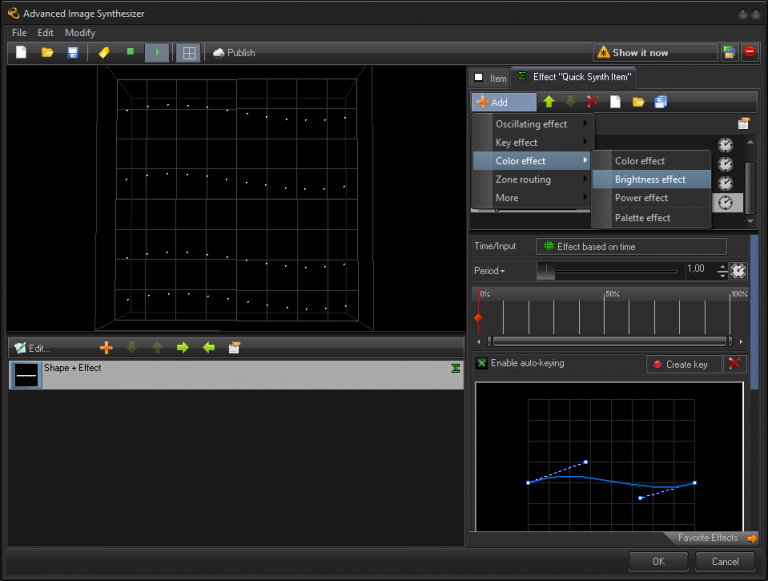
ここではグラデーション領域内にさらに色のハンドルを追加し、効果の開始点と終了点を微調整しています。忘れずに、影響範囲の「オプション」を「Y軸による、明るさ制御、グラデーション」に変更し、明るさ効果がプレビューの垂直方向に影響するようにします。
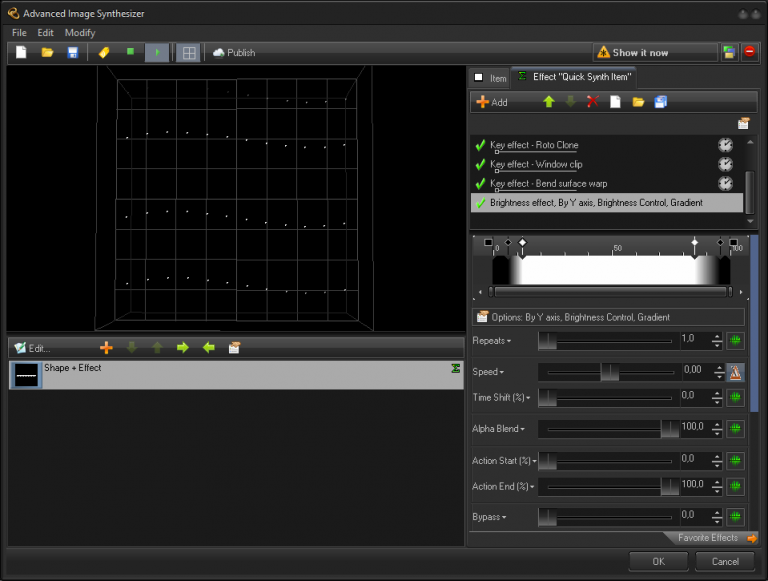
完成です。深みのあるレーザー雪が降っています……ああ、深み……まだ少し軽い感じもしますが、すべての作業は完了し、今はアイテムを簡単かつ迅速にコピーするだけで済みます。形状+エフェクトを右クリックして「アイテムを複製」するだけです。
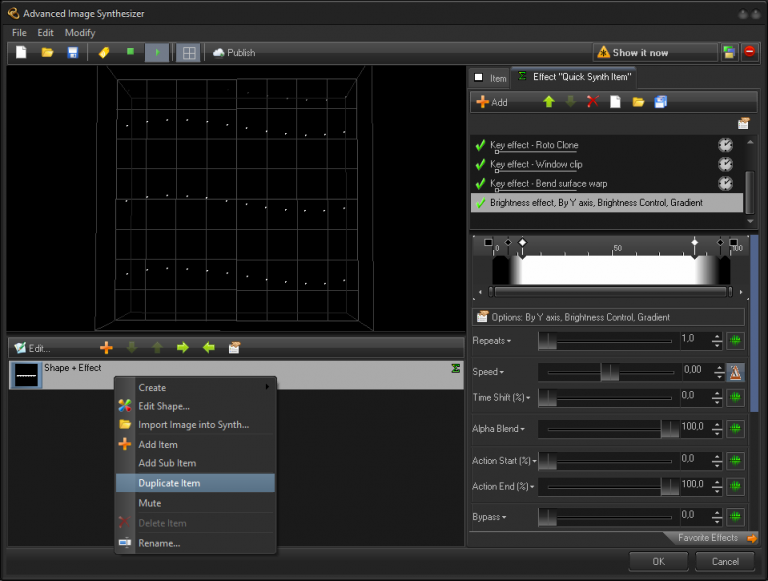
コピーしたすべての線は通常通り重なっているので、少しずらして既存の線と分離させる必要があります。簡単です。「キーエフェクト-位置」を使い、Yパラメーターをずらして、きれいな第二層の降る雪を作ります。もちろん、さらに複製を追加していくことも可能で、どんどんリアルに見せることができます。つまり、想像力次第で無限にリアルにできます。

皆さんがどんな作品を作るのか楽しみにしています……そして、ぜひ素晴らしい作品をPangolinコミュニティと共有してください。Pangolin Cloud機能を使えば、ワンクリックで簡単に共有できます。
ホリデーシーズンを祝い、ご家族と共に楽しく幸せなクリスマスをお過ごしください。
あなたのPangolinチームより