C’est la période de l’année où le temps devient plus froid et où le soleil ne brille que brièvement… le moment parfait pour projeter de la neige laser. Quoi d’autre ?!
Ce petit tutoriel vous permettra de générer votre propre neige laser personnalisée avec le logiciel professionnel de spectacle multimédia laser Pangolin BEYOND. Que vous souhaitiez l’utiliser dans un spectacle laser ou pour décorer une maison, une pièce ou un lieu extérieur.
À ce stade, un petit mot sur la responsabilité :
Lorsque vous éclairez des objets avec un laser, veillez à ce qu’aucun être ne soit blessé par les rayons laser du projecteur laser et à ne pas créer de danger pour les autres éléments environnants. Maîtrisez votre projecteur laser, ne le laissez pas sans surveillance et prenez des précautions pour l’éteindre immédiatement en cas de situation dangereuse.
Générer de la neige laser signifie que nous utilisons certains des effets puissants inclus dans Pangolin BEYOND et que nous ne la dessinons pas point par point à la main. Cela nous apporte les avantages suivants :
- Facile à personnaliser à tout moment
- Peut être adapté à n’importe quel projecteur laser en un rien de temps
- Peut être étendu selon les besoins en un seul clic
- Utilisation directe de la sortie HQ du contrôleur matériel laser Pangolin ; le contrôleur réseau FB4 ou le contrôleur laser USB Plug-n-Play FB3QS
Prêt à commencer ? C’est parti.
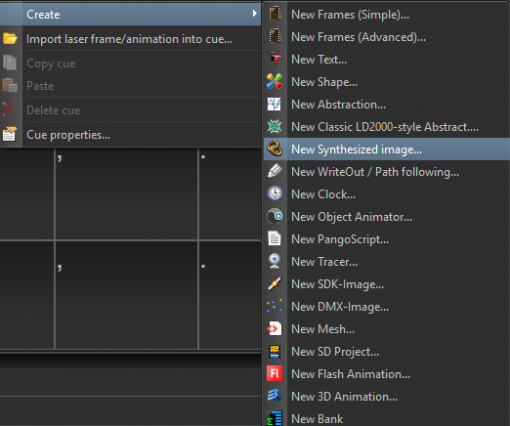
Tout d’abord, nous ajoutons une « Nouvelle image synthétisée… » dans un Cue en cliquant droit sur une tuile et en choisissant « Créer>Nouvelle image synthétisée… »
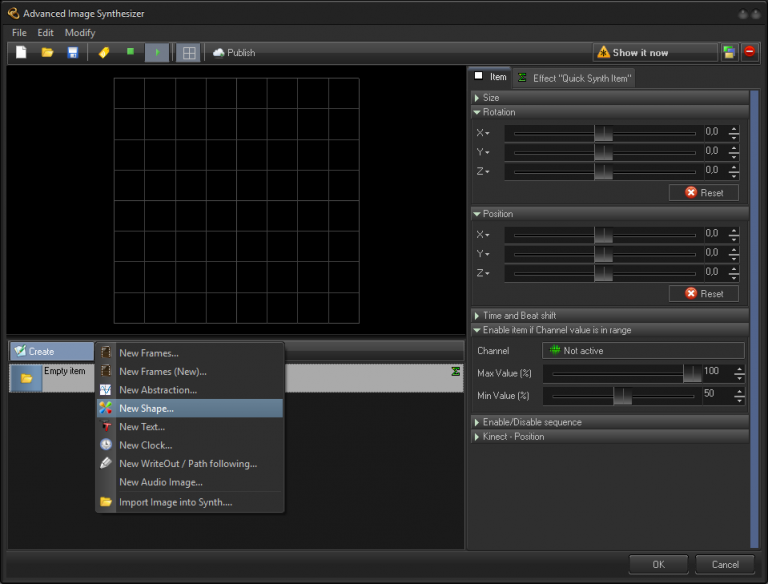
Puis nous créons un nouvel élément dans l’image de type « Nouvelle forme… ».
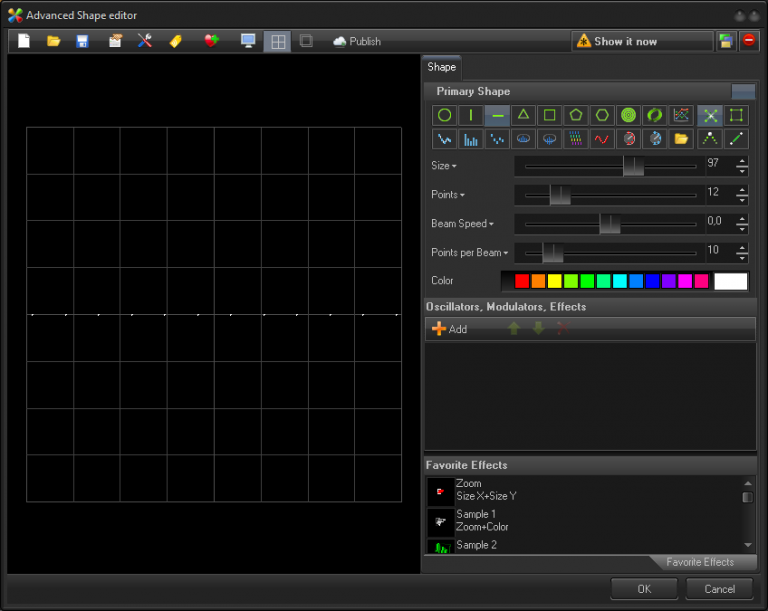
Ce que nous utilisons ici est une ligne, affichée sous forme de points uniques pour représenter les flocons de neige. J’ai aussi réduit le nombre de points et augmenté la taille de la ligne pointillée, de sorte qu’elle occupe presque toute la largeur disponible.
Ensuite, je passe à la section Effets de la forme et j’ajoute un « Effet clé » > « Géométrique » > « Position ».
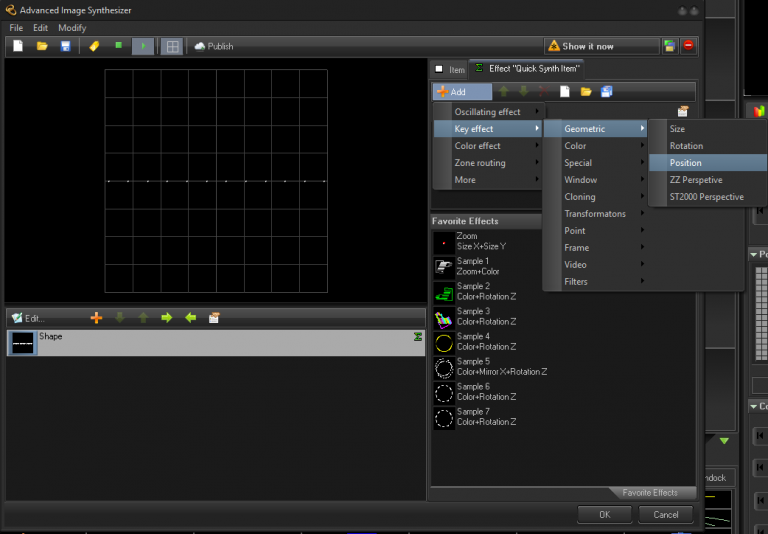
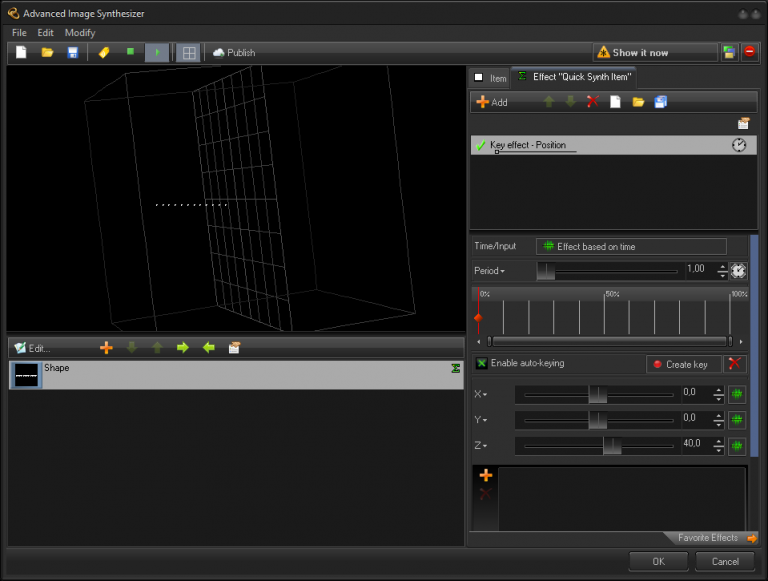
L’idée ici est de décaler la ligne hors du centre, en ajoutant des valeurs pour l’axe Z, afin de pouvoir créer un mouvement de la ligne autour du centre à une certaine distance. Ce que vous voyez ici, c’est que l’image d’aperçu, qui semble plate, est en fait une représentation 3D, simplement vue de face. Vous pouvez cliquer gauche dans l’aperçu et déplacer la souris pour naviguer dans la vue.
Maintenant, comme annoncé, j’ajoute un autre effet pour créer un mouvement de la ligne autour du point central. Pour cela, j’ajoute le « Effet clé » > « Géométrique » > « Rotation ».
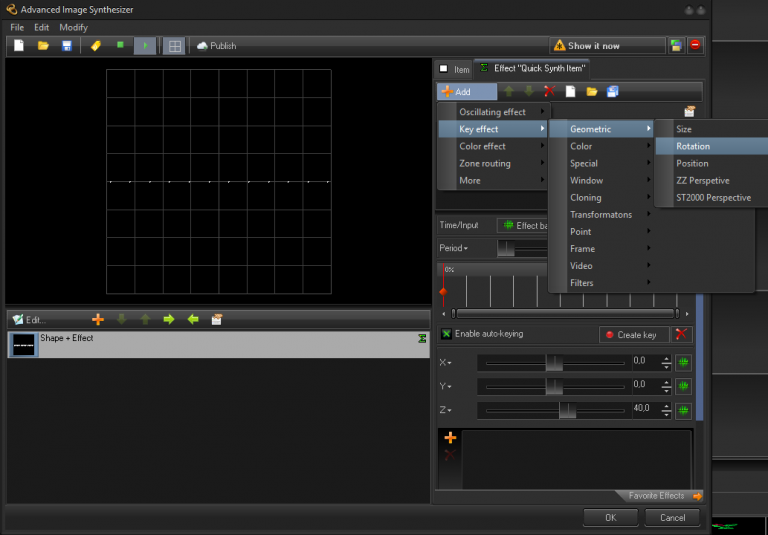
Je souhaite ici manipuler le paramètre de changement (Rotation X) dans le temps. J’ajoute donc une image clé à « 0% » et une autre à « 100% ». À la position 100%, je crée une rotation complète de 360° autour de l’axe X, indiquée par le petit « 1 » en bas à droite du contrôle rotatif. Vous voyez maintenant la ligne pointillée tourner autour du centre de l’aperçu (n’hésitez pas à naviguer dans l’aperçu pour un meilleur angle).

Une seule ligne tournante… ce n’est pas une belle chute de neige… alors nous ajoutons plus de points. La façon la plus simple de faire cela est d’ajouter un autre effet. C’est le « Effet clé » > « Clonage » > « Clone rotatif ».
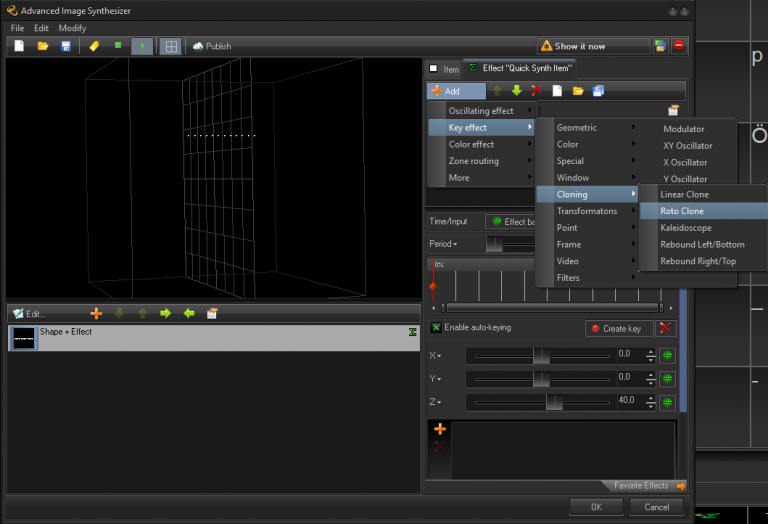
Aussi étrange que cela puisse paraître au début, la fonction devient claire lorsque vous réinitialisez certains autres paramètres et ne modifiez que les paramètres « Copies » et « Delta X ». Cela crée des copies des lignes pointillées et décale chaque ligne d’une valeur choisie (ici 45 convient).
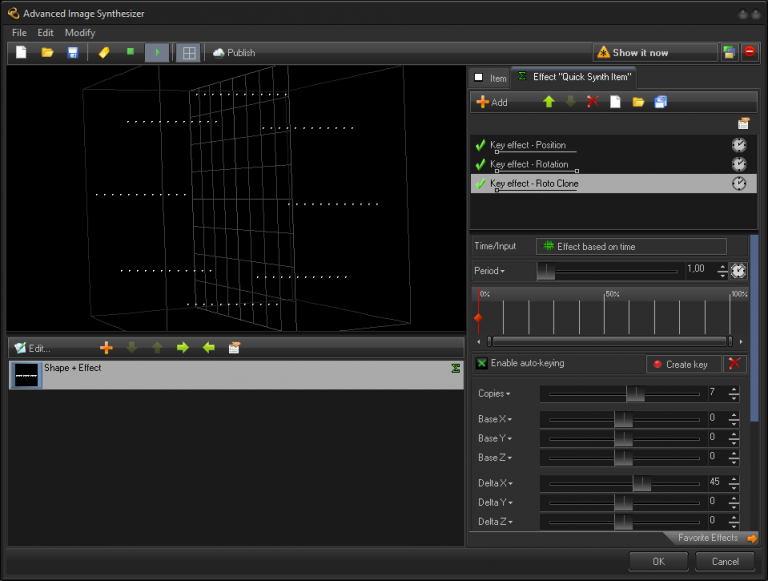
Mais maintenant, je vois toutes les lignes tournantes, y compris celles qui semblent monter quand on regarde de face. La neige qui monte… manque un peu de réalisme. Nous voulons donc éliminer cette neige qui monte. J’utilise ici le « Effet clé » > « Fenêtre » > « Découpe de fenêtre » qui va couper une zone spécifique.

Comme la « neige qui monte » se produit dans la zone de profondeur, je limite simplement la zone visible à celle qui descend vers le bas. J’utilise « min Z » pour couper la zone arrière.
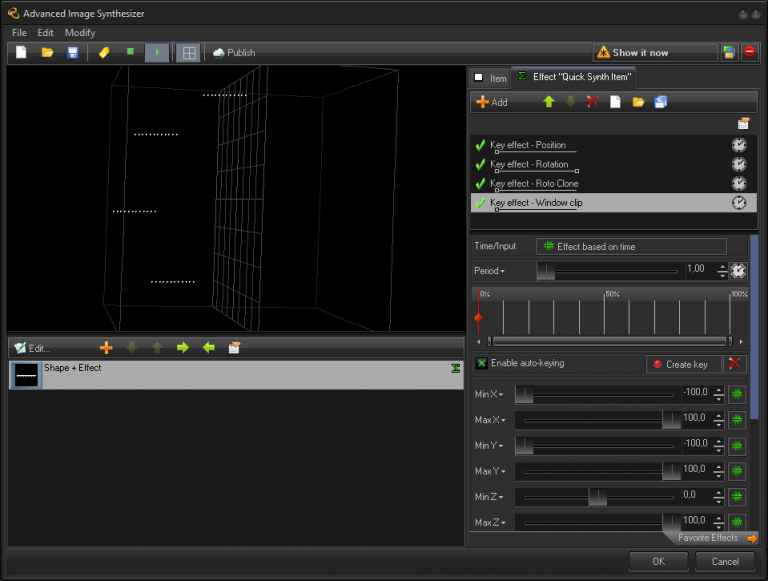
La neige qui tombe en ligne droite est aussi rarement vue. Je veux donc lui donner un aspect un peu plus dynamique. J’utilise pour cela le « Effet clé » > « Transformation » > « Déformation de surface courbée ».
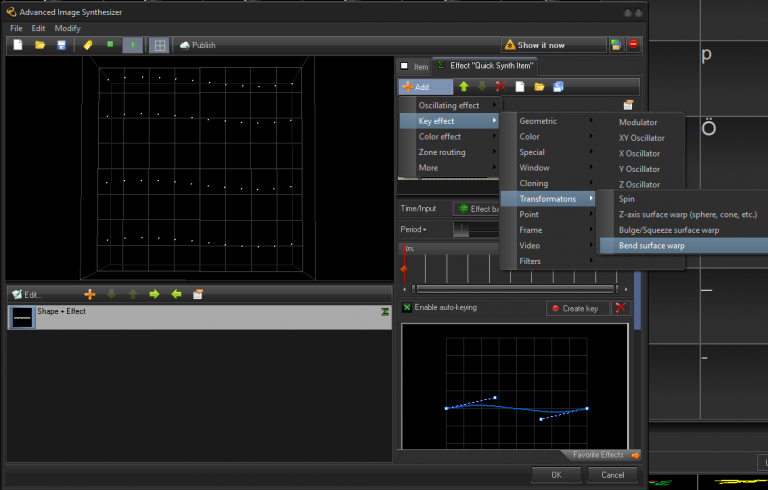
Déplacer les poignées de la ligne de paramètres en bas donne un léger effet de vague aux lignes. Comme c’est une image clé, cela peut aussi être animé dans le temps pour plus de dynamisme.
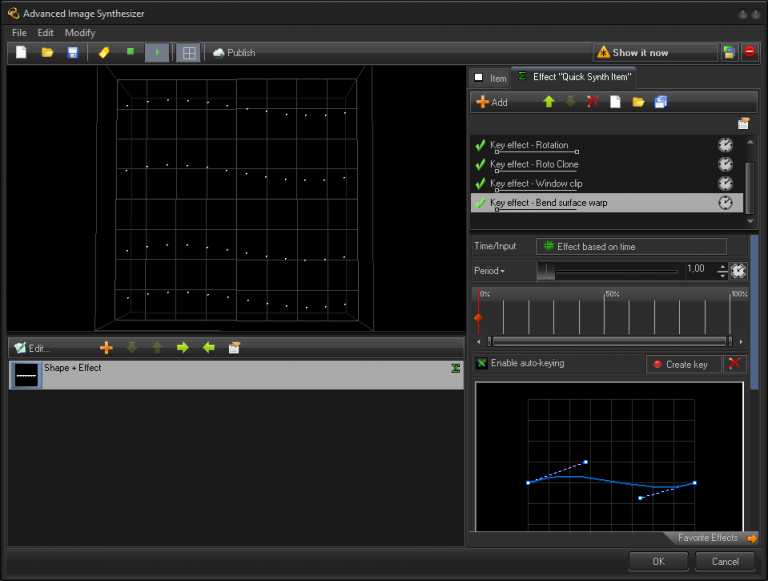
Une belle fonctionnalité est que la neige bénéficie d’un effet de fondu lorsqu’elle commence à tomber et jusqu’au sol. Le « Effet couleur » > « Effet de luminosité » nous permet de réaliser un joli fondu.
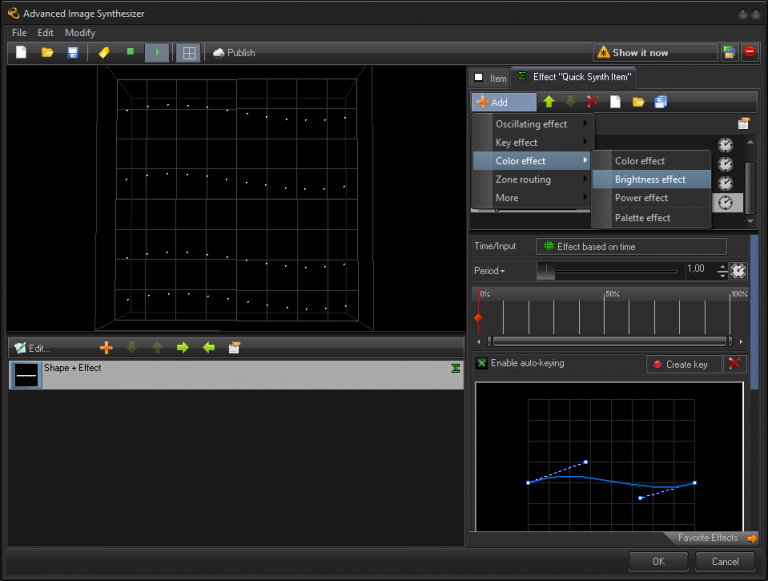
J’ajoute ici quelques poignées de couleur supplémentaires dans la zone de dégradé, pour affiner le point de départ et d’arrivée de l’effet. N’oubliez pas de changer les « Options » de la zone affectée en « Options : Par axe Y, Contrôle de luminosité, Dégradé » pour que l’effet de luminosité agisse verticalement dans l’aperçu.
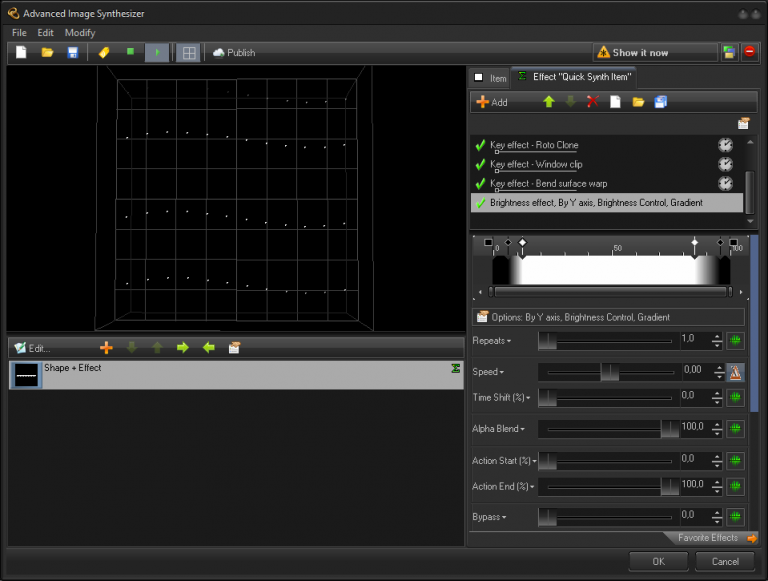
Wow, c’est fait, notre neige laser profonde tombe… ahh… profonde… bon, elle semble encore un peu légère. Mais tout le travail est fait et maintenant nous profitons d’une simple et rapide copie de l’élément. Un clic droit sur la « Forme+Effet » et « Dupliquer l’élément » fait tout le travail.
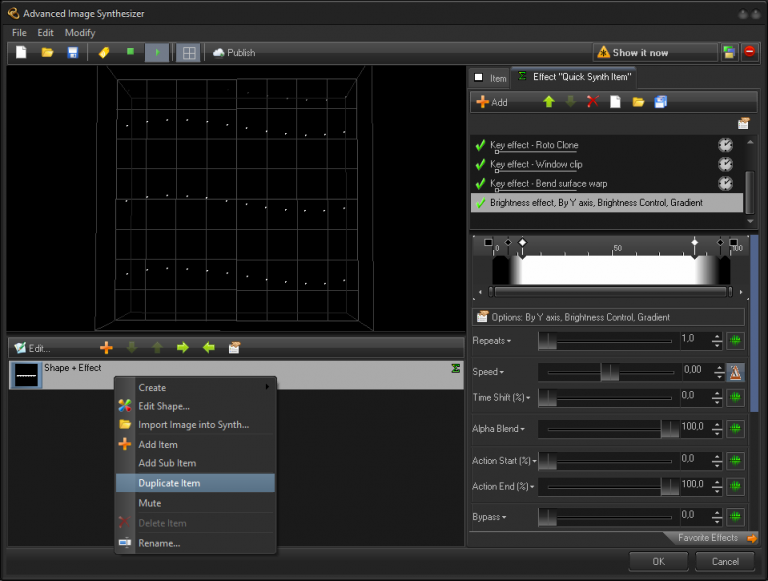
Toutes les lignes, comme d’habitude avec la copie, sont superposées… il faut donc leur donner un léger décalage pour les séparer des lignes existantes. Mais c’est facile… nous utilisons l’« Effet clé - Position » et décalons les paramètres Y et Y pour obtenir une belle deuxième couche de neige tombante. Bien sûr, on pourrait ajouter une autre copie, et encore une autre… vous voyez, c’est seulement limité par votre imagination pour rendre le rendu toujours plus réaliste.

Nous sommes impatients de voir ce que vous allez créer… et n’hésitez pas à partager votre superbe travail avec la communauté Pangolin en utilisant la fonctionnalité Pangolin Cloud. C’est à portée de clic.
Célébrez les fêtes et passez un joyeux Noël avec plaisir et joie pour vous et votre famille.
Votre équipe Pangolin