

更多资源
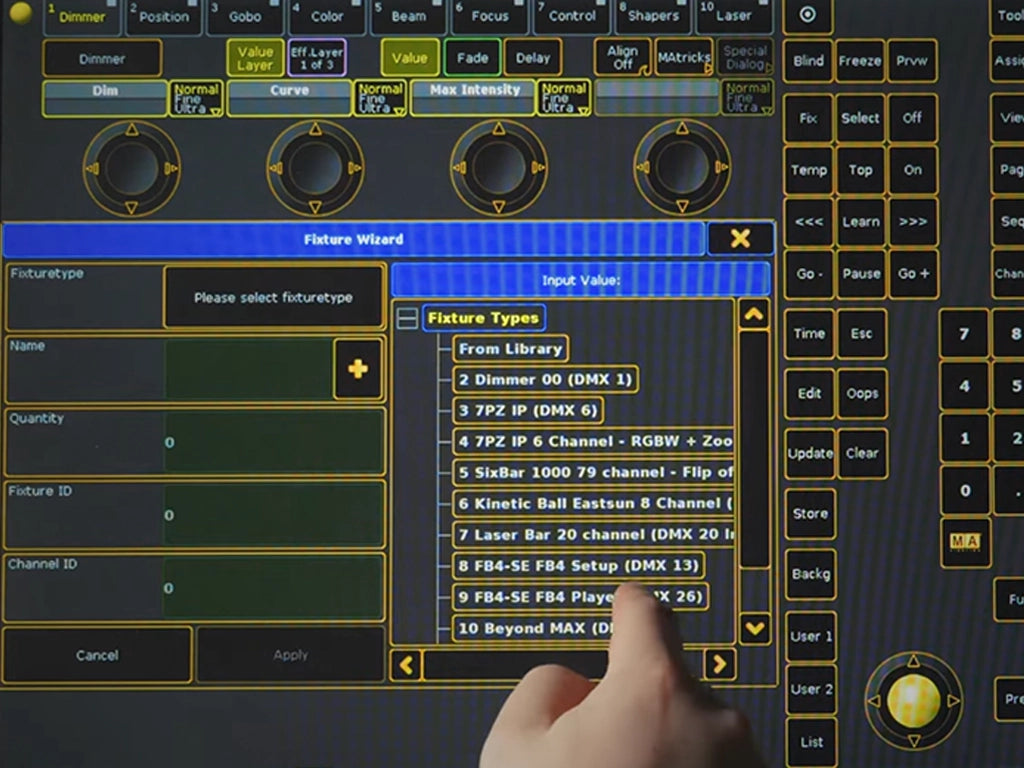
超越 DMX 服务器模式
了解如何使用 BEYOND DMX 服务器模式,将 FB4 激光投影仪设置为单独的灯具,以便通过 DMX 控制台控制。
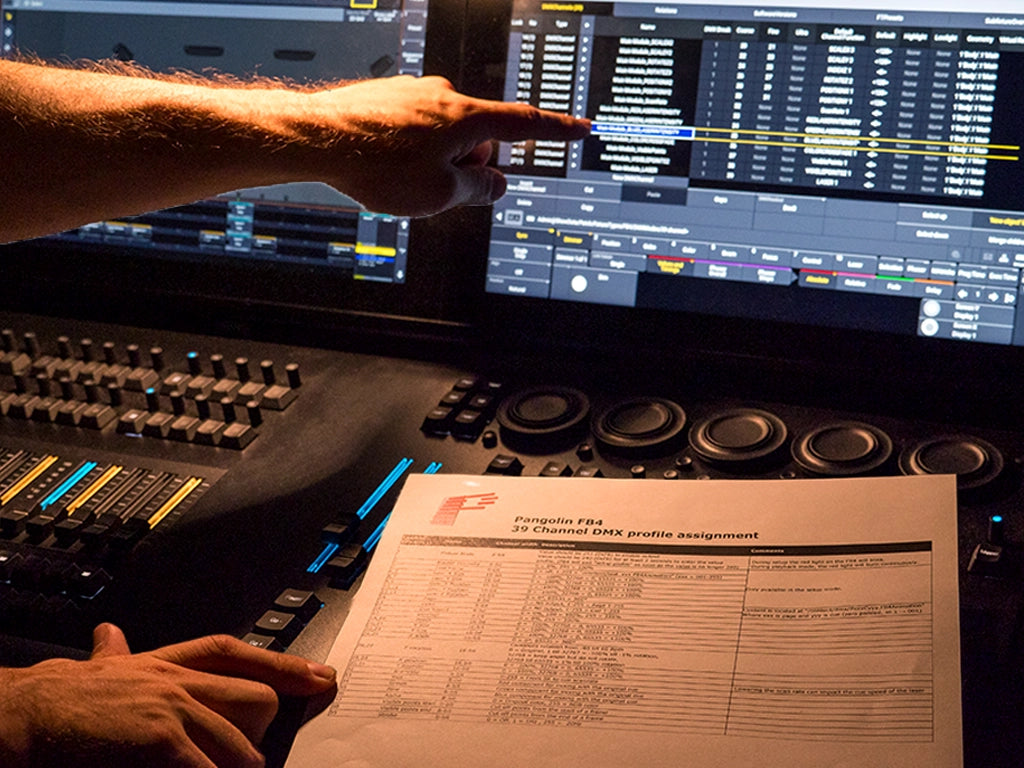
FB4 39 通道 DMX 轮廓分配
包含FB4 DMX配置文件通道分配的PDF表格。
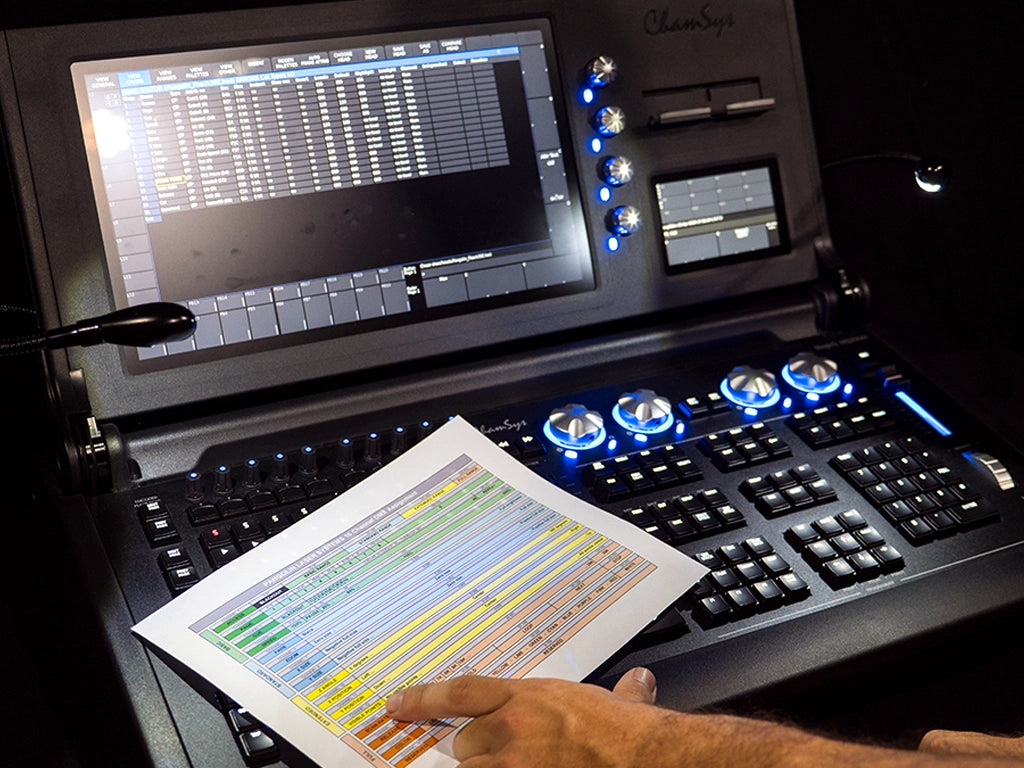
FB3 16通道DMX分配
一份包含FB3 DMX配置文件通道分配的PDF表格。
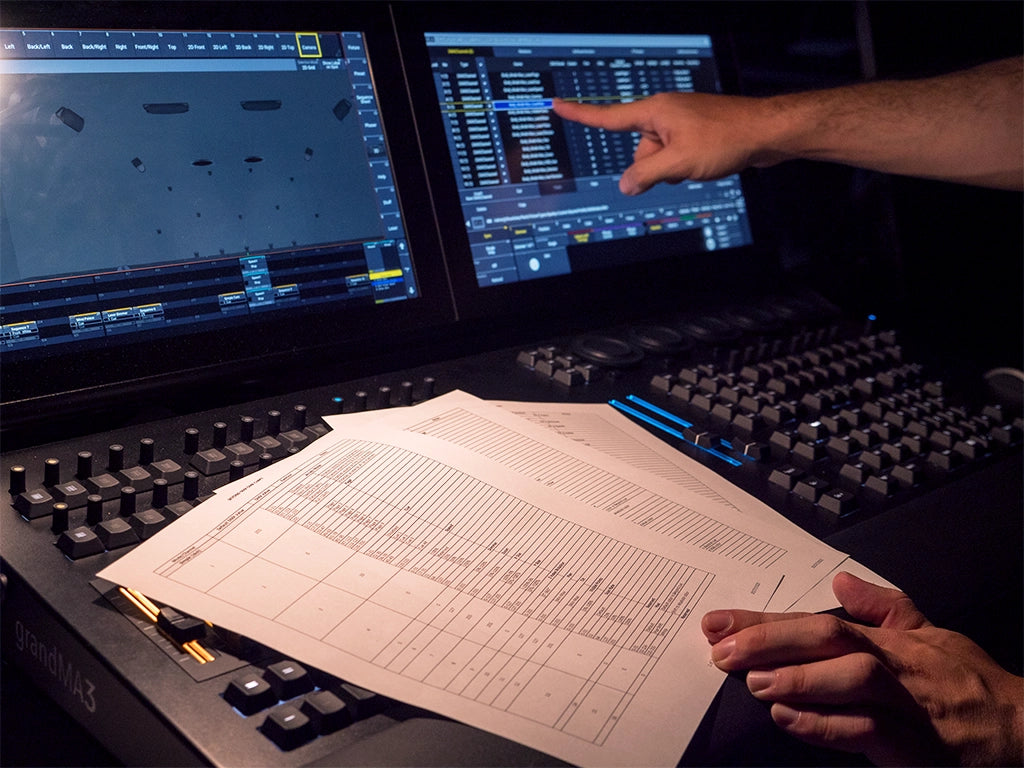
超越DMX图表
一份包含Beyond DMX配置文件频道分配的PDF表格。
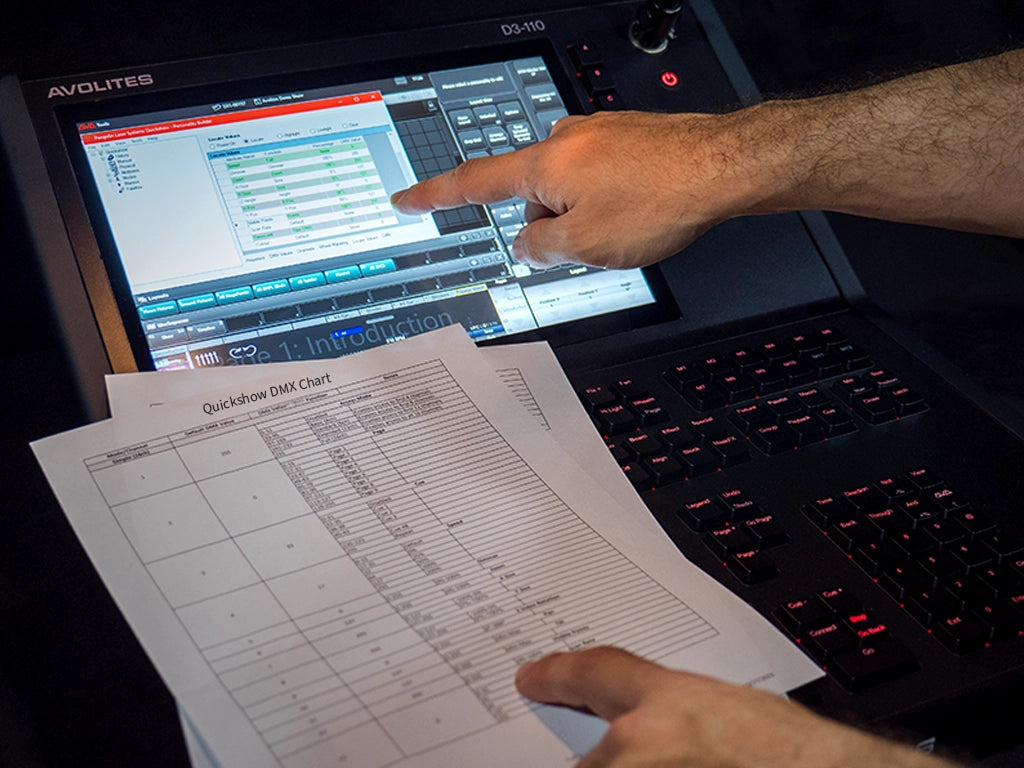
Quickshow DMX 图表
包含 Quickshow DMX 配置文件通道分配的 PDF 表格。
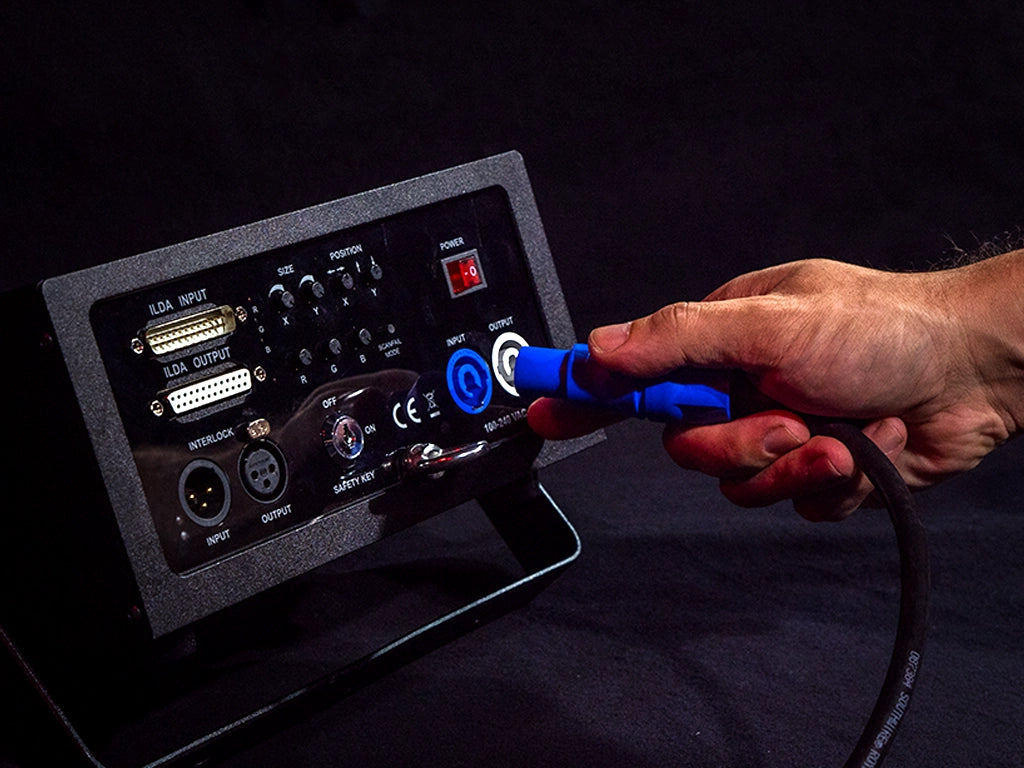
硬件连接示意图
了解最常见的激光设备是如何连接的。
常见问题
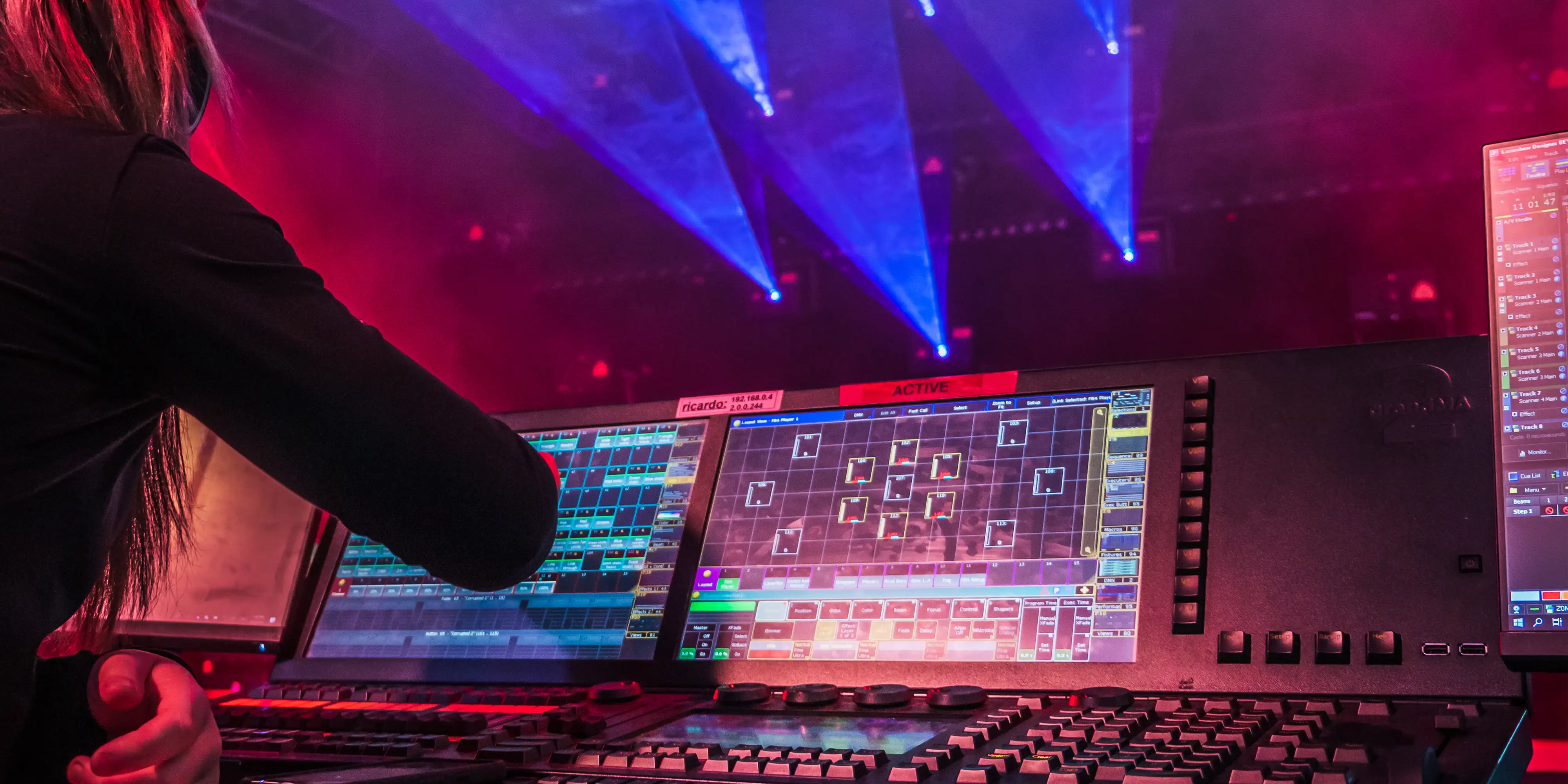
那么,“灯光控制台”到底是什么?灯光控制台是一种硬件设备,灯光设计师和专业人员用它来控制所有的舞台灯光。这个设备本质上是所有舞台灯光之间通信的主要枢纽。随着技术的进步,灯光控制台不仅限于控制舞台灯光,如今它们能够通过各种控制协议(如DMX或ArtNET)与各种设备接口。这些设备包括激光投影仪、烟雾或雾化机、烟火装置等。
要能够通过灯光控制台控制激光,您首先必须确保拥有激光投影仪以及支持激光控制的硬件。如果您还没有激光系统,建议查看“我需要什么样的激光才能通过灯光控制台控制”标签,以帮助您找到适合该工作的激光系统。
确认您拥有能够将激光连接到灯光控制台的硬件后,下一步是观看我们的设置指南,指导您完成从灯光控制台设置激光的所有步骤。
对于希望实现更高级设置,利用我们激光秀软件中的效果和内容创作引擎的用户,请查看此视频。
如果您想通过灯光控制台控制现有的基于ILDA的激光,有几种工作流程可以实现这一点。
第一种是使用FB4 External硬件设备。这将为您提供FB4激光的大部分优势,但该设备是投影仪外部的。
在此设置中,FB4 DMX控制器内置于定制的外部外壳中,允许您从FB4 External拉一根以太网线,并使用DMX或ArtNET控制您的激光器。然后,您还需要从FB4 External拉一根ILDA线到您的ILDA激光投影仪的背面。
一旦设置好FB4 External,您将可以访问DMX、ArtNET和时间码控制,极大地灵活控制您选择的灯光控制台上的激光秀系统。
第二种选择是将Enttec DMX USB pro硬件与Pangolin软件结合使用。您可以在Pangolin Wiki上通过以下链接观看一些展示此设置的视频示例:
QuickShow BEYOND
如果您希望通过灯光控制台控制激光显示,行业标准的方法是使用内置FB4控制硬件的激光器。您可以在这里查看带有FB4的激光器示例。
激光系统内置FB4后,您可以立即通过灯光控制台控制激光器。FB4内存中预装了超过3500个定制激光内容。您可以动态调整这些激光提示的参数,包括大小、位置、旋转、效果、几何校正、安全、颜色等。
此外,FB4免费附带Pangolin的QuickShow软件。如果您想创建自定义内容,可以进入软件自行设计定制激光内容,然后将内容导出到FB4。之后,您可以通过DMX或ArtNET从灯光控制台控制这些内容,无需在最终演出流程中使用软件(软件仅用于设计和创建内容)。这为您设计激光显示并通过所选灯光控制台控制提供了完全的创作自由。
如果您使用带有 FB4 单元的控制台或自动模式,您可以自定义加载到 SD 卡上的内容。这就像更换灯具上的图案片,但完全是数字化的。使用 Quickshow 或 Beyond,您可以通过 FB4 导出向导将激光帧从工作区上传到 FB4。