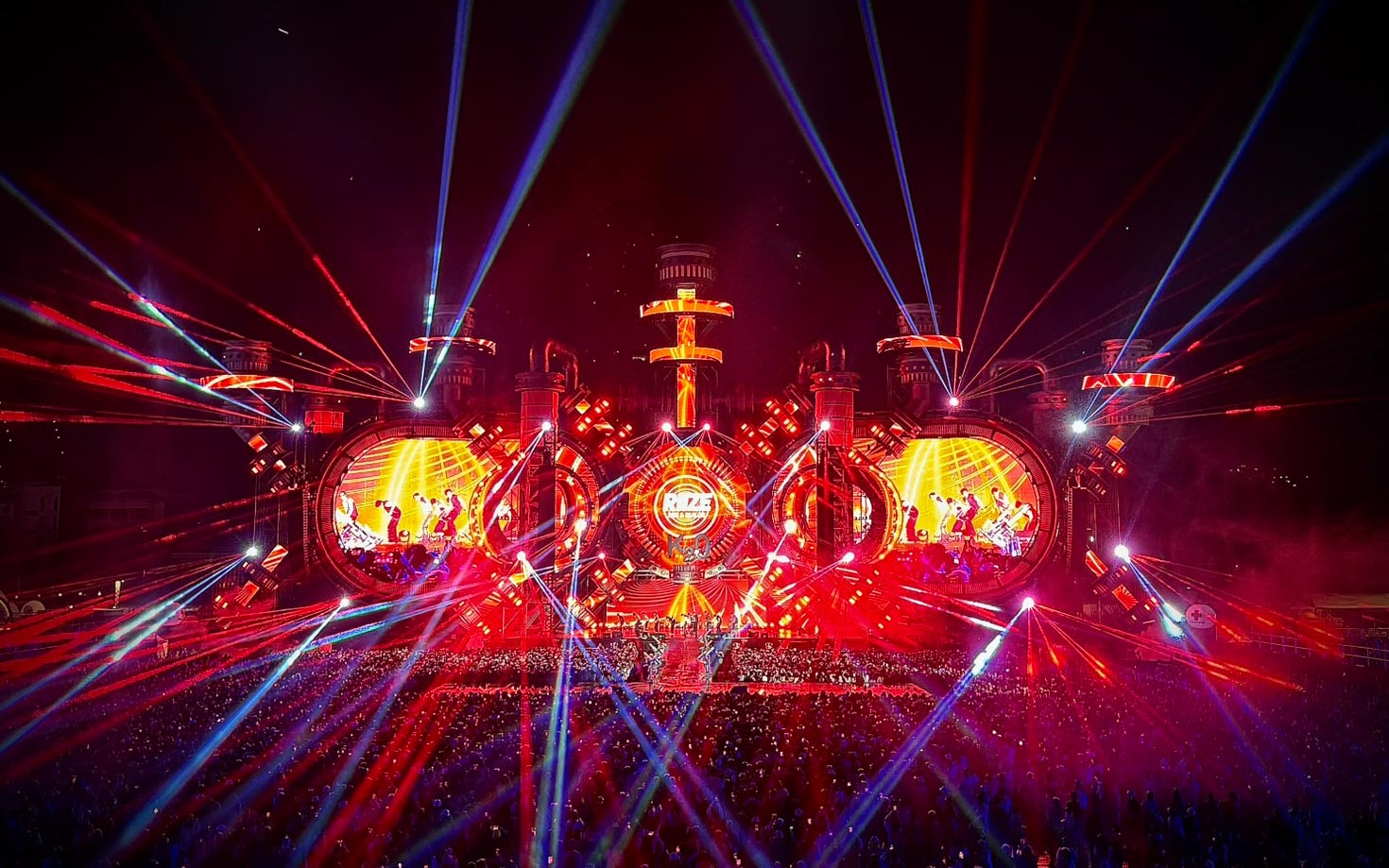
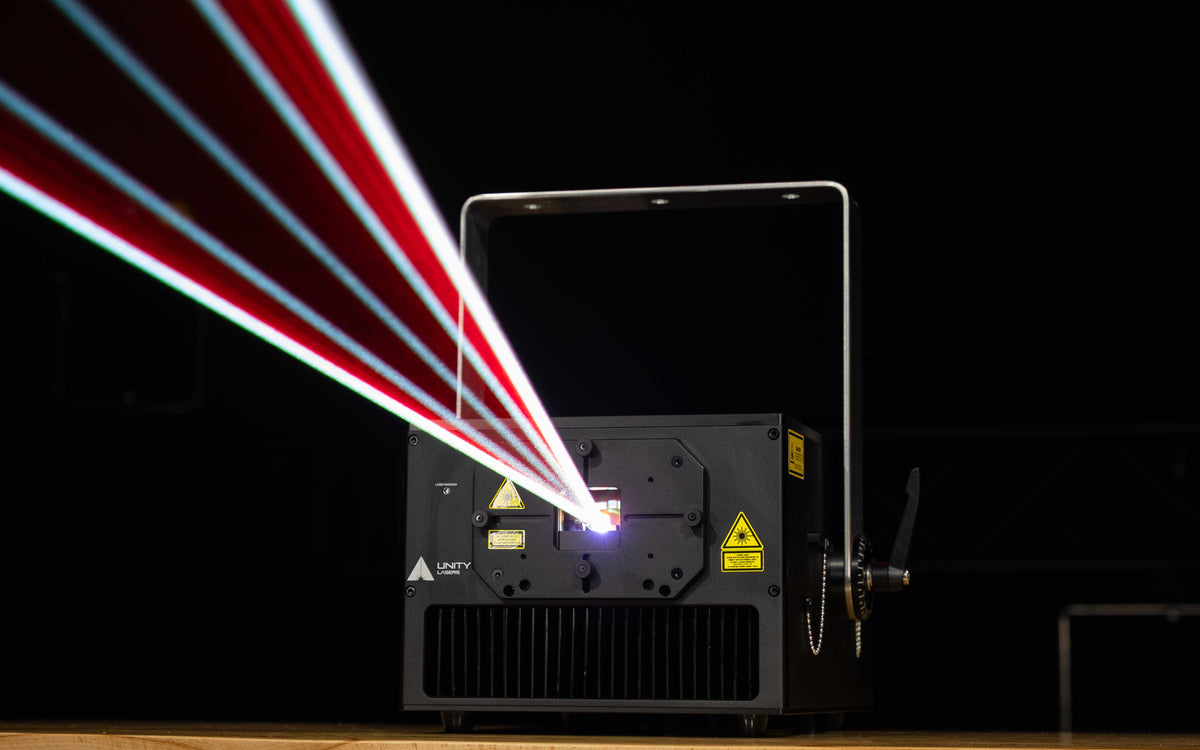
我们收到的最常见问题之一是:
- 如何同时控制多台激光投影仪?
- 如何让不同的激光投影仪同时显示不同的效果?
答案归结于理解两个关键概念:共享控制和独立控制。
本指南中解释的原则适用于您进行激光秀直播、播放预编程演出或操作独立安装。它们同样适用于Pangolin软件(QuickShow和BEYOND)以及Pangolin激光控制硬件。
共享控制与独立控制
在选择硬件设置之前,了解这两种控制方法的区别非常重要。
独立控制
通过独立控制,每台激光投影仪可以同时显示不同的内容。
每台投影仪需要自己的控制硬件,允许其从计算机或灯光控制台接收独特的控制信号。这是专业激光秀中最常见的设置,因为它提供了最大的创意灵活性。
独立控制的优势:
- 每台投影仪可以同时显示不同的效果。
- 创建更动态、更复杂的激光秀。
- 可为场地的不同区域分配不同内容。
- 适合专业制作和永久安装。
共享控制
通过共享控制,每台激光投影仪接收相同的控制信号,因此它们同时显示相同的内容。
这种方法只需要一个控制设备,当所有投影仪都执行相同的演出时,是一种简单且经济高效的解决方案。
共享控制的优势:
- 硬件成本更低。
- 系统设置更快更简单。
- 适合每台投影仪都应显示相同内容的情况。
了解区域
区域精确定义了激光内容的投射位置。
区域允许您将内容分配给特定的投影仪和投影区域。单个投影仪甚至可以拥有多个区域,使其能够在多个位置投射不同的内容。
在使用多台投影仪时,区域功能使您轻松组织演出,将内容导向正确的投影仪,创造更清晰、更专业的效果。
观看教程
以下教程演示了这些概念的实际应用。
虽然视频使用了带有FB3QS硬件的QuickShow软件,但这些原理适用于所有Pangolin激光控制系统。
独立控制示例
FB3QS独立控制
每台投影仪都配备了自己的FB3QS,允许每台激光同时显示不同内容。
由于FB3QS基于USB,始终需要PC。演出可通过以下设备控制:
- 电脑
- 触摸屏
- MIDI控制器
- DMX控制台
- 灯光控制台

外置FB4独立控制
每台投影仪都配备了自己的FB4 External,实现每台激光独立控制。
外置FB4可通过以下方式控制:
- 电脑
- 触摸屏
- MIDI控制器
- DMX控制台
- 灯光控制台
与FB3QS不同,PC是否使用取决于您的控制流程。
由于外置FB4支持网络、DMX和Art-Net,您可以选择最适合安装的控制方式。

内置FB4独立控制
每台投影仪都内置了自己的FB4 Inside,使每台投影仪都能独立运行。
控制选项包括:
- 电脑
- 触摸屏
- MIDI控制器
- DMX控制台
- 灯光控制台
PC为可选,支持网络、DMX和Art-Net。

内置FB4网络串联
当每台投影仪都配备了带集成网络交换机的FB4 Inside时,可以通过单根网络或Art-Net线串联连接投影仪。
虽然控制站只连接一条网络线,但每台投影仪都能独立控制,因为每台都内置了自己的FB4。
这种方法显著减少了布线,同时保持完全独立控制,是部署多个激光投影仪最有效的方式之一。
所有Pangolin激光投影仪都可以这样配置。

共享控制示例
FB3QS共享控制
在此配置中,四个投影仪共享一个FB3QS。
控制信号通过ILDA菊花链分发,因此每个投影仪同时显示相同内容。
如果您的激光投影仪支持X轴和Y轴反转,您可以镜像单个投影仪以创建对称的视觉效果,同时仍共享相同信号。
由于FB3QS基于USB,始终需要一台电脑。

FB4外部共享控制
这里,单个FB4外部通过ILDA菊花链向多个投影仪发送一个ILDA信号。
每个投影仪显示相同内容,因为它们都接收相同的控制信号。
许多专业的Pangolin兼容投影仪都包括ILDA输入和ILDA输出连接,使此类安装变得简单。支持的投影仪还可以通过X轴和Y轴反转来镜像输出,创建镜像效果。

FB4内部共享控制
一些安装使用带有FB4内部的投影仪与仅ILDA投影仪的组合。
在此设置中,第一个投影仪接收网络或Art-Net连接,然后通过其ILDA输出将信号分发给其他投影仪。
第一个投影仪由网络控制,其余投影仪显示相同的ILDA输出,允许多个投影仪共享相同内容。

哪种设置适合您?
如果您希望每个投影仪显示独特的效果、图形或动画,请选择独立控制。这是大多数专业激光秀的首选。
如果每个投影仪都应显示相同内容,并且您希望安装更简单、更经济,请选择共享控制。
了解这两种方法之间的区别将帮助您选择合适的硬件,并构建适合您应用的激光系统。
如果您对配置您的Pangolin激光秀硬件或选择最适合您项目的设置有任何疑问,我们的团队很乐意为您提供帮助。