
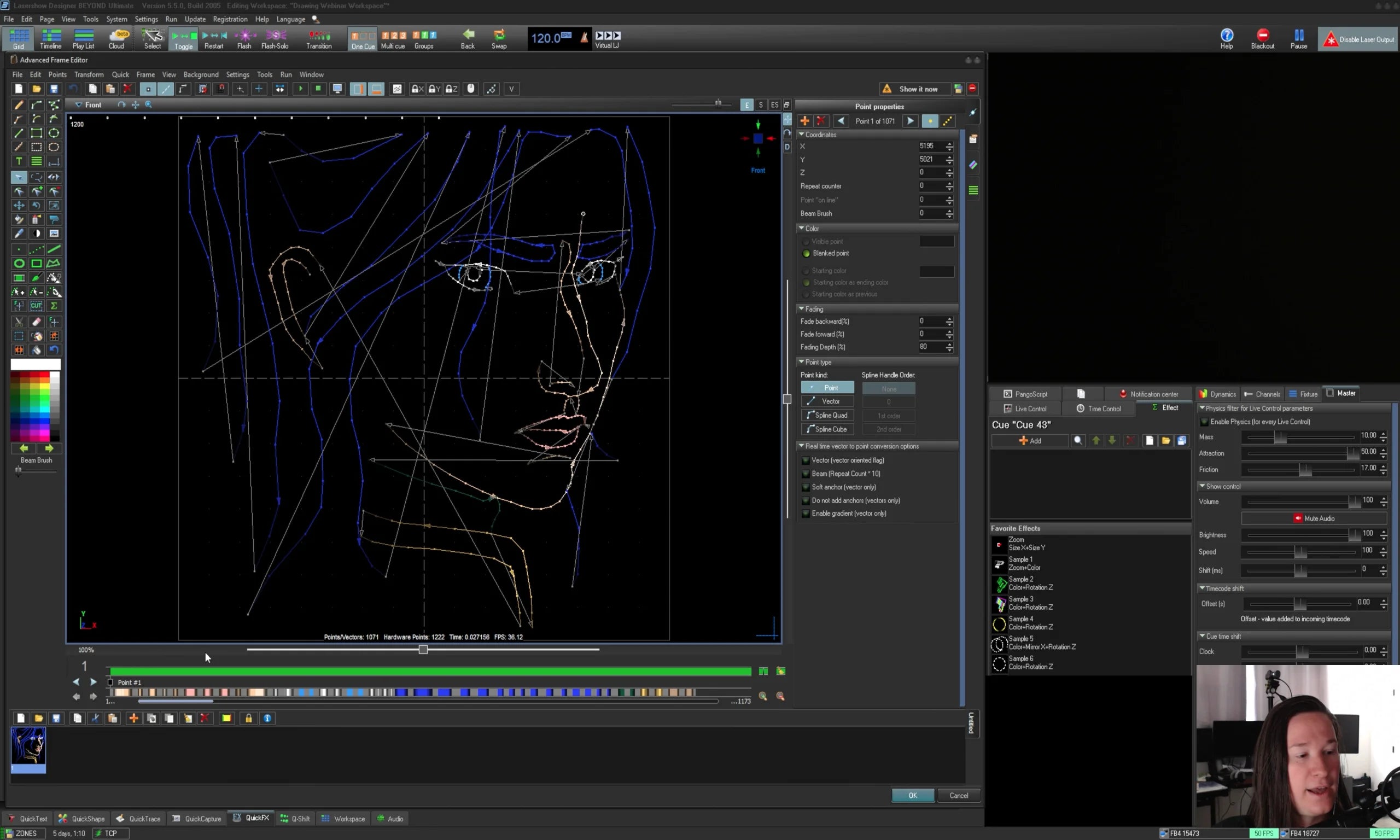
레이저 그래픽 콘텐츠 그리는 방법
주로 고급 프레임 편집기를 사용하여 레이저 그래픽을 그리는 방법을 배워보세요. 추적 도구, 비디오 추적 도구, 3D 애니메이션 도구도 포함되어 있습니다.
구매 후 강좌에 접속하려면, 데스크톱에서는 오른쪽 상단의 계정 아이콘을 클릭하고, 모바일에서는 왼쪽 상단의 세 줄 메뉴를 탭하세요.
개요
이 강의에서는 "레이저 콘텐츠"를 만드는 방법을 논의할 것입니다. 이는 "큐"나 "타임라인"과 다르며 효과와도 별개입니다. 큐 등은 콘텐츠와 효과를 결합하는 것을 의미합니다.
주로 생성기 대신 직접 그리는 내용에 대해 이야기할 것이며, 레이저 그래픽, 레이저 매핑 선 등을 그릴 수 있습니다. 특정 도구와 스캐너에 대한 이해를 활용하여 효율적이고 아름다운 그래픽을 만드는 방법을 다룹니다.
"원시 선"을 그린 후에는 품질을 향상시키고 기본 그림에 애니메이션 효과를 추가하는 '후처리'와 효과 추가에 대해 이야기할 것입니다.
그리기를 배운 후에는 추적 도구, 3D 가져오기 도구 등 창의적인 과정을 가속화할 수 있는 도구들을 살펴봅니다. 이러한 도구들은 특정 상황에서 유용할 수 있지만, 각각 언제 사용해야 하는지에 대해 논의할 것입니다.
총 시청 시간
2시간 6분
강의 수강을 위한 요구 사항:
- 비욘드 어드밴스드
- 잘 조정된 스캐너가 장착된 1대의 레이저 프로젝터
언어
강의는 영어로 진행됩니다. 자막은 자동 생성되었으며, 요청 시 다른 언어의 자동 생성 자막도 제공됩니다.
추천 시청
이 강의는 데스크톱이나 더 큰 화면에서 시청하는 것을 권장합니다. 휴대폰 화면은 따라가기에는 너무 작습니다.
다음 섹션으로 진행하려면 영상을 완전히 시청한 후 아래의 "완료 및 계속" 버튼까지 스크롤해야 합니다. 이 버튼은 각 섹션의 영상이 모두 시청된 후에만 활성화되며, 그때 계속 진행할 수 있습니다.
강의 중 질문이나 우려 사항이 있으면 이메일을 보내주세요 support@pangolin.com 강의와 특정 강의 번호 및 이름을 참조하는 질문과 함께.
구매 전
강의를 시작하기 전에 다음 무료 교육 자료를 익히는 것이 권장되지만 필수는 아닙니다:
전체 강의 계획서
a. 개요
b. 콘텐츠 길이
c. 요구 사항
d. 사전 조건
a. 레이저 그래픽과 해석을 만들 때 고려해야 할 아트 스타일.
b. 색상 팔레트 구성과 그라데이션 색조.
c. 레이저 버전 디자인을 표현하는 데 중요한 선과 중요하지 않은 선 계획하기.
d. 경계 정의를 위한 앵커링 사용과 부드러움을 위해 점 수 줄이기.
e. 각 요소를 제대로 구축하기 위해 색상에 따라 음영 처리하며 그리기.
f. 레이저에서는 검은 선을 일반적으로 흰색으로 반전해야 함.
g. 채우기 변환 방법, 잉킹 작업, 채우기와 유사한 패턴 색상 결정하기.
h. 추상적인 선 그리기와 단순한 선으로 채우기 정의하기.
i. 최적화를 위한 최종 정리.
a. 고급 프레임 편집기에서 사용되는 도구 종류.
b. 레이저 커서와 오른쪽 클릭.
c. 선을 그리기 위한 점 간격과 고정점 정의, 자동 간격 값 선택 방법.
d. 따라 그릴 참조/배경 이미지.
e. 그리려는 선에 대한 점 간격 테스트.
f. 나중에 효과에 영향을 주는 그리고 눈에 편안한 그리기 패턴.
g. 점을 추가하거나 제거하여 그림을 정리하는 방법.
h. 나중에 후처리를 위해 서로 다른 프레임에 서로 다른 레이어 그리기.
i. 정적인 그래픽을 애니메이션화하기 위해 신스 이미지에서 레이어 후처리하기.
a. 선 간격을 결정하고 다각형 모서리에 앵커를 0으로 설정합니다.
a.1. 곡선의 경우 각 점을 직접 배치하고, 다각형 도구의 점 간격 옵션으로 이를 조절합니다.
b. 나중에 추가할 효과에 맞게 점 설정을 확인하여 올바른 점 개수를 확보합니다.
c. 점을 수정하고 실제로 다시 그립니다.
d. 필요한 밀도에 맞게 점을 배치하여 필요한 부분을 그립니다.
e. 시뮬레이션을 교차 참조하여 점을 최적화합니다.
f. 원하는 효과를 위해 다양한 도구로 점을 추가하거나 제거합니다.
g. 그림에 후처리를 합니다.
a. 레이저 그래픽과 해석을 만들 때 고려해야 할 아트 스타일.
b. 색상 팔레트 구성과 그라데이션 색조.
c. 디자인의 레이저 버전을 표현하는 데 중요한 선과 중요하지 않은 선 계획하기.
d. 경계를 정의하기 위한 앵커링 사용과 부드러움을 위해 점 수 줄이기.
e. 각 요소를 제대로 구축하기 위해 색상에 따라 음영 처리하며 그리기.
f. 레이저에서는 검은 선을 일반적으로 흰색으로 반전해야 함.
g. 채우기 변환 방법, 잉킹 작업, 채우기와 유사한 패턴 색상 결정하기.
h. 추상적인 선 그리기와 단순한 선으로 채우기 정의하기.
i. 최적화를 위한 최종 정리.
a. 고급 프레임 편집기 내의 고급 트레이서 도구.
b. 고급 트레이서를 사용하여 비디오 파일 추적하기.
c. 비디오 파일 프레임의 대량 추적.
d. 효과를 사용한 애니메이션 추적 정리 후.
e. 추적 후 콘텐츠의 재색칠은 우리가 그림 그릴 때 사용한 것과 같은 모든 후처리 방법으로 할 수 있으며, 여기서 독특한 방법은 비디오별 재색칠입니다.
f. 더 나은 결과를 위해 추적 전에 색상 분리 및 비디오 편집기에서 비디오 콘텐츠를 처리하기.
g. 라이브 비디오 트레이서는 추가 도구로 제공되며, 앞으로 다른 도구들도 있을 수 있지만, 원본 콘텐츠를 정확하게 표현하기 위해 어떤 선을 그려야 할지 결정하는 예술적 필요성은 계속 남을 것입니다.
a. 플러그인 자체.
b. 장면 내 3D 객체의 오브젝트 포인트 설정.
c. 객체에 필터 설정을 사용하는 방법.
d. 객체의 버텍스와 선을 나타내는 오브젝트 라인 타임 및 레이저로 렌더링될 선.
e. 렌더는 플러그인의 렌더러.
f. 후처리를 위한 Z축 렌더링.
g. BEYOND로 장면을 렌더링하고 장면을 그리드에 배치하는 방법.
h. 애니메이션 소프트웨어에서 모든 것을 애니메이션하는 대신 BEYOND에서 장면을 후처리할 수 있도록 레이어별로 렌더링.
i. Blender의 장점(무료!)과 BeamBrush 값과 연동된 그리스 펜슬 기능.
j. 다른 소프트웨어용 플러그인은 세계의 애니메이션 플러그인에 레이저 콘텐츠를 열어주어 원하는 콘텐츠를 만들 수 있는 가능성을 확장합니다.
a. 회사 로고나 직선과 날카로운 모서리가 있는 비교적 간단한 로고를 그리세요.
b. 텍스트와 그래픽 요소가 포함된 애니메이션 "네온 사인"을 만들고, 애니메이션 효과가 적용된 신스 이미지로 만드세요.
c. 그래픽 드로잉의 예술적 요소에 집중하기 위해 캐릭터나 사람을 그리세요.
d. 레이저로 변환하고 싶은 이미지를 찾아 비디오 편집 소프트웨어에서 색상을 분해한 후, 고급 트레이서를 사용해 프레임을 생성하세요.
e. 3D 애니메이션 프로그램을 선택해 배우세요. 무료이고 가장 체계적인 지원이 있는 Blender를 배우는 것을 추천합니다.
f. 애니메이션 기본 사항을 배우기 위해 애니메이션 강의를 듣거나 "The Animator's Survival Kit" 또는 "The Illusion of Life: Disney Animation" 같은 책을 읽는 것이 전반적으로 레이저 애니메이션 제작에 도움이 될 것입니다.