どのレーザー制御ハードウェアがあなたに適しているか
レーザーショーを作成・実行するには、レーザー制御システムが必要です。レーザー制御システムとは レーザー制御ハードウェアとソフトウェア。ソフトウェアは希望のレーザーショーやエフェクトを設計・作成でき、ハードウェアはそのコンテンツをレーザープロジェクターで再生します。これを行うためには レーザーショーを作成する 上記のようなものには、レーザー制御システムが必要です。
レーザー初心者の方がレーザー制御システムやレーザープロジェクターを購入する際に重要なのは、ショーを「どのように」実行したいか、つまり物理的にどのようにセットアップして運用したいかという点です。以下では、最も一般的に使われているレーザー制御ハードウェアシステムを紹介し、実際のシナリオでのセットアップ方法を説明します。これにより、どのレーザーショーハードウェアセットアップがあなたに適しているかをよりよく理解できます。
FB3QS – シンプルでプラグアンドプレイのレーザー制御ハードウェア
対応プロトコル:USB、ILDA(Enttecを使ったPangolinソフトウェア経由のDMXおよびArtNet)

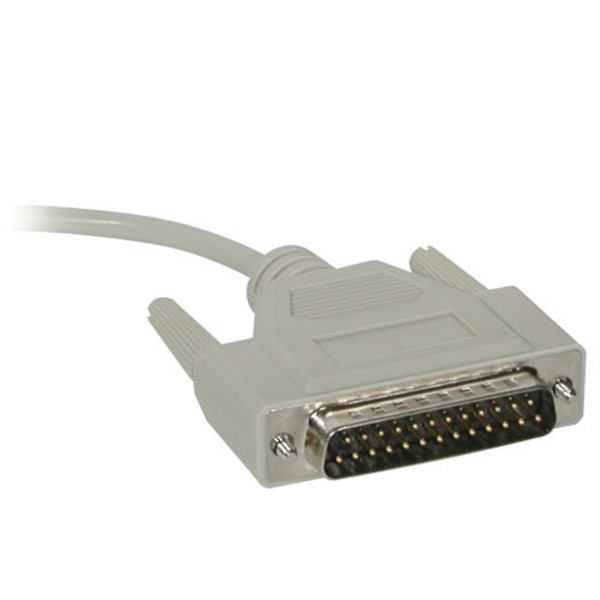
FB3QSハードウェア は、レーザー初心者に最適なシンプルで使いやすいレーザー制御ハードウェアです。USBでPCに接続し、ILDAケーブルでレーザープロジェクターに接続します。FB3QSハードウェアの写真や、このレーザーショーハードウェアで利用可能な基本的なセットアップ図は以下にあります。
FB3QSとレーザーセットアップの基本図
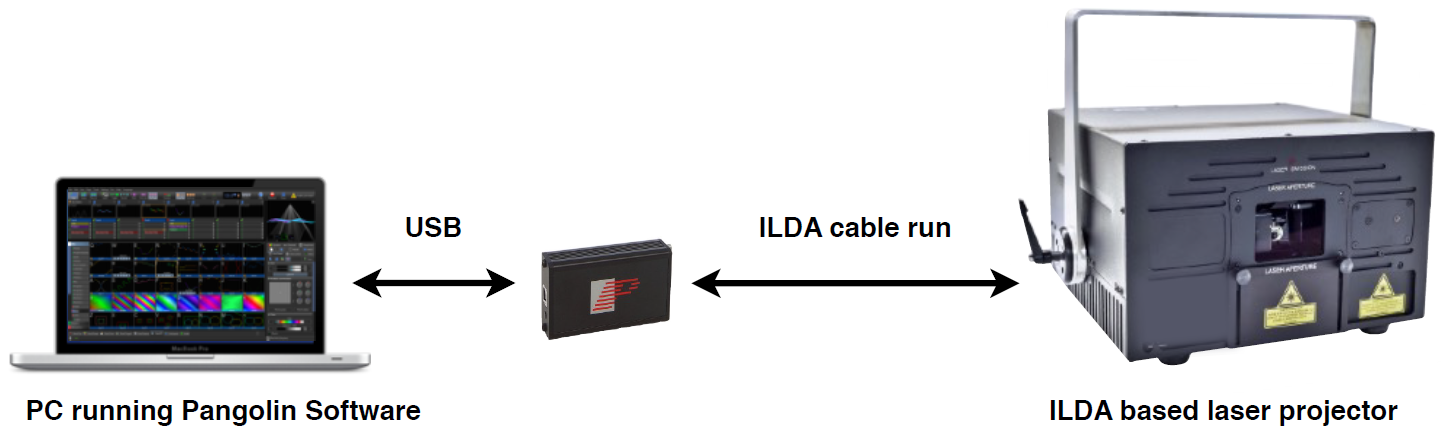
注意: ここではPangolinソフトウェアを実行しているPCがあります。USBでFB3QSに接続し、ILDAケーブルでレーザープロジェクターに接続しています。このセットアップはDMXコンソールからも制御可能ですが、その場合はEnttecというサードパーティのDMXハードウェアが必要です。また、ILDAケーブルは150フィート(約45メートル)を超えないようにすることを推奨します。
FB4 INSIDE – レーザープロジェクターの未来
対応プロトコル:ネットワーク、DMX、ArtNet、スタンドアローン、ILDA
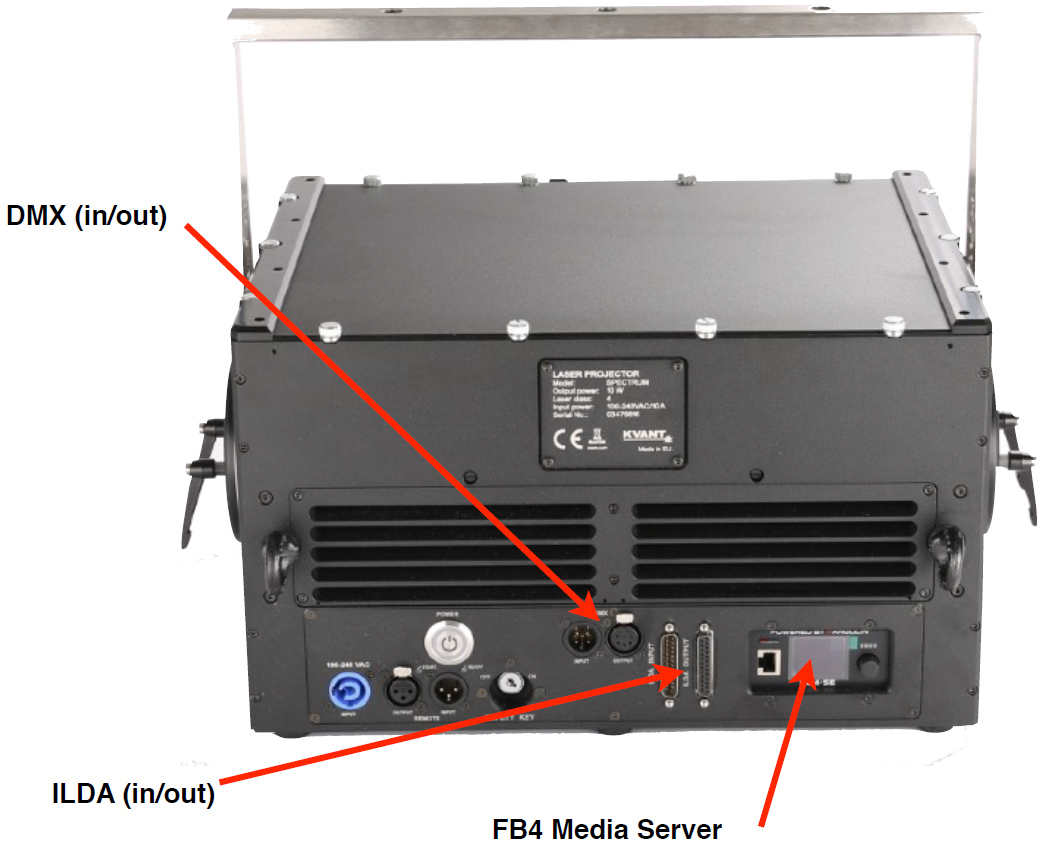
- ネットワークおよびArtNet入出力(Ethercon対応)
- フルカラーディスプレイ(色、セーフティ、ジオメトリなどを制御)
- リアルタイムクロック(スタンドアローン動作用、つまり自動モード)
- SDメモリーシステム(最大64GB)
- DMX入力/経由
- ILDA入力/経由
現在市場で最先端の技術は、 FB4メディアサーバー レーザープロジェクターと完全に統合されています。このセットアップは制御の構成を大幅に簡素化し、配線を減らし、さまざまな利点を提供します。 複数のプロジェクターの制御 ショーがずっと簡単になります。それだけでなく、照明のプロがレーザーをマルチメディアセットアップにより便利に組み込めるようになります。現在ほとんどの プロフェッショナルレーザープロジェクター FB4を統合できる能力があり、やがてすべてのレーザープロジェクターがこの方法で動作するようになります。この点で、まさにレーザーショー技術の未来と言えます。
FB4を使う際には、レーザーショーを制御するための強力でありながら使いやすい3つのセットアップがあります。以下にそれらを説明します。
レーザー内のFB4の使い方
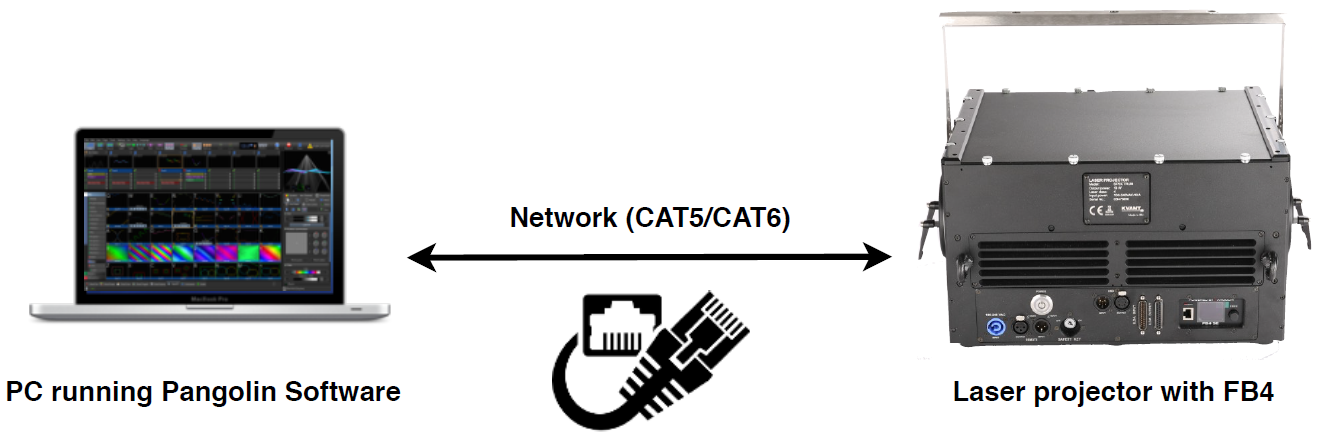
PCモード – PCからFB4搭載レーザープロジェクターへネットワークケーブルを接続するだけで設定完了です。とても簡単です。
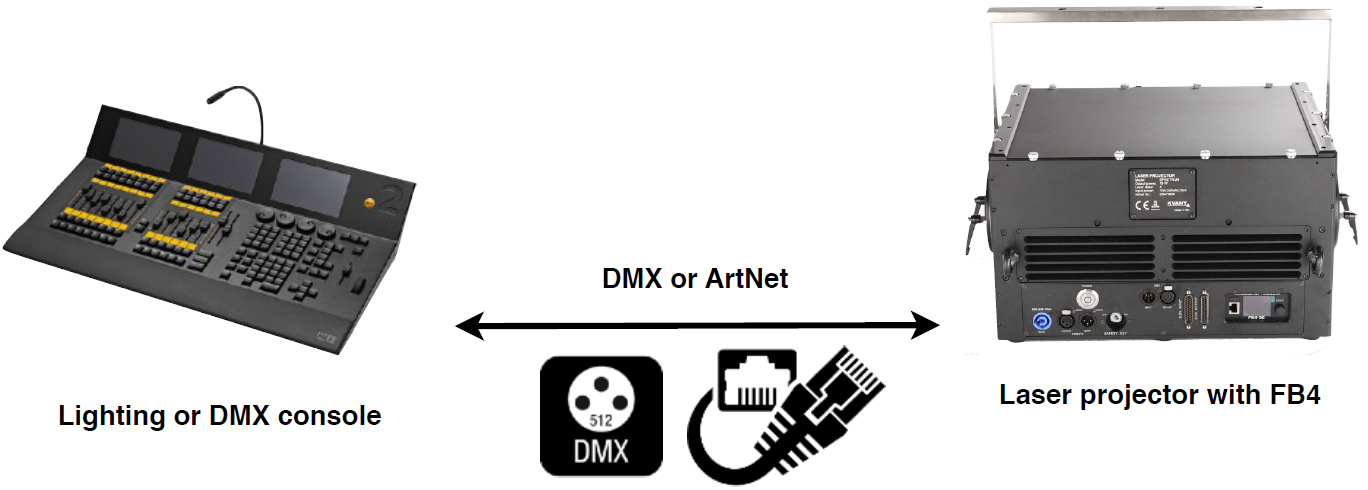
照明コンソールモード – FB4対応のレーザーはDMXとArtNetの両方のプロトコルに対応しています。前述の通り、FB4にはオンボードのSDカードメモリも搭載されています。これにより、どんな照明やDMXコンソールからでもFB4でレーザーを簡単に制御できます。ソフトウェア(QuickShowまたはBEYOND)でレーザーコンテンツを作成し、FB4に保存するだけです。あとはDMXまたはArtNetの信号をFB4経由でレーザープロジェクターに送れば、セットアップ完了です。お好きな照明やDMXコンソールからFB4でレーザーを制御できます。
スタンドアロン動作(RTC) – FB4内蔵のすべてのレーザーは「RTC」(リアルタイムクロック)という標準をサポートしています。これを「スタンドアロン動作」または「オートモード」とも呼びます。この設定でFB4搭載レーザーを使う場合、QuickShowやBEYONDのようなレーザーデザインソフトでコンテンツを作成し、FB4のメモリーシステムに保存します。FB4には内蔵時計があるため、指定した日時に作成したショーやコンテンツを再生するようシステムに指示できます。PCやコンソールなどの接続は不要で、レーザーに電源を入れるだけで設定完了です。ショーはPCやコンソールのトリガーなしに自動的に実行されます。
また、ネットワークケーブルを使ってFB4搭載レーザーのコンテンツを更新することも可能です。必要なときに簡単にコンテンツの変更や編集ができます。
- .. 例えば、ショーをプログラムして毎週金曜日の夜20時に実行したいとします。QuickShowやBEYONDのようなレーザーデザインソフトでそのコンテンツを作成し、FB4に保存してから、FB4の時計を設定して指定した日時に自動再生させることができます。FB4内蔵のレーザープロジェクターに電源が入っている限り、ショーは指定した日時に自動的に実行されます。PCやコンソールを使ってトリガーする必要はありません。

ステップ2 – FB4の時計を設定し、指定した日時にそのコンテンツを表示させます。
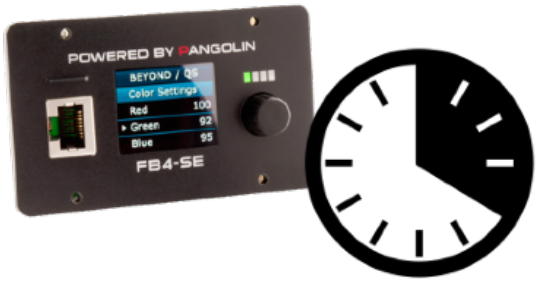
ステップ3 – 指定した日時にショーが自動的に実行されます。PCやコンソールはトリガーに不要です。この点で本当に自動です。
FB4 EXTERNAL – レーザーショー用の外部メディアサーバー
対応プロトコル:ネットワーク、DMX、ArtNet、スタンドアローン、ILDA
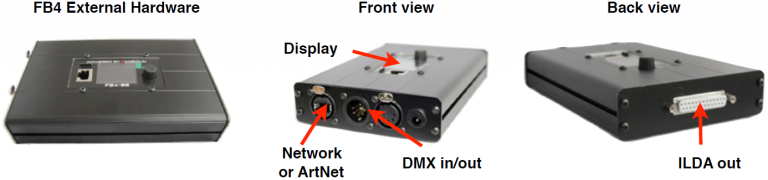
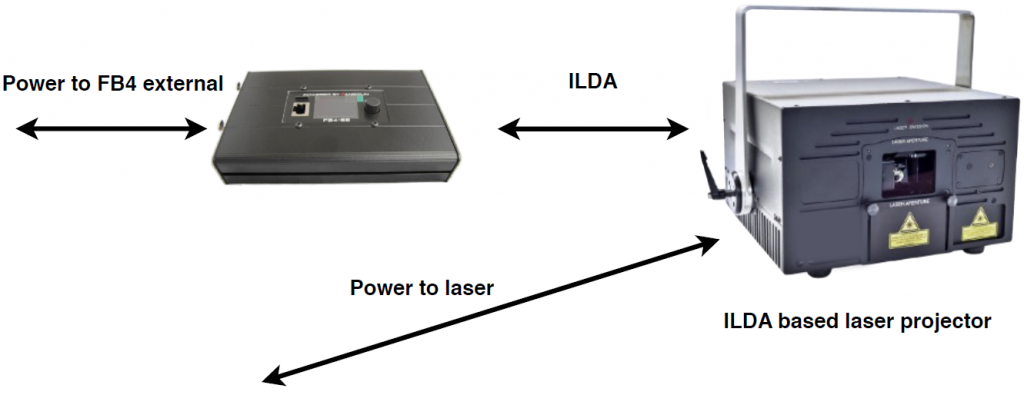
FB4はレーザーショー用のハードウェアメディアサーバーです。ネットワークベースの制御システムで、主要な照明プロトコル(ネットワーク、DMX、ArtNet、スタンドアロン、ILDA)に対応しています。フルカラーディスプレイと内蔵SDカードメモリーシステムを備えています。使用時には 外部FB4デバイスを使うと、さらにいくつかの制御オプションが開けます。これらは以下に簡単に説明します。
FB4 Externalをレーザーと一緒に使う方法
PCモード – PCからFB4 Externalハードウェアへネットワークケーブルを接続し、ハードウェアからレーザーの背面へILDAケーブルを接続するだけです。
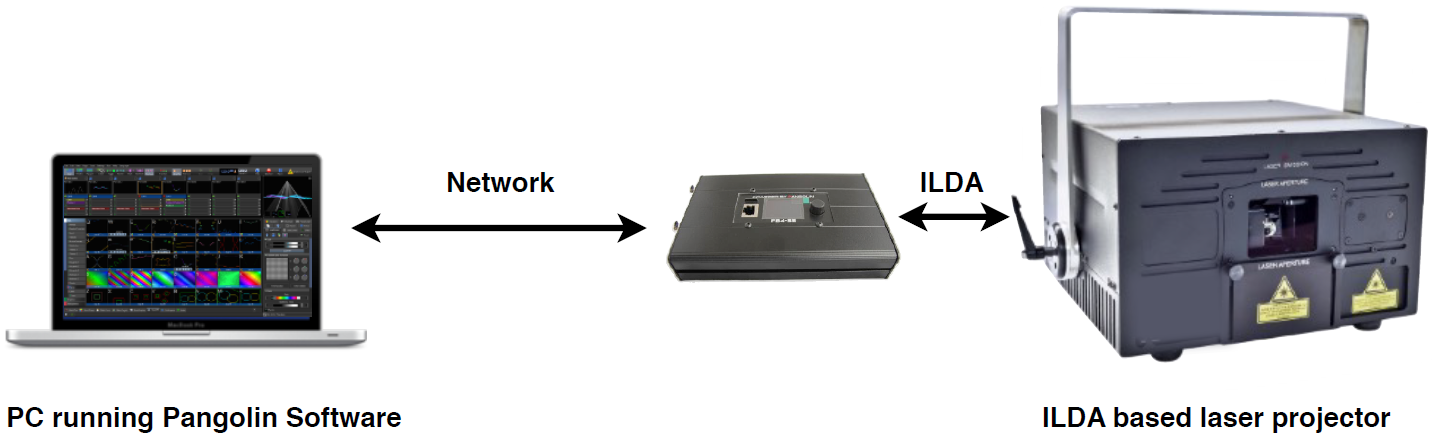
照明コンソールモード – FB4はDMXとArtNetの両方のプロトコルをサポートしており、前述の通りオンボードのSDカードメモリも搭載しています。照明コンソールモードで動作させる場合、QuickShowやBEYONDのようなソフトウェアでコンテンツを作成し、FB4に保存します。その後、DMXまたはArtNet信号をFB4 Externalハードウェアに送り、ILDAケーブルでレーザープロジェクターに接続します。これにより、お好みの照明またはDMXコンソールからFB4上のコンテンツを制御できます。
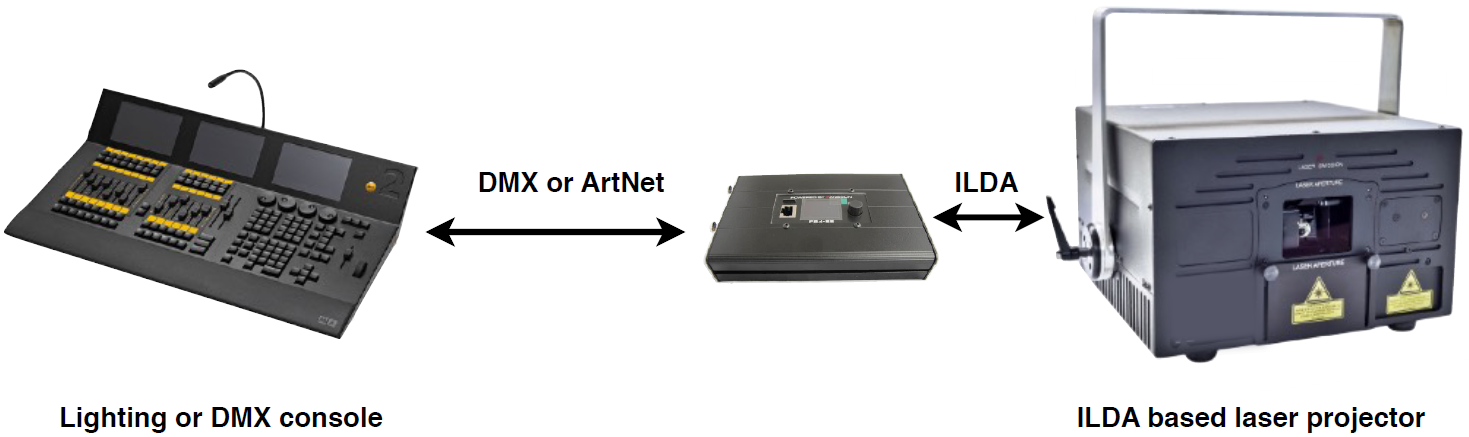
スタンドアローン動作(RTC) – すべてのFB4デバイスは「RTC」(リアルタイムクロック)という標準をサポートしています。これを「スタンドアローン動作」とも呼びます。この設定でFB4 Externalを使用する場合、QuickShowやBEYONDのような レーザーデザインソフトウェア でコンテンツを作成し、FB4のメモリシステムに保存できます。FB4には内蔵時計があるため、指定した日時に作成したショーやコンテンツを再生するようシステムに指示できます。再生をトリガーするためにPCやコンソールなどを接続する必要はありません。FB4 Externalとレーザーショープロジェクターに電源を入れるだけで、PCやコンソールなしでショーが自動的に実行されます。
例… 例えば、ショーをプログラムして、毎週金曜日の夜20時に実行したいとします。QuickShowやBEYONDのようなレーザーデザインソフトでそのコンテンツを作成し、FB4に保存してから、FB4の時計を設定して指定した日時に自動再生させることができます。FB4外部機器とレーザープロジェクターに電源が入っている限り、ショーは指定した日時に自動的に実行されます。PCやコンソールを使ってトリガーする必要はありません。
ステップ1 – ソフトウェアでコンテンツをプログラムし、FB4に保存する
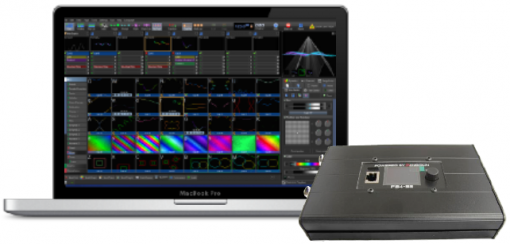
ステップ2 – FB4の時計を設定し、指定した日時にコンテンツを表示する
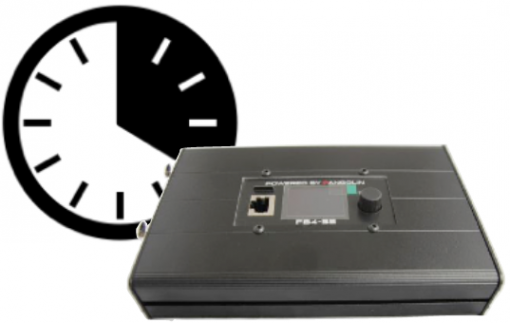
ステップ3 – スタンドアロンモードでショーを実行する(PCやコンソールは不要)
FB4外部レーザーショーハードウェアとレーザーに電源が入っている限り、指定した日時にショーが実行されます。ネットワークケーブルを使ってFB4のコンテンツを更新することも可能です。