在这篇文章中,我们将回答客户关于控制多个激光投影仪的两个最常见问题……
- 如何同时控制多个激光投影仪?
- 如何让我的激光同时做不同的事情?
这里描述的原理适用于所有激光秀的控制方式,包括现场控制激光秀、预编程激光秀控制以及独立运行激光秀。这些原理在QuickShow、BEYOND以及所有Pangolin激光秀中都是通用的。
首先,您应该了解“共享控制”和“独立控制”之间的区别。
独立控制 –这是指您的设置中每台激光器可以同时做不同的事情。在这种工作方式下,每台激光 投影仪都需要有自己的控制硬件,以便它能从您的控制站接收独立的控制信号。这是最常见的激光设置类型,尤其是在使用多台激光投影仪时,因为它允许您创造更多类型的激光效果和更复杂的激光秀。
共享控制 –这是指您的设置中每台激光器同时做相同的事情,因为它们共享同一个控制信号。
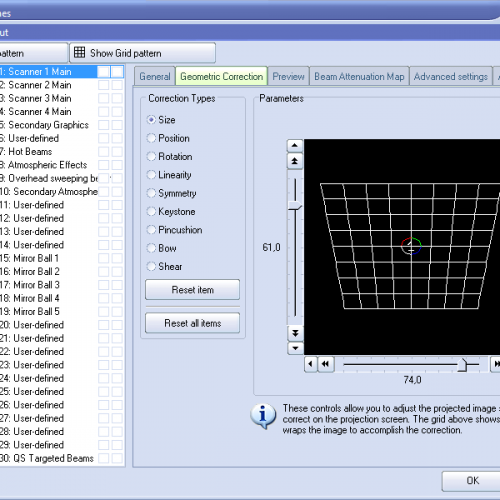
理解区域(Zones) –区域是激光控制中的一个功能,允许您定义激光内容将被投射的精确区域。每台激光投影仪也可以分配多个区域,以便在多个区域投射内容。在控制多台激光投影仪的演出中,区域还能帮助您定义激光内容将发送到哪台投影仪。这是一个非常实用的功能,能帮助您制作更好看的激光秀和效果。
观看并学习 –请观看这段精彩的教程视频,展示了这些原理的实际应用(教程使用的是QuickShow软件和FB3QS硬件,但这些原理在这方面是通用的)。
* 下图展示了使用FB3QS和FB4激光控制硬件的各种独立演出设置示意图。
FB3QS – 独立控制示例
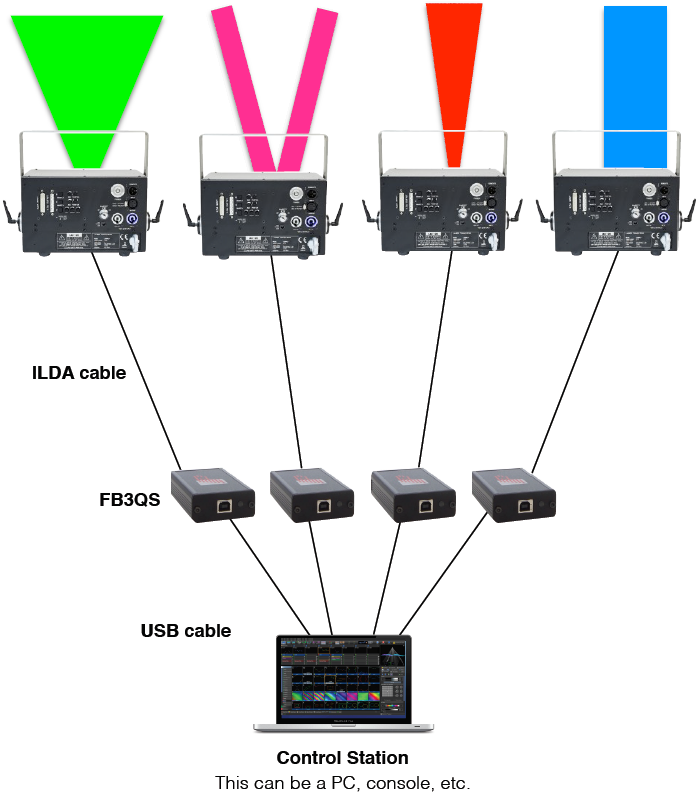
此设置中每台激光都有自己的FB3QS控制,因此每台激光可以同时做不同的事情。使用FB3QS时,您的设置中总会有一台电脑,因为该硬件基于USB接口。但您可以通过电脑、触摸屏、MIDI控制台、DMX控制台或灯光控制台来控制演出。
FB4外置 – 独立控制示例
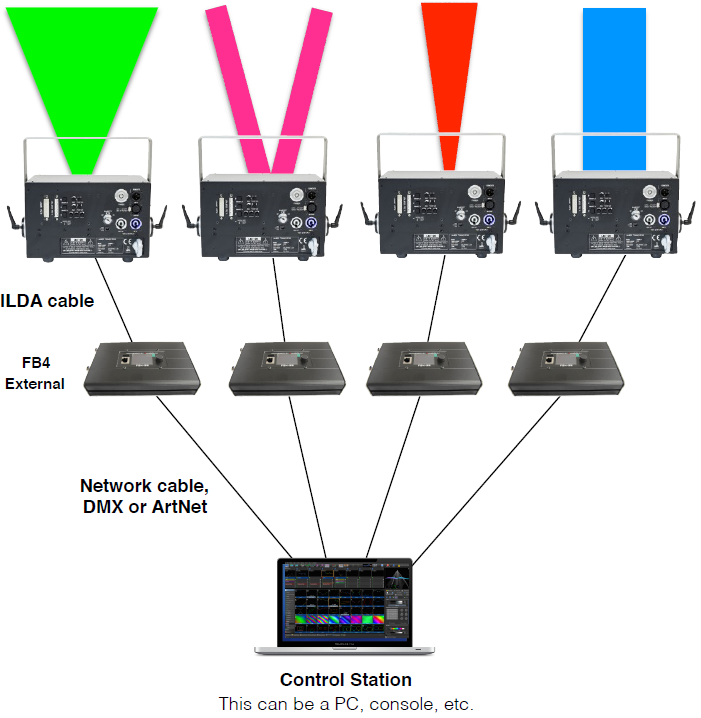
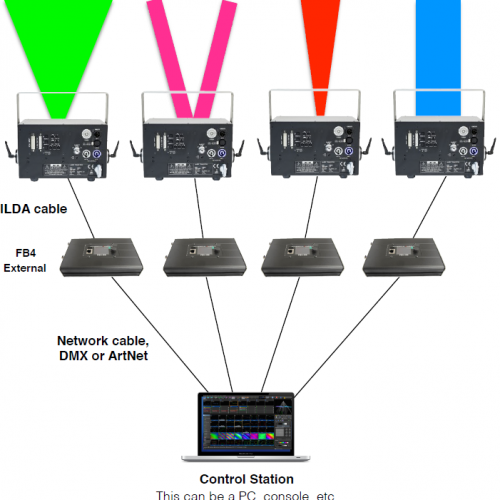
此设置中每台激光都有自己的FB4外置控制,因此每台激光可以同时做不同的事情。使用FB4外置时,您可以通过电脑、触摸屏、MIDI控制台、DMX控制台或灯光控制台来控制演出(如前所述,可以有电脑也可以没有)。由于FB4外置支持网络、DMX和ArtNet,您可以根据控制设置选择使用哪种控制线缆。
FB4内置激光器 – 独立控制示例
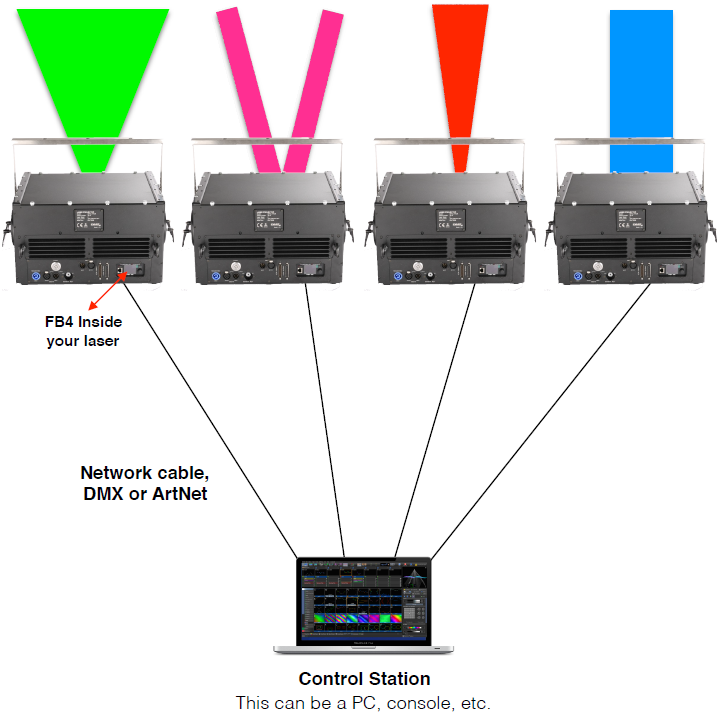
此设置中每台激光都有自己的FB4内置控制,因此每台激光可以同时做不同的事情。使用FB4内置时,您可以通过电脑、触摸屏、MIDI控制台、DMX控制台或灯光控制台来控制演出(如前所述,可以有电脑也可以没有)。由于FB4内置支持网络、DMX和ArtNet,您可以根据控制设置选择使用哪种控制线缆。
FB4内置激光器 – 带菊链的独立控制示例

在此示例中,每台激光都内置了带有内置开关的FB4。这允许您运行单一的网络或ArtNet控制信号,然后通过菊链方式连接每个设备。由于每个设备都内置FB4,它们都能独立控制。这是目前设置激光秀最方便的方式,因为它大大减少了所需线缆数量。您的控制站可以是电脑,也可以是您选择的任何控制台。
* Pangolin提供的所有激光投影仪都可以这样设置和配置。
FB3QS – 共享控制示例
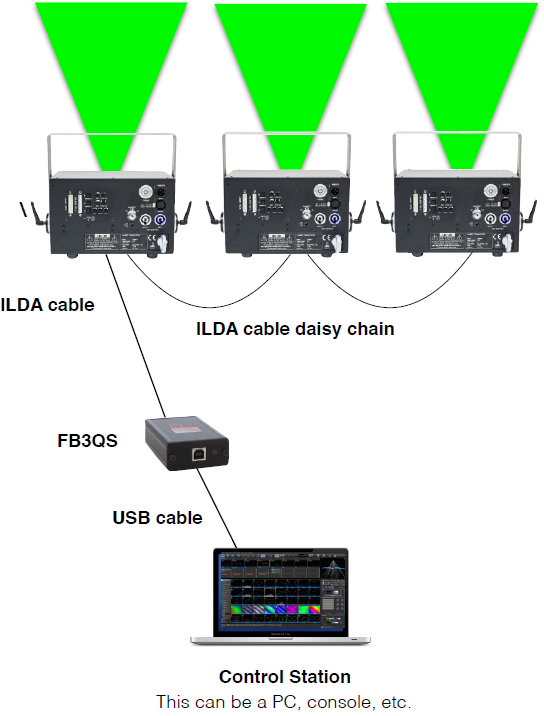
此设置中,我们有三台激光,但只有一台FB3QS。然后,我们通过“ILDA菊链”将这台FB3QS的信号“共享”给其他激光。因此,此设置中的每台激光都会同时做相同的事情,因为它们共享同一个信号。如果您使用的是高级投影仪(如Pangolin提供的),您可以在X轴和Y轴上自定义,实现“镜像”效果。
使用FB3QS时,您的设置中总会有一台电脑,因为该硬件基于USB接口。但您可以通过电脑、触摸屏、MIDI控制台、DMX控制台或灯光控制台来控制演出。
FB4外置 – 共享控制示例
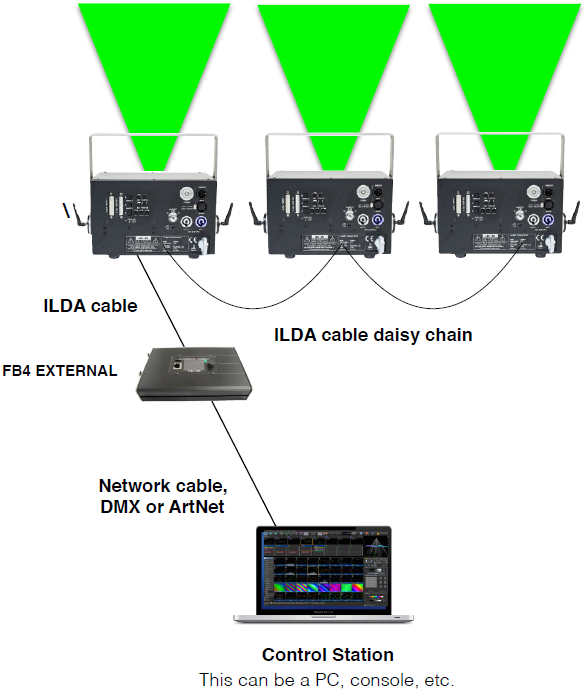
此设置中,我们有三台激光,但只有一台FB4外置设备。然后,我们通过“ILDA菊链”将这台FB4的信号“共享”给其他激光。因此,此设置中的每台激光都会同时做相同的事情,因为它们共享同一个信号。
如果您使用高级激光投影仪(如Pangolin提供的),每台激光都会有ILDA输入和输出接口,允许您实现此功能。此外,您可以在X轴和Y轴上自定义,实现“镜像”效果。
FB4内置激光器 – 共享控制示例
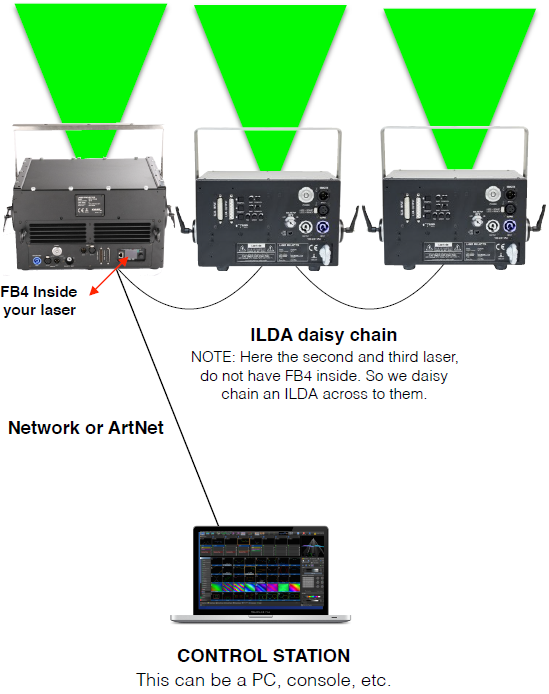
有时,您可能会使用混合激光——其中一些内置FB4,另一些仅基于ILDA接口。在此示例中,我们有一个网络或ArtNet控制信号输入到第一台激光,然后通过菊链连接到第2和第3台投影仪。由于每台激光都有ILDA输入和输出接口,我们可以实现这种连接。
希望您觉得这篇教育内容有帮助。如果您对如何使用Pangolin激光秀硬件设置激光秀有更多问题,请告诉我们。