又到了天气变冷、阳光照射时间变短的季节……投射激光雪花的完美时机。还能有什么比这更棒的呢?!
这个小教程将教你如何 用专业的Pangolin BEYOND 激光灯光多媒体秀软件生成你自己的激光雪花。无论你是想用它来做 激光灯光秀 还是用于户外房屋/房间/场地装饰,都非常适用。
此时此刻,先说几句责任问题:
在用激光照射物体时,请确保激光灯光投影仪发出的 激光 光束不会伤害任何生命,也不要对周围环境造成任何危险。请成为你激光投影仪的主人,不要让它无人看管,并在出现危险情况时立即采取措施关闭设备。
生成激光雪花 意味着我们使用了 Pangolin BEYOND 中一些强大的特效,而不是手动一点一点绘制。这样做的好处有:
- 随时轻松自定义
- 可快速适配任何激光投影仪
- 只需点击即可按需扩展
- 直接使用Pangolin激光硬件控制器的高质量输出;包括网络控制器FB4或USB即插即用激光控制器FB3QS
准备好开始了吗?我们开始吧。
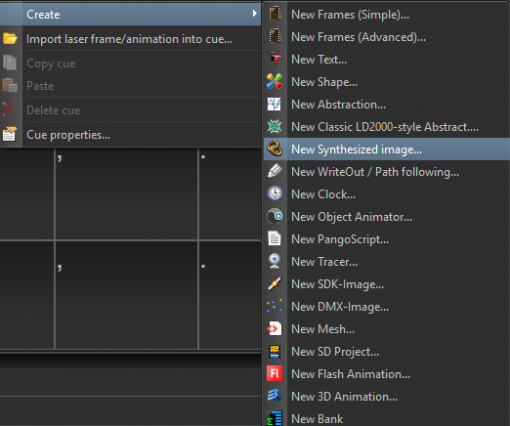
首先,在Cue中右键点击一个格子,选择“创建>新合成图像…”,添加一个“新合成图像…”。
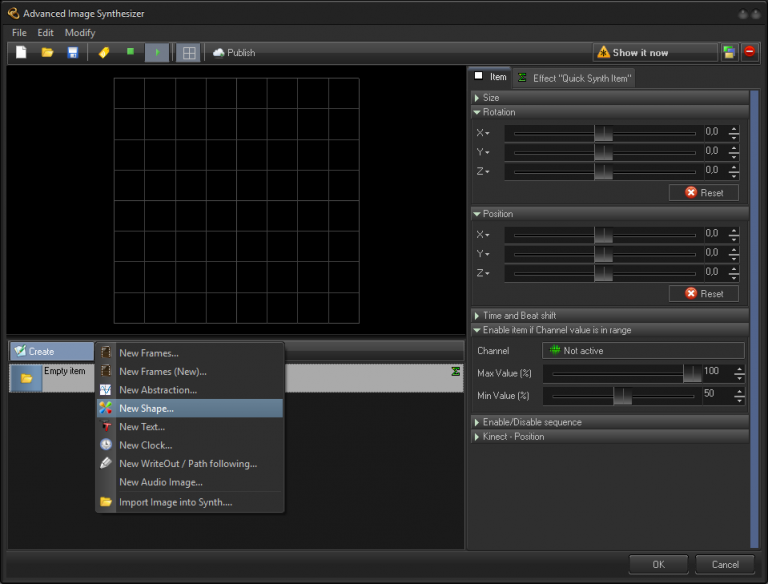
然后我们在图像中“创建”一个新项目,类型选择“新形状…”。
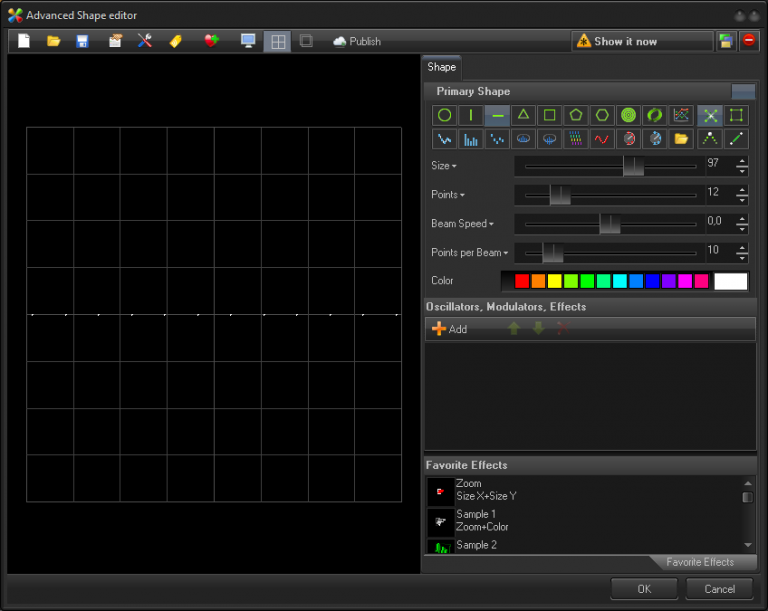
这里我们使用一条线,显示为单个点,代表雪花。我还减少了点的数量,增大了点线的大小,使其几乎水平填满了可用空间。
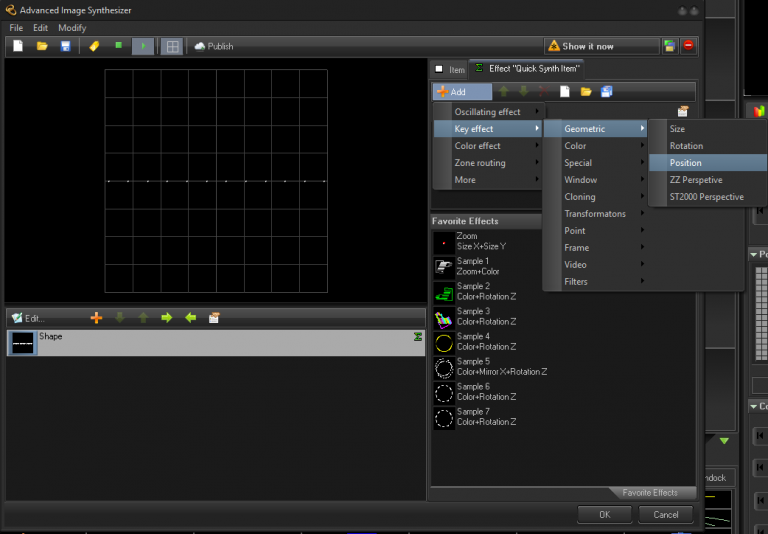
接着我进入形状的特效部分,添加一个 “关键特效” > “几何” > “位置”。
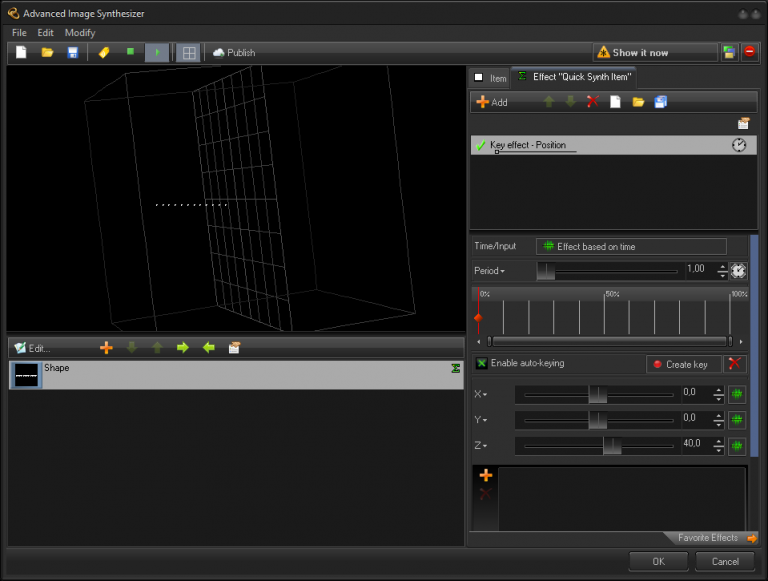
这里的目的是通过给 Z轴添加数值,将线条从中心移开,从而能让线条围绕中心点在一定距离内运动。你还可以看到,预览图虽然看起来是平面的,实际上是3D表现,只是视角是正面。你可以在预览中左键点击并移动鼠标来旋转视角。
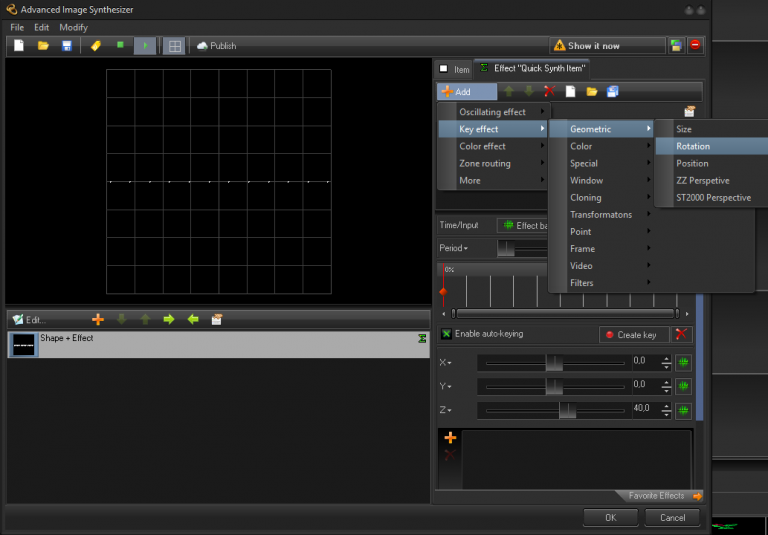
接下来,我将添加另一个特效,让线条围绕中心点旋转。为此,我添加了 “关键特效” > “几何” > “旋转”。
这里我想控制参数变化(X轴旋转)随时间变化。所以我在“0%”和“100%”位置分别添加了关键帧。在100%位置,我设置了沿X轴的完整360度旋转,旋转器右下角会显示小“1”。你现在可以看到单条点线围绕预览中心旋转(可以在预览中移动视角以获得更好视角)。

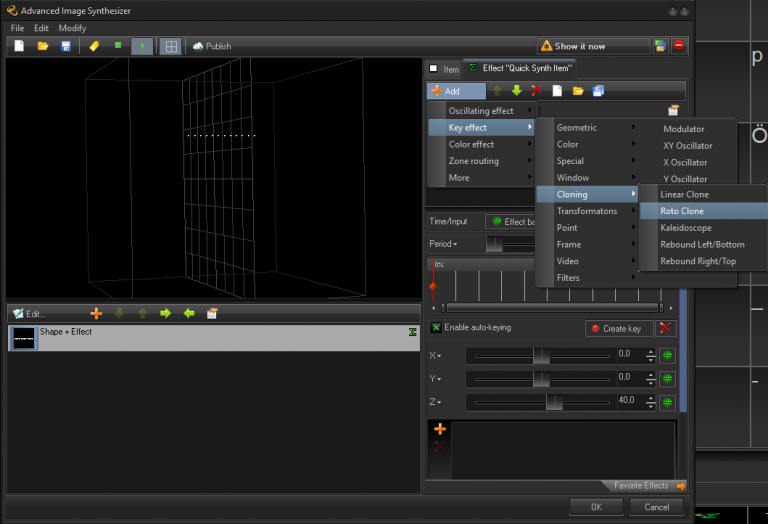
单条旋转线……并不是很像雪花飘落……所以我们添加更多点。最简单的方法是添加另一个特效,即 “关键特效” > “克隆” > “旋转克隆”。
刚开始可能看起来有点奇怪,但当你重置其他参数,只调整“复制数”和“Delta X”参数时,功能就很清楚了。这会复制点线,并按指定数值(这里45)水平偏移每条线。
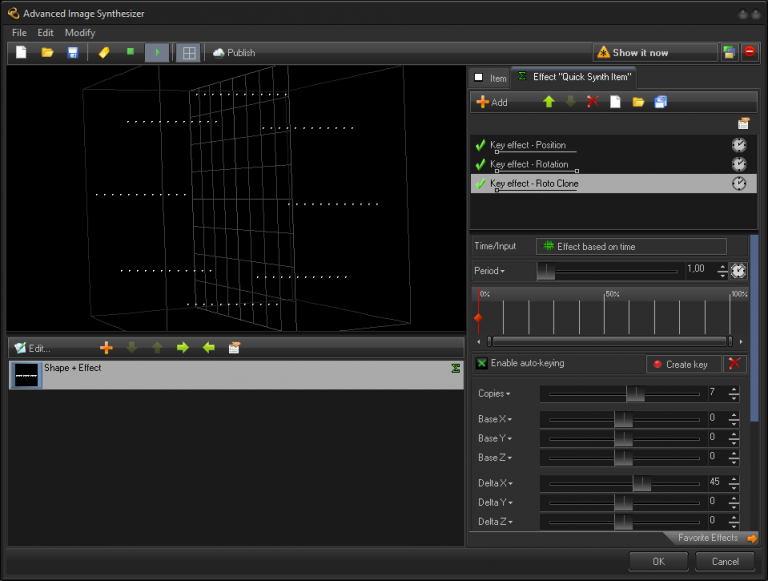
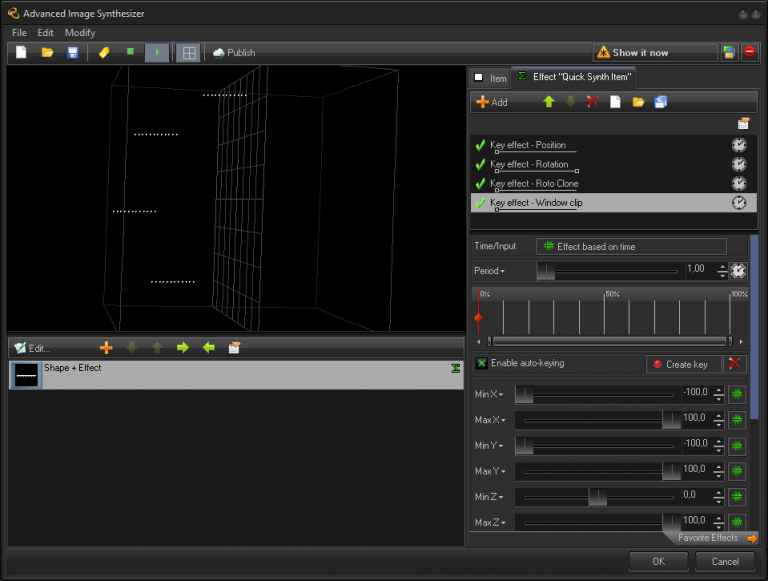
不过现在我看到所有旋转线条中,有些看起来像是向上移动的雪花。雪花向上飘……这缺乏真实感。所以我们想去除这些向上移动的雪花。这里我用到了 “关键特效” > “窗口” > “窗口裁剪”,它可以裁剪特定区域。

由于“向上飘的雪”出现在深度区域,我简单地限制可见区域为从上到下移动的部分,使用“最小Z”裁剪了后方区域。
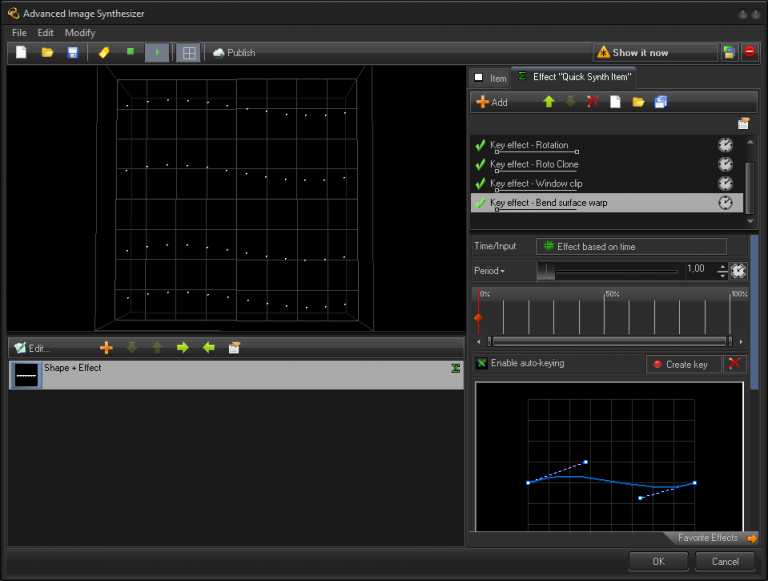
直线下落的雪花也很少见,所以我想让它更有动感。我用的是 “关键特效” > “变换” > “弯曲表面变形”。
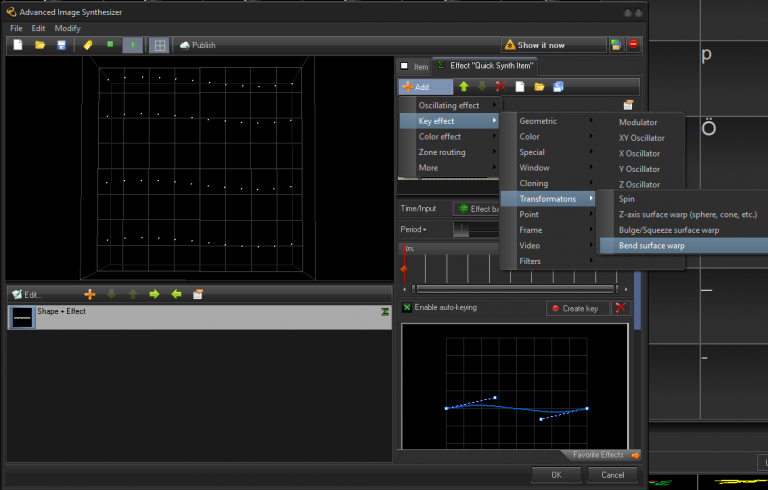
移动底部参数线的控制点,可以让线条产生波浪效果。作为关键帧,这个效果也可以随时间动画变化,增加动态感。
一个很棒的功能是让雪花在开始飘落和落地时有渐隐效果。 “颜色特效” > “亮度特效” 可以实现漂亮的渐隐效果。
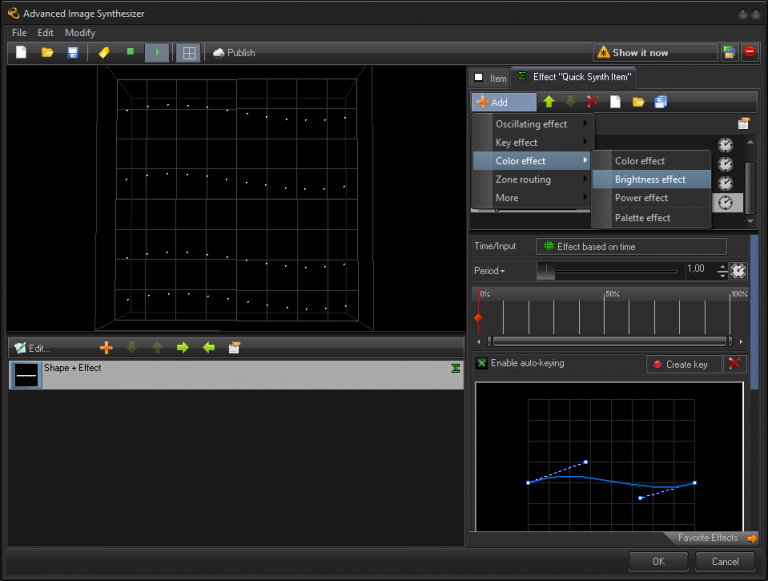
这里我在渐变区域添加了更多颜色控制点,以便微调效果的起止点。别忘了将“选项”设置为“按Y轴,亮度控制,渐变”,这样亮度特效才会影响预览的垂直区域。
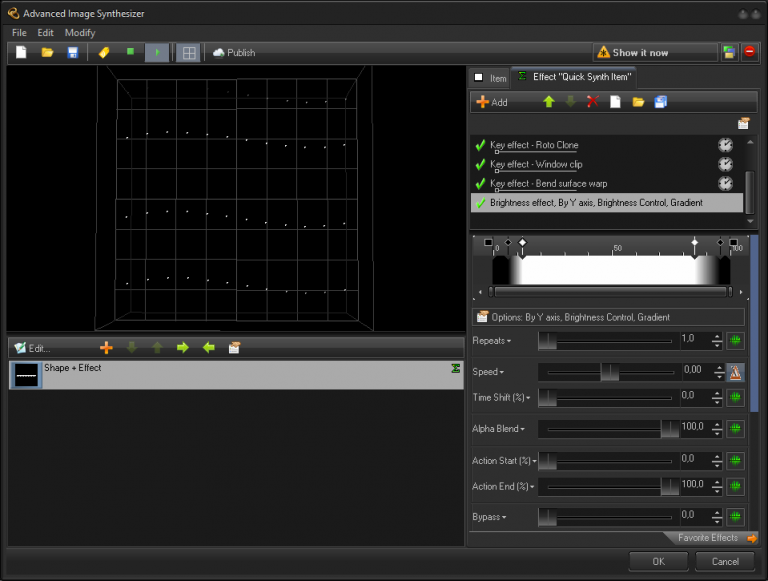
哇,完成了,我们的深度激光雪花飘落效果……嗯……深度……看起来还是有点轻薄。但所有工作都完成了,现在我们可以简单快速地复制这个项目。只需右键点击“形状+特效”,选择“复制项目”,一切搞定。
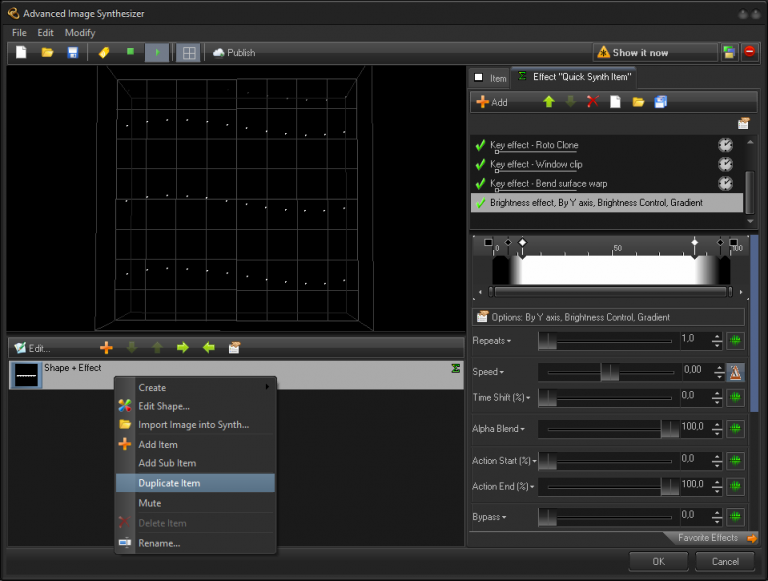
复制后,所有线条通常会重叠在一起……所以我们需要稍微移动它们,使其彼此分开。很简单……我们用“关键特效-位置”,调整Y参数,得到漂亮的第二层飘落雪花。当然,你还可以继续复制更多层……所以你看,这完全取决于你的想象力,让效果越来越逼真。

我们很期待看到你的作品……别犹豫,用Pangolin Cloud功能与Pangolin社区分享你的精彩作品。只需轻轻一点即可。
祝你和家人节日快乐,圣诞愉快,满载欢笑与喜悦。
你的Pangolin团队