在这个 视频教程 中,来自Laser Ninja Productions的John展示了如何 从 多个叠加的激光投影仪 创建一个激光输出图像。该教程视频是在 2017年Alamo City的Comic Con 录制的。目的是为参加活动的人们运行一个 激光招牌 。
John当时处于一种特殊情况,因为他刚刚卖掉了所有真正 高功率激光灯投影仪,所以为了这个 激光招牌,他需要拿出几台中功率范围内的两台半瓦激光器,并且他 双重叠加并对齐了它们。
通过这样做,他获得了 比单个激光灯投影仪更高的亮度。
叠加激光投影仪类似于DLP投影仪
他很早以前就学会了这种技巧,当时他使用CRT投影仪时也 双重叠加 过。对于DLP投影仪或LED投影仪来说, 交叉线格栅图案 和计算 几何校正仍然非常有用。
Pangolin激光秀软件中的专业工具
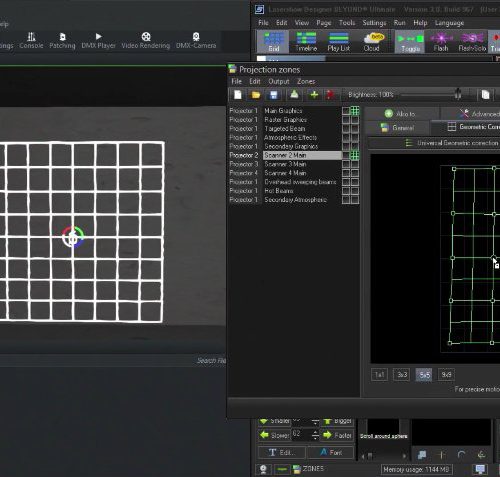
所有这些功能都包含在 Pangolin激光秀软件 解决方案中。首先,他查看了 投影区域配置对话框,位于 Pangolin Beyond中。
两个区域 需要 相互重叠。这通过 对齐配置 或 对齐测试图案 在 专业版Pangolin BEYOND软件中为两个投影区域完成。
步骤一览
- 大致将基本激光输出图案的中心对齐。
- 基本对齐激光测试图案的四个角。
- 使用交叉线格栅图案进行微调对齐。
Beyond投影区域几何调整详解
步骤1 – 将两个激光测试图案的中心匹配在一起
在 第一步,他 对齐了两个矩形的中心。
设置位置后,调整相对大小。第二个扫描区域 需要 比第一个稍大。
最终, 中心对齐在一起。当只有一条中心线时,他需要调整左右位置。
第一步不必完美——后续可以通过 几何校正 和交叉线格栅图案进行微调。
但中心x和数值应 大致居中。
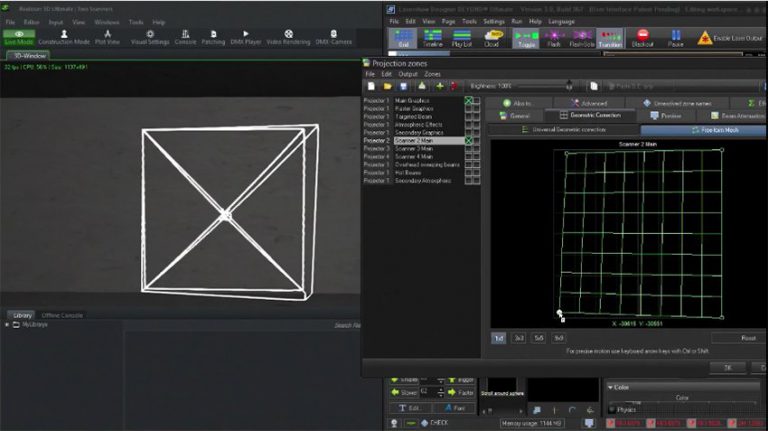
步骤2 对齐激光测试图案的角落
接下来是让 四个角对齐边缘。可以用鼠标调整,之后用键盘箭头键进行 更精确 的调整。
先用鼠标大致调整到正确位置,再用键盘微调。目标是让角落的点尽可能对齐。
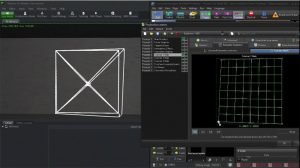
步骤3 使用交叉线格栅激光测试图案进行微调
四个角对齐后,切换到 交叉线格栅。四个角都应有交叉线格栅。
技巧是仔细观察每个角,专注于正在调整的区域,因为当角落对齐时,他几乎能用眼睛 感受到“咔嗒”一声。开始时闪烁很明显,然后突然 闪烁停止。画面 看起来相当稳定。
当四个角用交叉线格栅完全对齐后,他切换到 3×3图案。这让他有机会调整之前图案中没有的多个新区域:顶部中心、左中、右中和下中。这样形成了一个可调节的十字图案。
当他放松眼睛,确认两个区域都正确对齐时,他真的看到图像“咔嗒”一声完美匹配。
此外,他查看了 5×5图案,带来了 更多新区域。如果需要,可以用 9×9图案继续微调。
目标是 两个投影区域完全重叠。不应出现 线条重影或类似问题。
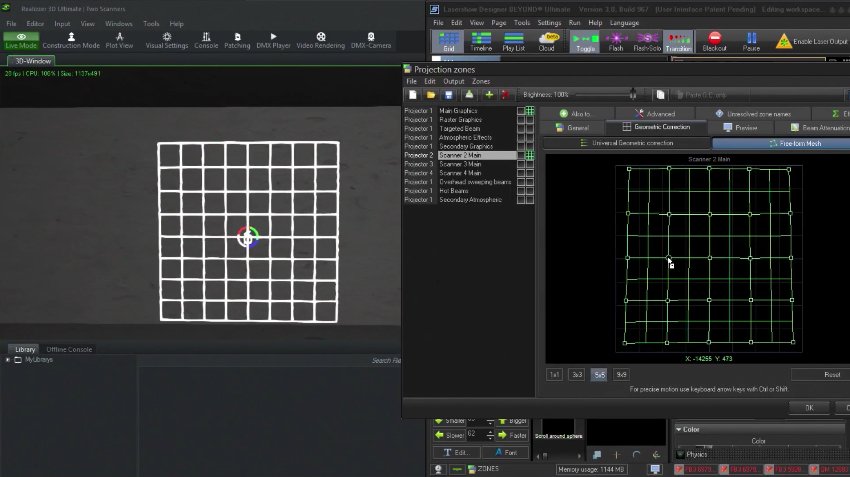
观看完整的叠加激光投影仪和匹配 BEYOND投影区域 的视频教程: