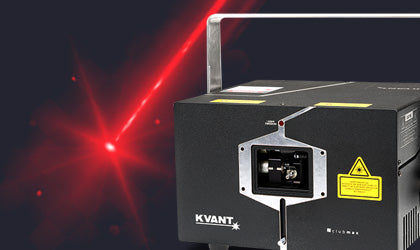
먼저, 업계 전반에서 흔히 만들어지는 레이저 쇼의 몇 가지 예를 살펴보겠습니다.
빔 쇼와 효과
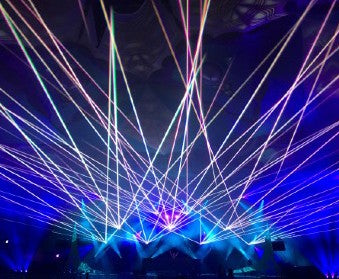
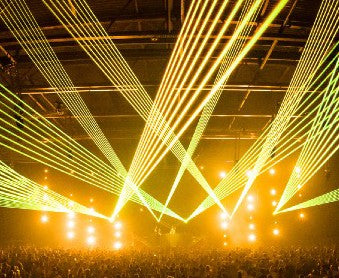
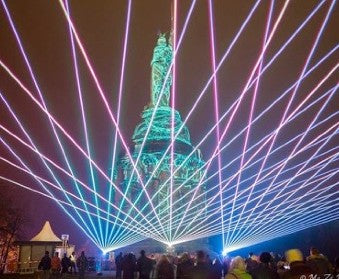
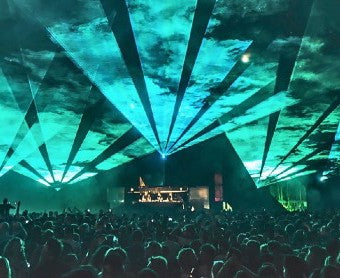
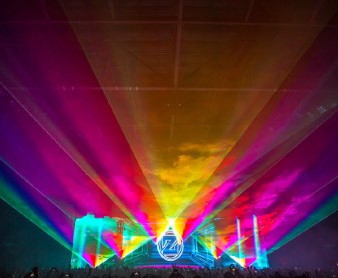
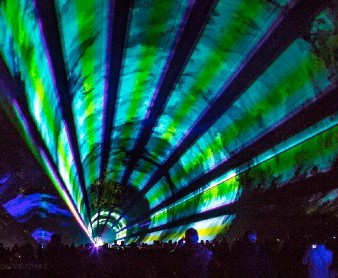
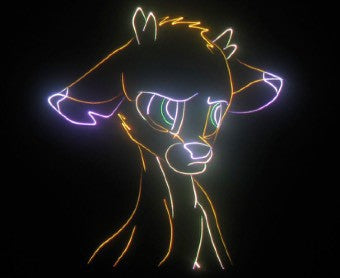
레이저 그래픽 및 이미지
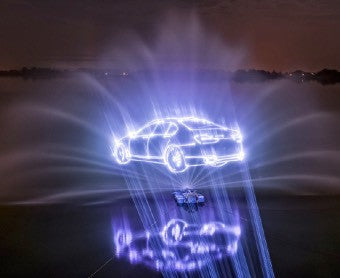
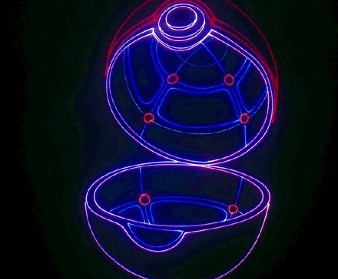
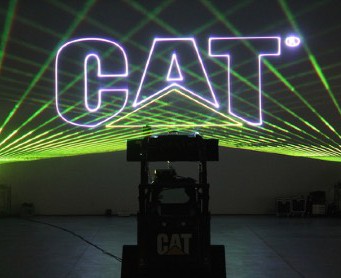
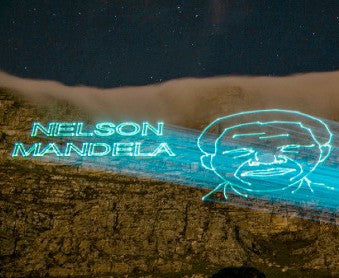
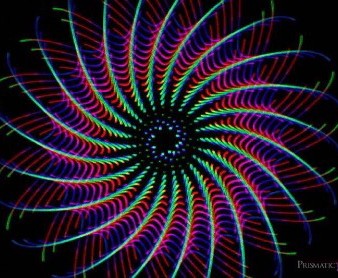
이런 쇼를 만들려면, 먼저 자신의 특정 요구에 가장 적합한 레이저 제어 하드웨어 유형을 결정해야 합니다.
사람마다 요구 사항이 다르며 레이저 제어 하드웨어 이해하기 그리고 그것이 어떻게 연결되는지 레이저 프로젝터는 작업을 시작할 수 있는 탄탄한 기반을 제공합니다. 레이저 쇼 업계에서 일반적으로 사용되는 레이저 제어 하드웨어를 살펴보면서 이 장비들이 어떻게 결합되는지 이해하고, 어떤 유형의 레이저 설정이 가장 적합한지 알아봅시다.
FB3QS 하드웨어 – 간단한 플러그 앤 플레이 레이저 제어 하드웨어
그 FB3QS 하드웨어는 레이저 초보자에게 적합한 간단하고 사용하기 쉬운 레이저 제어 하드웨어입니다. USB를 통해 PC에 연결되고, ILDA 케이블을 사용해 레이저 프로젝터에 연결됩니다.
FB3QS와 레이저 설정을 보여주는 기본 다이어그램
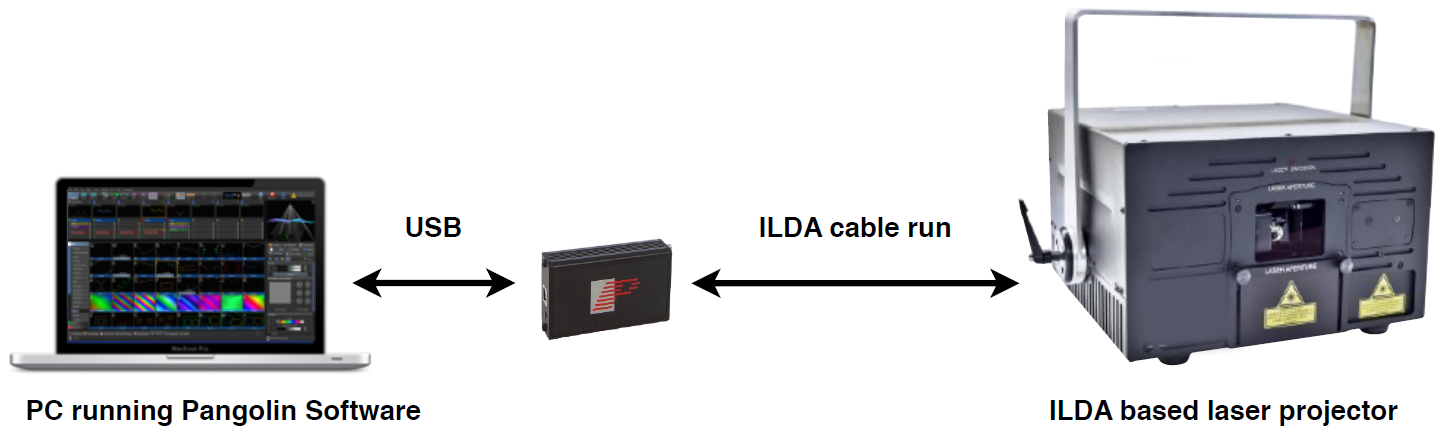
참고: 여기서는 Pangolin 소프트웨어가 실행되는 PC가 있습니다. 이 PC는 USB를 통해 FB3QS에 연결되고, ILDA 케이블을 사용해 레이저 프로젝터에 연결됩니다. 원한다면 DMX 콘솔로도 이 설정을 제어할 수 있습니다. 하지만 이를 위해서는 Enttec라는 서드파티 DMX 하드웨어가 필요합니다. 또한 ILDA 케이블은 150피트 이상 길게 사용하지 않는 것이 권장됩니다.
FB3QS 하드웨어 보여주기

지원 프로토콜: USB, ILDA (Enttec와 함께 Pangolin 소프트웨어를 통한 DMX 및 ArtNet)
FB4 INSIDE – 레이저 프로젝터의 미래
레이저 내부의 FB4SE 하드웨어 보여주기
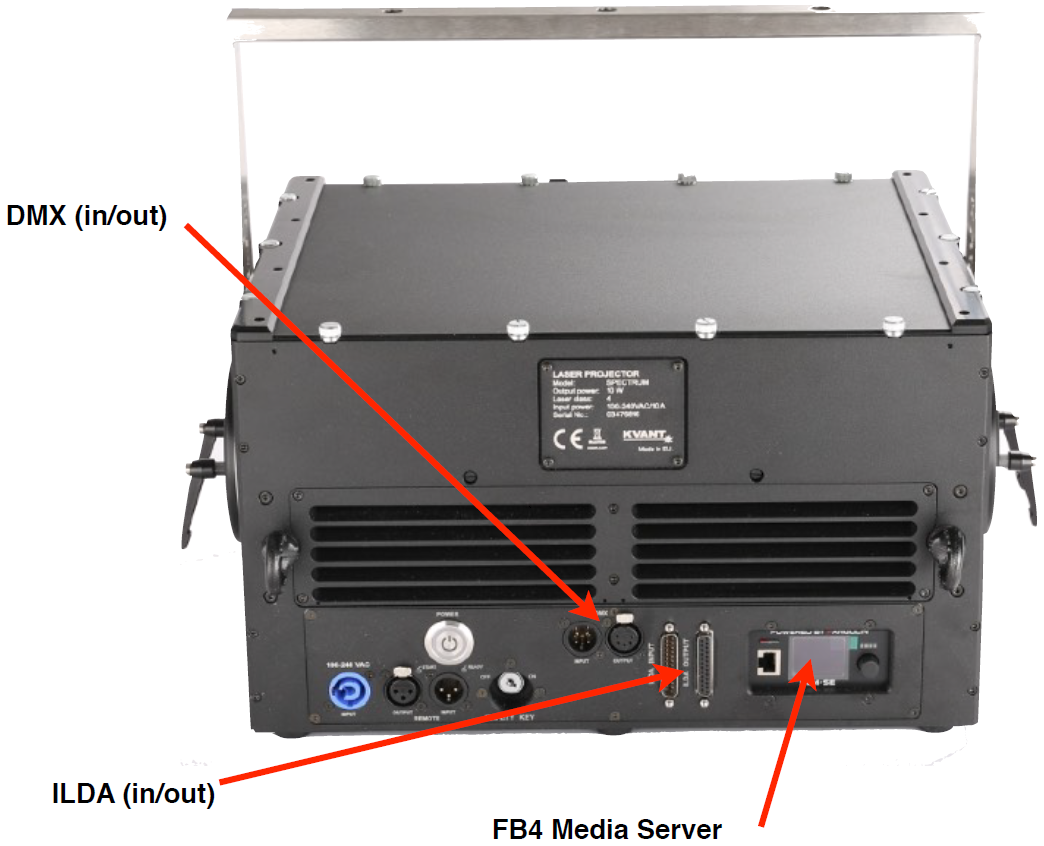
- 지원 프로토콜: 네트워크, DMX, ArtNet, 독립형, ILDA
- 네트워크 및 ArtNet 입출력 (이더콘 지원)
- 풀 컬러 디스플레이 (색상, 안전, 기하학 등 제어)
- 실시간 시계 (독립 작동용 – 예: 자동 모드)
- SD 메모리 시스템 (최대 64GB)
- DMX 입력/통과
- ILDA 입력/통과
현재 시장에서 최신 기술은 FB4 미디어 서버가 레이저 프로젝터와 완전히 통합된 설정입니다. 이 설정은 제어 구성을 크게 단순화하고 케이블 수를 줄이며 여러 프로젝터 쇼의 제어를 훨씬 쉽게 만들어 다양한 장점을 제공합니다. 뿐만 아니라 조명 전문가들이 레이저를 멀티미디어 설정에 훨씬 편리하게 통합할 수 있게 해줍니다. 현재 대부분의 전문 레이저 프로젝터는 FB4 통합 기능을 지원하며, 앞으로 모든 레이저 프로젝터가 이 방식으로 작동할 것입니다. 이 점에서 진정한 레이저 쇼 기술의 미래입니다.
FB4를 사용할 때, 레이저 쇼를 제어하기 위한 강력하면서도 사용하기 쉬운 세 가지 설정 방법이 있습니다. 아래에 설명되어 있습니다.
레이저 내 FB4 사용 방법
PC 모드 – PC에서 FB4가 내장된 레이저 프로젝터로 네트워크 케이블을 연결하기만 하면 설정이 완료됩니다. 정말 간단합니다.
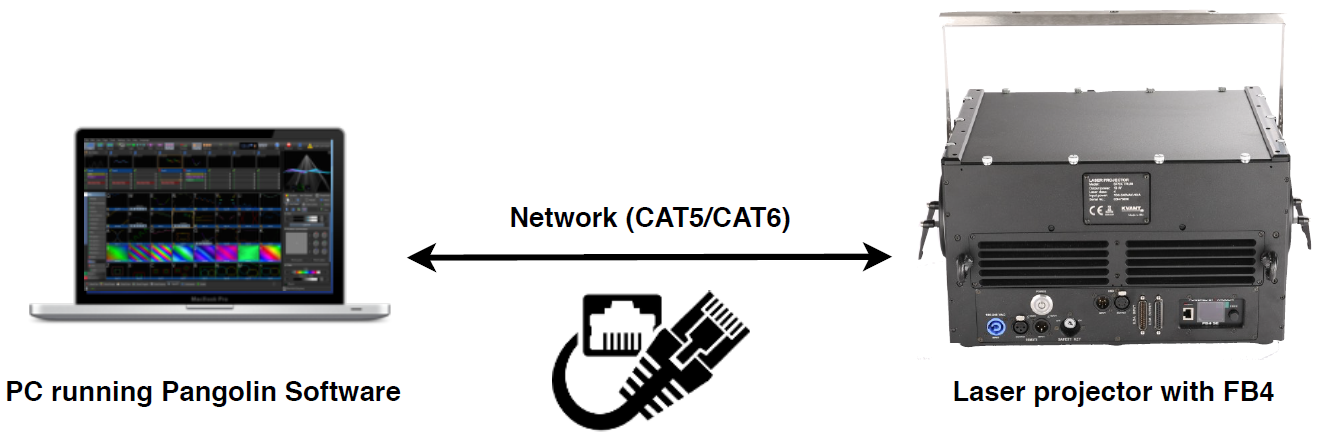
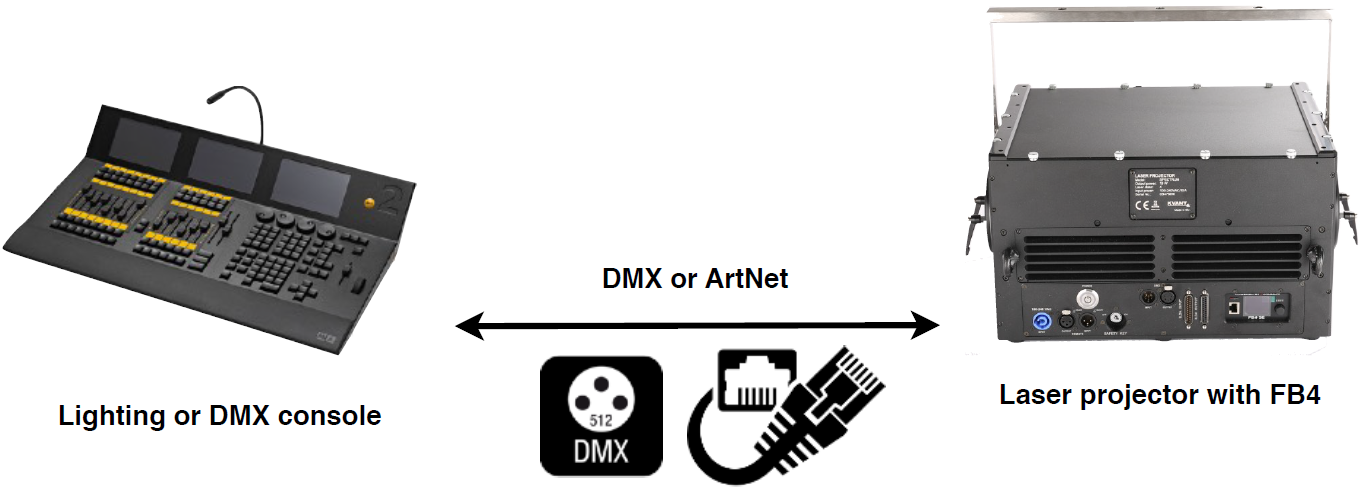
조명 콘솔 모드 – FB4가 내장된 레이저는 DMX와 ArtNet 프로토콜을 모두 지원합니다. 앞서 언급했듯이 FB4에는 온보드 SD 카드 메모리도 있습니다. 이를 통해 어떤 조명 또는 DMX 콘솔에서도 FB4가 내장된 레이저를 쉽게 제어할 수 있습니다. QuickShow나 BEYOND 같은 소프트웨어에서 레이저 콘텐츠를 만든 후 FB4에 저장하세요. 그런 다음 DMX 또는 ArtNet 신호를 FB4가 내장된 레이저 프로젝터에 연결하면 설정이 완료됩니다. 원하는 조명 또는 DMX 콘솔로 FB4가 내장된 레이저를 제어할 수 있습니다.
독립 작동(RTC) – FB4가 내장된 모든 레이저는 “RTC” 또는 실시간 시계라는 표준을 지원합니다. 이를 “독립 작동” 또는 “자동 모드”라고도 부릅니다. 이 설정에서 FB4가 내장된 레이저를 사용할 때, QuickShow나 BEYOND 같은 레이저 디자인 소프트웨어에서 콘텐츠를 만든 후 FB4의 메모리 시스템에 저장할 수 있습니다. FB4에는 내장 시계가 있어, 지정한 날짜와 시간에 만든 쇼나 콘텐츠를 재생하도록 시스템에 지시할 수 있습니다. 재생을 트리거하기 위해 PC, 콘솔 등 어떤 장치도 연결할 필요가 없습니다. 레이저에 전원만 공급하면 설정이 완료되고 끝납니다. 쇼는 PC나 콘솔 없이 자동으로 실행됩니다.
네트워크 케이블을 통해 FB4가 내장된 레이저의 콘텐츠를 업데이트할 수도 있습니다. 필요할 때 콘텐츠를 쉽게 변경하고 편집할 수 있습니다.
- 예를 들어, 쇼를 프로그래밍했고 매주 금요일 저녁 8시에 실행되도록 설정하고 싶다고 가정해봅시다. QuickShow나 BEYOND 같은 레이저 디자인 소프트웨어에서 그 콘텐츠를 만들고 FB4에 저장한 다음, FB4의 시계를 설정하여 지정한 날짜와 시간에 자동으로 재생되도록 할 수 있습니다. FB4가 내장된 레이저 프로젝터에 전원이 공급되는 한, 쇼는 지정한 날짜와 시간에 자동으로 실행됩니다. 이때 PC나 콘솔을 사용해 트리거할 필요가 없습니다.
1단계 – 소프트웨어에서 콘텐츠를 프로그래밍하고 레이저 내 FB4에 저장하세요.
* 참고 – 레이저의 FB4 메모리로 네트워크를 통해 콘텐츠를 전송할 수도 있습니다.

2단계 – FB4의 시계를 설정하여 특정 날짜와 시간에 콘텐츠가 표시되도록 합니다.
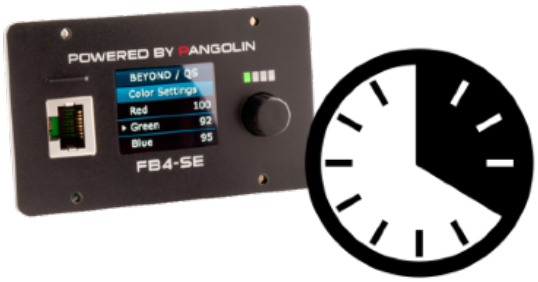
3단계 – 지정한 날짜와 시간에 쇼가 자동으로 실행됩니다. 이를 트리거하기 위해 PC나 콘솔이 필요 없습니다. 진정한 자동 실행입니다.
FB4 EXTERNAL – 레이저 쇼용 외부 미디어 서버
외부 케이스에 장착된 FB4SE 하드웨어 표시
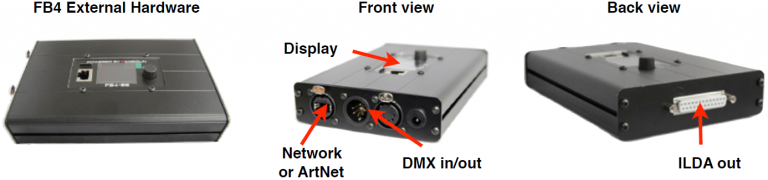
지원 프로토콜: 네트워크, DMX, ArtNet, 독립 작동, ILDA
FB4는 레이저 쇼용 미디어 서버입니다. 모든 주요 조명 프로토콜(네트워크, DMX, ArtNet, 독립 작동, ILDA)을 지원하는 네트워크 기반 제어 시스템입니다. 풀 컬러 디스플레이와 내장 SD 카드 메모리 시스템을 갖추고 있습니다. 외부 FB4 장치를 사용할 때는 더 다양한 제어 가능성이 열립니다. 아래에 간략히 설명되어 있습니다.
FB4 외부 장치를 레이저와 함께 사용하는 방법
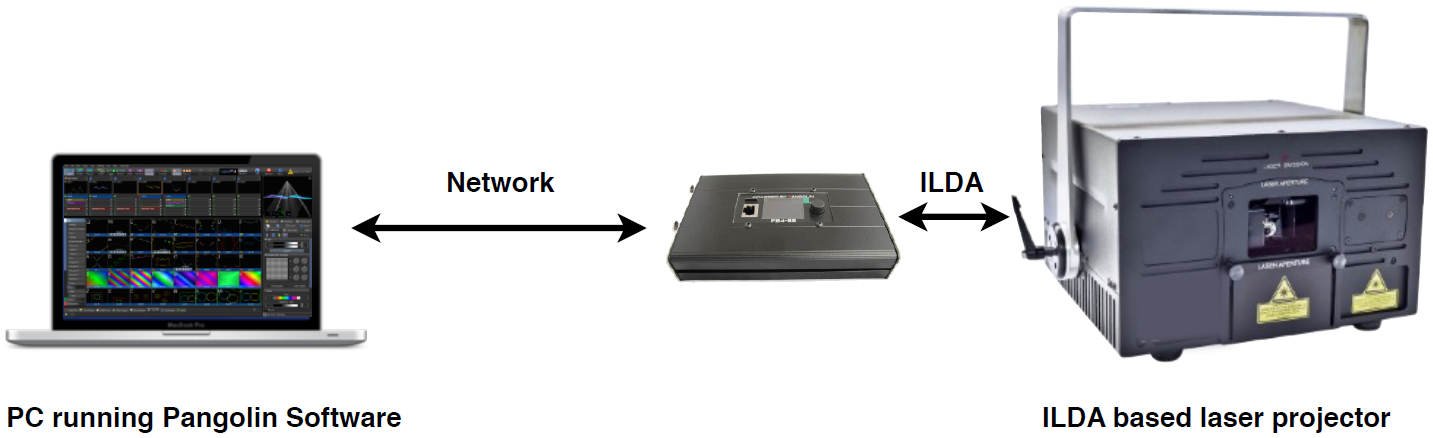
PC 모드 – PC에서 FB4 외부 하드웨어로 네트워크 케이블을 연결한 다음, 하드웨어에서 ILDA 케이블을 레이저 뒷면에 연결하기만 하면 됩니다.
조명 콘솔 모드 – FB4는 DMX와 ArtNet 프로토콜을 모두 지원하며, 앞서 언급한 대로 내장 SD 카드 메모리를 갖추고 있습니다. 조명 콘솔 모드로 작동할 때는 QuickShow나 BEYOND 같은 소프트웨어에서 콘텐츠를 만들고 FB4에 저장할 수 있습니다. 그런 다음 DMX 또는 ArtNet 신호를 FB4 외부 하드웨어로 보내고, ILDA 케이블을 통해 레이저 프로젝터에 연결합니다. 이후 원하는 조명 또는 DMX 콘솔에서 FB4의 콘텐츠를 제어할 수 있습니다.
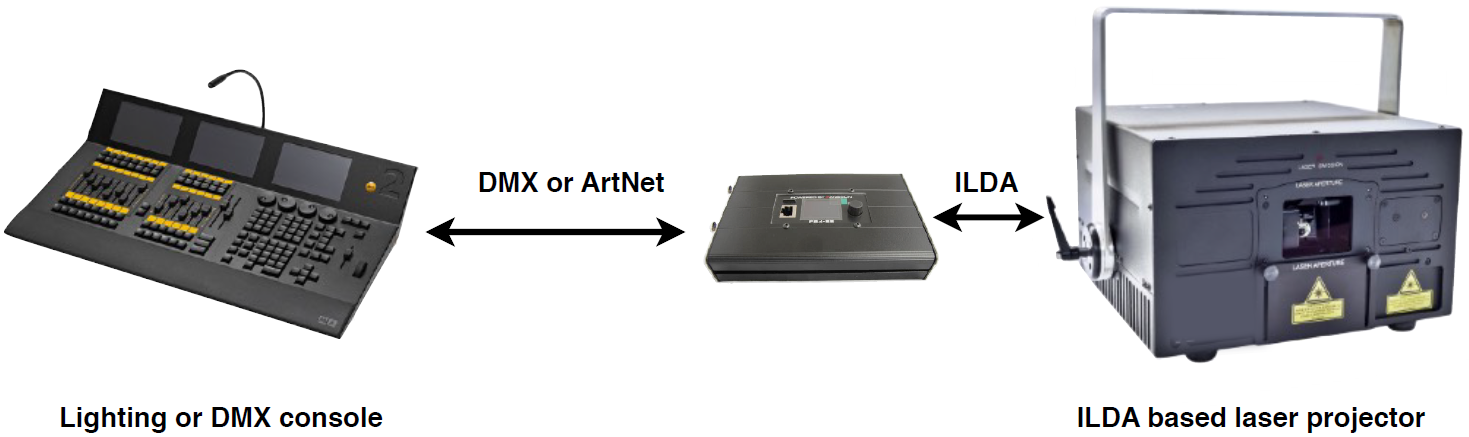
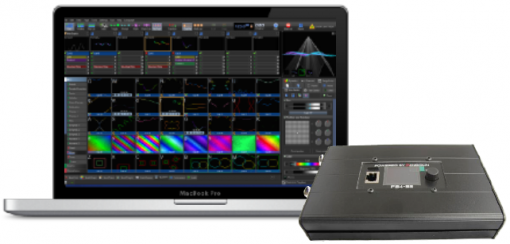
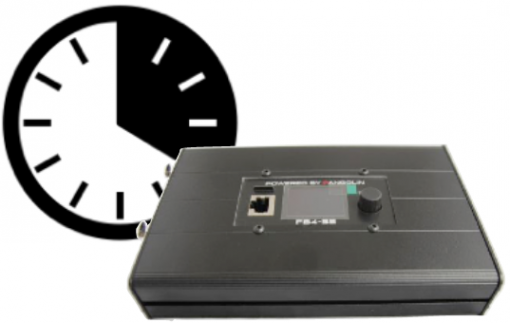
독립 작동(RTC) – 모든 FB4 장치는 “RTC” 또는 실시간 시계라는 표준을 지원합니다. 이를 “독립 작동”이라고도 부릅니다. 이 설정에서 FB4 External을 사용할 때, QuickShow나 BEYOND 같은 레이저 디자인 소프트웨어 에서 콘텐츠를 만든 후 FB4의 메모리 시스템에 저장할 수 있습니다. FB4에는 내장 시계가 있어, 시스템에 지정한 날짜와 시간에 만든 쇼나 콘텐츠를 재생하도록 지시할 수 있습니다. 재생을 트리거하기 위해 PC, 콘솔 또는 다른 장치를 연결할 필요가 없습니다. FB4 External과 레이저 쇼 프로젝터에 전원만 공급하면, PC나 콘솔 없이도 쇼가 자동으로 실행됩니다.
- 예를 들어, 쇼를 프로그래밍했고 매주 금요일 저녁 20:00시에 실행되도록 설정하고 싶다고 합시다. QuickShow나 BEYOND 같은 레이저 디자인 소프트웨어에서 콘텐츠를 만들고 FB4에 저장한 다음, FB4의 시계를 설정하여 지정한 날짜와 시간에 자동으로 재생되도록 할 수 있습니다. FB4 External과 레이저 프로젝터에 전원이 공급되는 한, 쇼는 지정한 날짜와 시간에 자동으로 실행됩니다. 이때 PC나 콘솔을 사용하여 트리거할 필요가 없습니다..
1단계 – 소프트웨어에서 콘텐츠를 프로그래밍하고 FB4에 저장하기
2단계 – FB4의 시계를 설정하여 특정 날짜와 시간에 콘텐츠를 표시
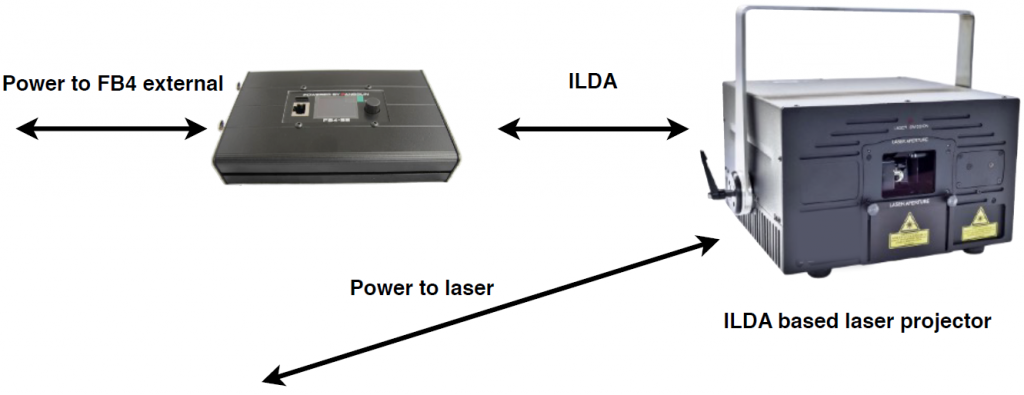
3단계 – 독립 실행 모드로 쇼 실행 (PC나 콘솔 불필요)
FB4 외부 장치와 레이저에 전원이 공급되는 한, 정의한 날짜와 시간에 쇼가 실행됩니다. 또한 네트워크 케이블을 통해 FB4의 콘텐츠를 업데이트할 수 있습니다.
레이저 제어 하드웨어를 이해했으니, 이제 레이저 쇼 설정 방법에 대해 좀 더 알아보겠습니다.
“레이저 쇼 설정에 대해 자주 받는 두 가지 질문…”
- 여러 레이저 프로젝터를 동시에 어떻게 제어하나요?
- 레이저가 동시에 다른 작업을 하게 하려면 어떻게 해야 하나요?
먼저, “공유 제어”와 “독립 제어”의 차이를 이해해야 합니다.
독립 제어 – 이것은 설정된 각 레이저가 동시에 다른 작업을 할 수 있는 경우입니다. 이렇게 작업할 때는 각 레이저 프로젝터 마다 독립적인 제어 신호를 받을 수 있도록 자체 제어 하드웨어 가 필요합니다. 이것이 가장 일반적인 레이저 설정 방식이며, 특히 여러 레이저 프로젝터를 사용할 때 더 다양한 레이저 효과와 정교한 레이저 쇼를 만들 수 있습니다.
공유 제어 – 이것은 설정된 모든 레이저가 같은 제어 신호를 공유하여 동시에 같은 작업을 하는 경우입니다.
존 이해하기 – 존은 레이저 제어 내에서 레이저 콘텐츠가 투사될 정확한 영역을 정의할 수 있는 기능입니다. 각 레이저 프로젝터에는 여러 존을 할당할 수 있어 여러 영역에 콘텐츠를 투사할 수 있습니다. 여러 레이저 프로젝터를 쇼에서 제어할 때, 존은 어떤 레이저 프로젝터에 어떤 콘텐츠가 갈지 정의하는 데도 도움을 줍니다. 매우 유용한 기능으로, 더 멋진 레이저 쇼와 효과를 만드는 데 도움을 줍니다.
보고 배우기 – 이 원리를 실제로 보여주는 훌륭한 튜토리얼 영상을 확인해 보세요 (튜토리얼은 QuickShow 소프트웨어 와 FB3QS 하드웨어 를 사용해 제작되었지만, 이 원리는 보편적으로 적용됩니다). https://www.youtube.com/watch?v=4I-hWbi7E5E.
아래 다이어그램을 확인해 보세요…
독립 제어 예시

이 설정의 각 레이저는 각각의 FB3QS로 제어되므로, 각 레이저가 동시에 다른 작업을 할 수 있습니다.

이 설정의 각 레이저는 자체 내장 FB4로 제어되어, 각 레이저가 동시에 다른 작업을 할 수 있습니다. FB4 내장 장치를 사용할 때는 PC, 터치스크린, MIDI 콘솔, DMX 콘솔, 또는 조명 콘솔(앞서 언급한 대로 PC 유무 상관없이)에서 쇼를 제어할 수 있습니다. 또한 FB4 내장은 네트워크, DMX, ArtNet을 지원하므로, 제어 환경에 따라 사용할 제어 케이블 종류를 선택할 수 있습니다.
* 팡골린에서 제공하는 모든 레이저 프로젝터는 이 방식으로 설정 및 구성할 수 있습니다.

이 예시에서는 각 레이저에 내장 스위치가 있는 FB4가 탑재되어 있습니다. 이를 통해 단일 네트워크 또는 ArtNet 제어 신호를 연결한 후 각 장치에 데이지 체인으로 연결할 수 있습니다. 각 장치에 FB4가 내장되어 있어 독립적으로 제어됩니다. 이는 케이블 수를 크게 줄여 레이저 쇼 설정을 가장 편리하게 만드는 방법입니다. 제어 스테이션은 PC나 원하는 콘솔을 사용할 수 있습니다.
* 팡골린에서 제공하는 모든 레이저 프로젝터는 이 방식으로 설정 및 구성할 수 있습니다.

이 설정의 각 레이저는 자체 FB4 외부 장치로 제어되어, 각 레이저가 동시에 다른 작업을 할 수 있습니다. FB4 외부 장치를 사용할 때는 PC, 터치스크린, MIDI 콘솔, DMX 콘솔, 또는 조명 콘솔(앞서 언급한 대로 PC 유무 상관없이)에서 쇼를 제어할 수 있습니다. 또한 FB4 외부는 네트워크, DMX, ArtNet을 지원하므로, 제어 환경에 따라 사용할 제어 케이블 종류를 선택할 수 있습니다.
공유 제어 예시

이 설정에서는 레이저 3대와 FB3QS 1대만 있습니다. 그런 다음, 단일 FB3QS에서 나오는 신호를 “ILDA 데이지 체인”을 사용해 다른 레이저들과 “공유”합니다. 따라서 이 설정의 각 레이저는 같은 신호를 공유하므로 동시에 같은 작업을 수행합니다. 팡골린에서 제공하는 것과 같은 고급 프로젝터를 사용하면 X축과 Y축에서 축을 새로 설정하여 “미러 효과”를 만들 수 있습니다.

이 설정에서는 레이저 3대와 FB4 외부 장치 1대만 있습니다. 그런 다음, 단일 FB4에서 나오는 신호를 “ILDA 데이지 체인”을 사용해 다른 레이저들과 “공유”합니다. 따라서 이 설정의 각 레이저는 같은 신호를 공유하므로 동시에 같은 작업을 수행합니다. 고급 프로젝터를 사용한다면 (팡골린에서 제공하는 것처럼) 각 레이저는 ILDA 입력과 ILDA 출력 연결이 있어, 이를 가능하게 합니다. 또한, X축과 Y축에서 축을 새로 설정하여 “미러 효과”를 만들 수 있습니다.
이로써 레이저 쇼 설정에 관한 교육 게시물이 마무리됩니다. 이와 관련해 궁금한 점이 있거나 추가 지원이 필요하시면, 문의하기를 이용해 주세요. 저희가 도와드리겠습니다.