이 글에서는 여러 대의 레이저 프로젝터를 제어하는 것에 대해 고객들이 가장 자주 묻는 두 가지 질문에 답변하려고 합니다…
- 여러 대의 레이저 프로젝터를 동시에 어떻게 제어하나요?
- 레이저를 동시에 다르게 작동하게 하려면 어떻게 해야 하나요?
여기서 설명하는 원칙은 라이브 레이저 쇼 제어, 사전 프로그래밍된 레이저 쇼 제어, 독립 실행형 레이저 쇼 실행 등 모든 레이저 쇼 제어 방식에 적용됩니다. 이 원칙들은 QuickShow, BEYOND, 그리고 모든 Pangolin 레이저 쇼에서도 보편적으로 적용됩니다.
먼저, “공유 제어”와 “독립 제어”의 차이를 이해해야 합니다.
독립 제어 – 이 방식은 설치된 각 레이저가 동시에 서로 다른 작업을 할 수 있는 경우입니다. 이 방식에서는 각 레이저 프로젝터가 자체 제어 하드웨어를 갖추고 있어야 하며, 제어 스테이션으로부터 독립적인 제어 신호를 받을 수 있어야 합니다. 여러 대의 레이저 프로젝터를 사용할 때 가장 일반적인 설정 방식이며, 더 다양한 레이저 효과와 정교한 레이저 쇼를 만들 수 있습니다.
공유 제어 – 이 방식은 설치된 모든 레이저가 동시에 같은 작업을 하며, 동일한 제어 신호를 공유하는 경우입니다.
존(Zone) 이해하기 – 존은 레이저 제어 내에서 레이저 콘텐츠가 투사될 정확한 영역을 정의할 수 있는 기능입니다. 각 레이저 프로젝터는 여러 존을 할당받아 여러 영역에 콘텐츠를 투사할 수 있습니다. 여러 대의 레이저 프로젝터를 제어할 때 존은 어떤 레이저 프로젝터에 어떤 콘텐츠가 전달될지 정의하는 데 도움을 줍니다. 매우 유용한 기능으로, 더 멋진 레이저 쇼와 효과를 만드는 데 기여합니다.
직접 보고 배우기 – 이 원칙들이 실제로 어떻게 적용되는지 보여주는 훌륭한 튜토리얼 영상을 확인해 보세요 (튜토리얼은 QuickShow 소프트웨어와 FB3QS 하드웨어를 사용해 제작되었지만, 원칙은 보편적입니다).
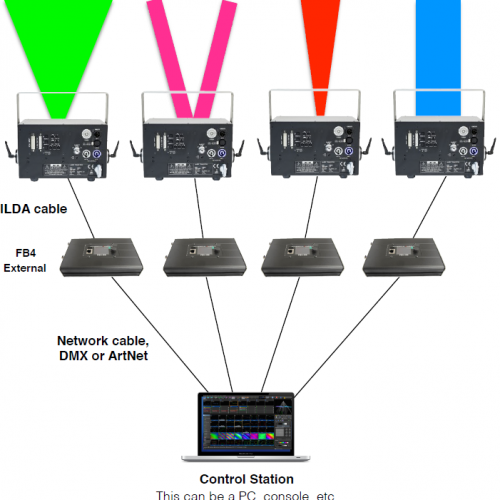
* 아래 다이어그램은 FB3QS와 FB4 레이저 제어 하드웨어를 사용한 다양한 독립 쇼 설정을 보여줍니다.
FB3QS – 독립 제어 예시
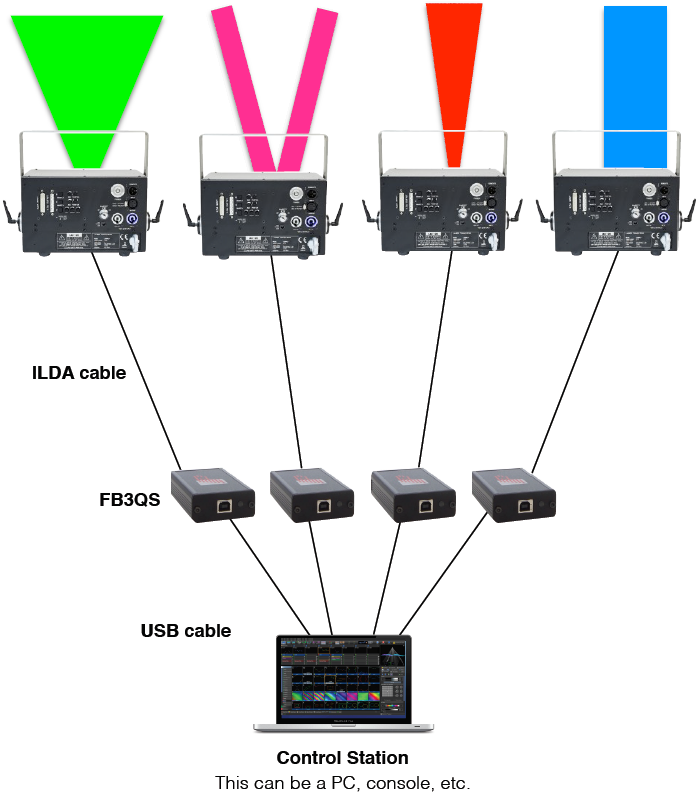
이 설정의 각 레이저는 자체 FB3QS로 제어되어, 각 레이저가 동시에 서로 다른 작업을 할 수 있습니다. FB3QS를 사용할 때는 하드웨어가 USB 기반이므로 항상 PC가 필요합니다. 하지만 PC, 터치스크린, MIDI 콘솔, DMX 콘솔, 조명 콘솔 등에서 쇼를 제어할 수 있습니다.
FB4 외부 장치 – 독립 제어 예시
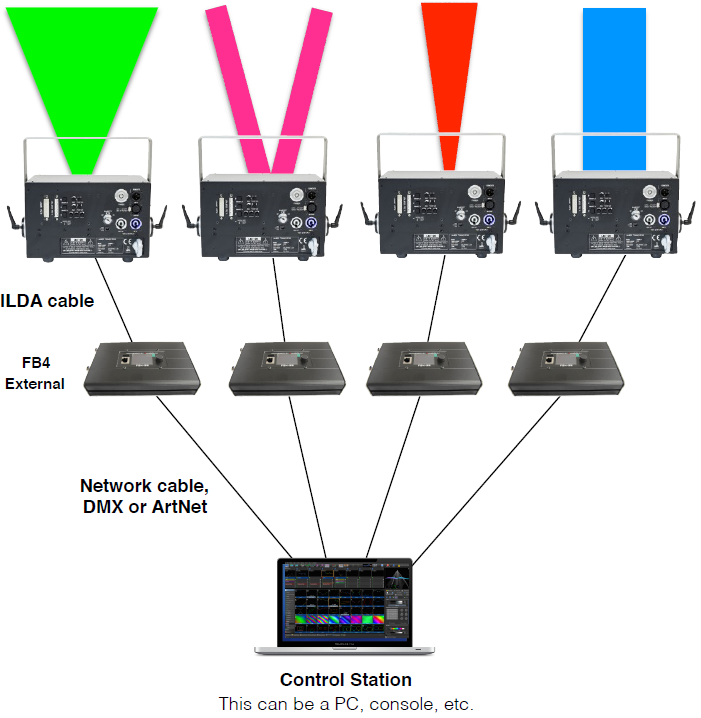
이 설정의 각 레이저는 자체 FB4 외부 장치로 제어되어, 각 레이저가 동시에 서로 다른 작업을 할 수 있습니다. FB4 외부 장치를 사용할 때는 PC, 터치스크린, MIDI 콘솔, DMX 콘솔, 조명 콘솔(PC 유무 상관없이)에서 쇼를 제어할 수 있습니다. 또한 FB4 외부 장치는 네트워크, DMX, ArtNet을 지원하므로 제어 환경에 따라 적합한 제어 케이블을 선택할 수 있습니다.
레이저 내장형 FB4 – 독립 제어 예시
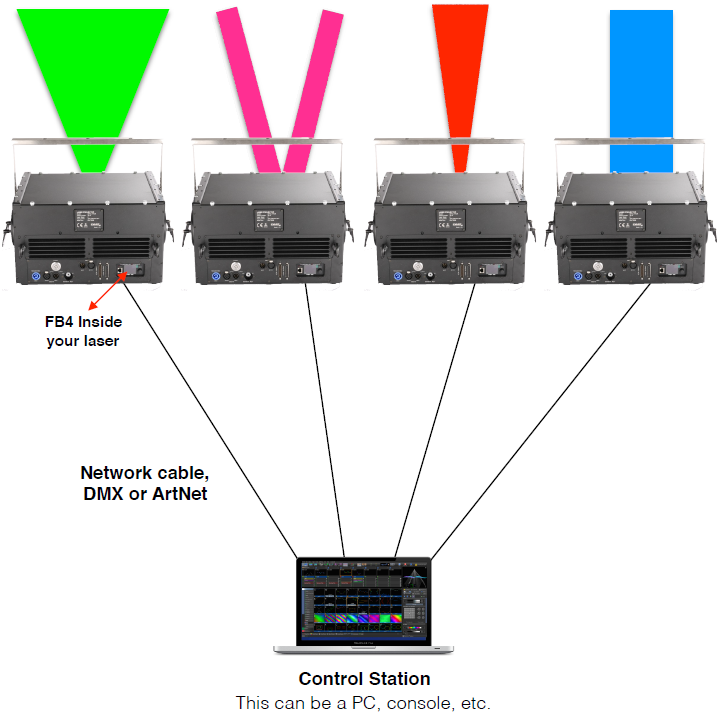
이 설정의 각 레이저는 자체 내장형 FB4로 제어되어, 각 레이저가 동시에 서로 다른 작업을 할 수 있습니다. 내장형 FB4를 사용할 때는 PC, 터치스크린, MIDI 콘솔, DMX 콘솔, 조명 콘솔(PC 유무 상관없이)에서 쇼를 제어할 수 있습니다. 또한 내장형 FB4는 네트워크, DMX, ArtNet을 지원하여 제어 환경에 맞는 케이블을 선택할 수 있습니다.
레이저 내장형 FB4 – 데이지 체인 독립 제어 예시

이 예시에서는 각 레이저에 내장형 FB4가 있으며, 내장 스위치가 포함되어 있습니다. 이를 통해 단일 네트워크 또는 ArtNet 제어 신호를 연결하고 각 장치에 데이지 체인 방식으로 연결할 수 있습니다. 각 장치가 내장형 FB4를 갖고 있어 독립적으로 제어됩니다. 현재 가장 편리한 레이저 쇼 설정 방식으로, 케이블 수를 크게 줄여줍니다. 제어 스테이션은 PC 또는 원하는 콘솔을 사용할 수 있습니다.
* Pangolin에서 제공하는 모든 레이저 프로젝터는 이와 같은 방식으로 설정 및 구성할 수 있습니다.
FB3QS – 공유 제어 예시
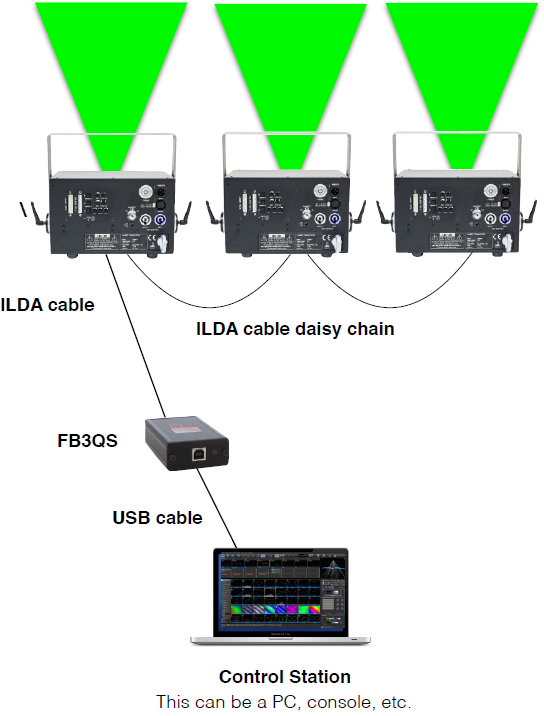
이 설정에서는 레이저 3대에 FB3QS는 1대만 있습니다. 그리고 “ILDA 데이지 체인”을 사용해 단일 FB3QS 신호를 다른 레이저들과 “공유”합니다. 따라서 이 설정의 모든 레이저는 동시에 같은 작업을 하며, 동일한 신호를 공유합니다. Pangolin에서 제공하는 고급 프로젝터를 사용하면 X, Y 축을 조작해 “미러 효과”를 만들 수도 있습니다.
FB3QS를 사용할 때는 하드웨어가 USB 기반이므로 항상 PC가 필요합니다. 하지만 PC, 터치스크린, MIDI 콘솔, DMX 콘솔, 조명 콘솔 등에서 쇼를 제어할 수 있습니다.
FB4 외부 장치 – 공유 제어 예시
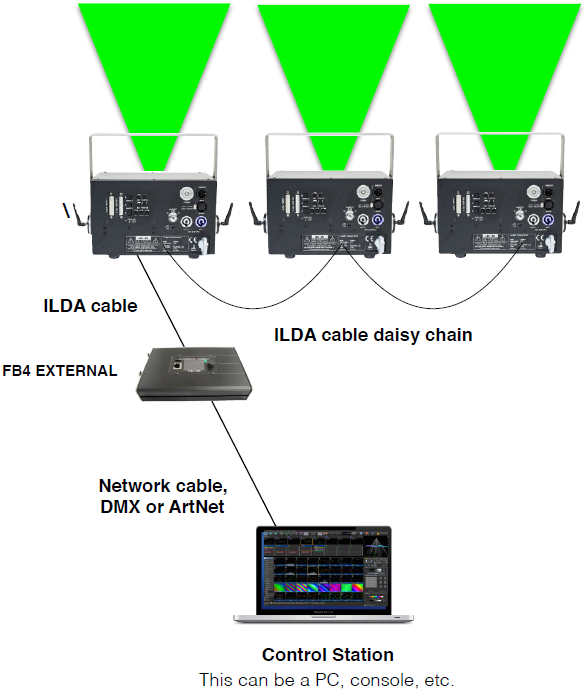
이 설정에서는 레이저 3대에 FB4 외부 장치 1대만 있습니다. 그리고 “ILDA 데이지 체인”을 사용해 단일 FB4 신호를 다른 레이저들과 “공유”합니다. 따라서 이 설정의 모든 레이저는 동시에 같은 작업을 하며, 동일한 신호를 공유합니다.
고급 레이저 프로젝터를 사용하면(예: Pangolin에서 제공하는 제품) 각 레이저에 ILDA 입력과 출력 단자가 있어 이 작업이 가능합니다. 또한 X, Y 축을 조작해 “미러 효과”를 만들 수도 있습니다.
레이저 내장형 FB4 – 공유 제어 예시
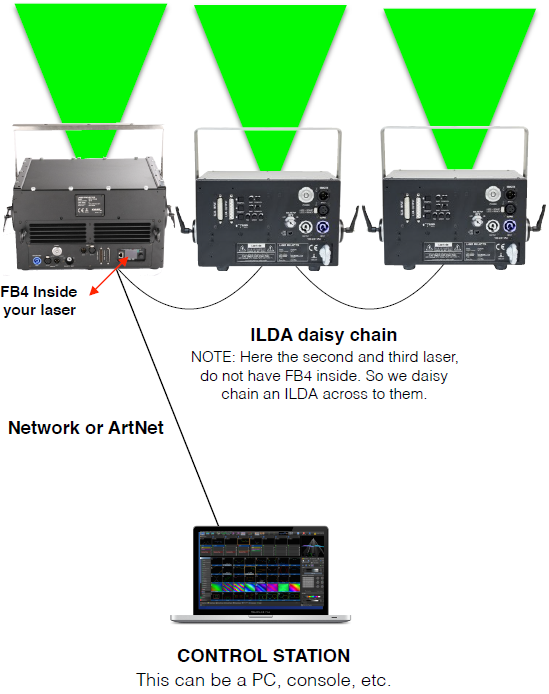
때때로 FB4 내장형 레이저와 ILDA 기반 레이저가 혼합된 환경을 사용할 수 있습니다. 이 예시에서는 네트워크 또는 ArtNet 제어 신호가 첫 번째 레이저로 들어가고, 그 레이저에서 2번과 3번 프로젝터로 데이지 체인 방식으로 연결됩니다. 각 레이저에 ILDA 입력과 출력 단자가 있어 이 구성이 가능합니다.
이 교육 자료가 도움이 되었길 바랍니다. Pangolin 레이저 쇼 하드웨어를 사용해 레이저 쇼를 설정하는 방법에 대해 추가 질문이 있으면 알려주세요.