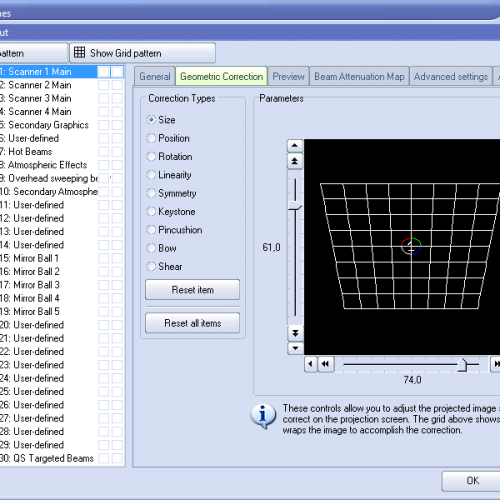
Chaque fois que nous parlons de sortie laser avec Logiciel Pangolin, nous parlons aussi de la technologie exclusive des zones de projection de Pangolin, lauréate du prix ILDA, qui permet d'utiliser des zones de projection séparées soit à partir d'un seul projecteur laser, soit jusqu'à plusieurs projecteurs laser / lasers multiples.
Les zones de projection combinent une sélection de scanner (laser) avec la Correction Géométrique pour cette zone particulière, ainsi que l'Apparence de la fenêtre d'aperçu pour cette zone et une Carte d'atténuation du faisceau qui peut contrôler la luminosité dans cette zone particulière.
Comme parfois zones de projection peut apparaître comme un terme abstrait, même si tout le monde les utilise, voyons comment ils apparaissent dans Pangolin Quickshow:
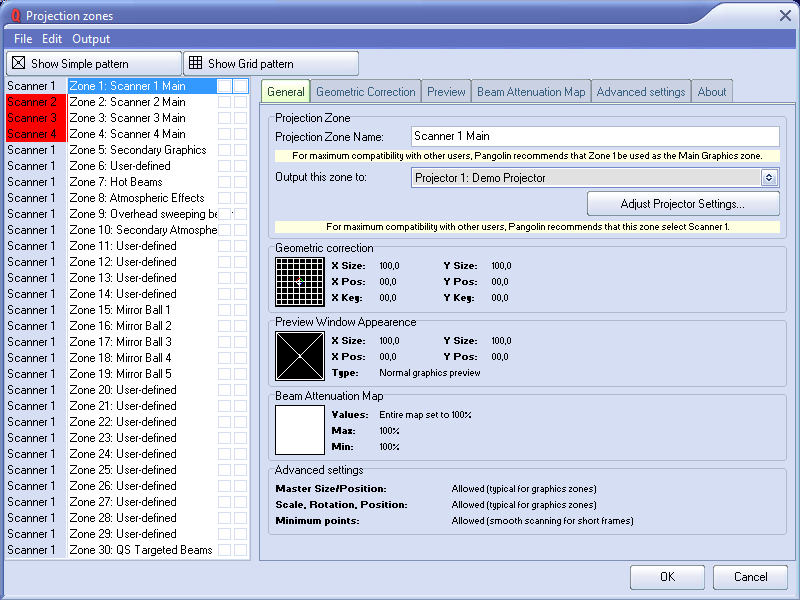
Il y a 30 zones de projection qui peuvent être sélectionnées sur le côté gauche de la fenêtre. Lorsque vous cliquez sur une zone à gauche, les onglets à droite vous permettent de voir et d'ajuster les paramètres pour chaque zone de projection.
Pour voir et ajuster les paramètres, cliquez sur l'onglet Correction Géométrique, Apparence de la fenêtre d'aperçu, Carte d'atténuation du faisceau, Paramètres avancés ou Autres.
Nom de la zone de projection
La zone vers le haut de l'onglet Général vous permet de spécifier un Nom de Zone de Projection. Puisqu'il y a 30 zones, vous devriez donner un nom descriptif à chaque zone, comme « Graphiques Principaux » ou « Zone du faisceau Scanner 2 ».
Section Sortie Scanner (projecteur)
La section suivante, intitulée Sortir cette zone vers, vous permet d'indiquer le scanner (projecteur) qui sera utilisé pour cette zone, ainsi que d'ajuster les paramètres pour ce scanner. C'est ainsi que vous indiquez quel scanner sera utilisé pour chaque zone. En appuyant sur le bouton « Ajuster les paramètres du scanner », la fenêtre Paramètres du projecteur s'affichera.
Section de contrôle du motif de test
La section inférieure vous permet d'afficher un motif de test si vous le souhaitez, et il est possible de projeter un motif de test sur plusieurs zones simultanément dans ce mode. Cela vous permet d'ajuster les réglages de correction géométrique sur des scanners qui se chevauchent.
Deux motifs de test différents sont disponibles pour la sélection : un motif de test Simple et un motif de test en Grille. Le motif de test simple comporte environ 500 points, et le motif de test en grille environ 1000 points. Utiliser le motif de test simple lorsque vous projetez plusieurs motifs de test depuis le même ensemble de scanners aidera à réduire le scintillement.
En plus des lignes qui composent le motif de test proprement dit, chaque motif de test possède également un numéro d'identification pour aider à distinguer quel motif de test est projeté depuis quelle zone.
Section Correction Géométrique
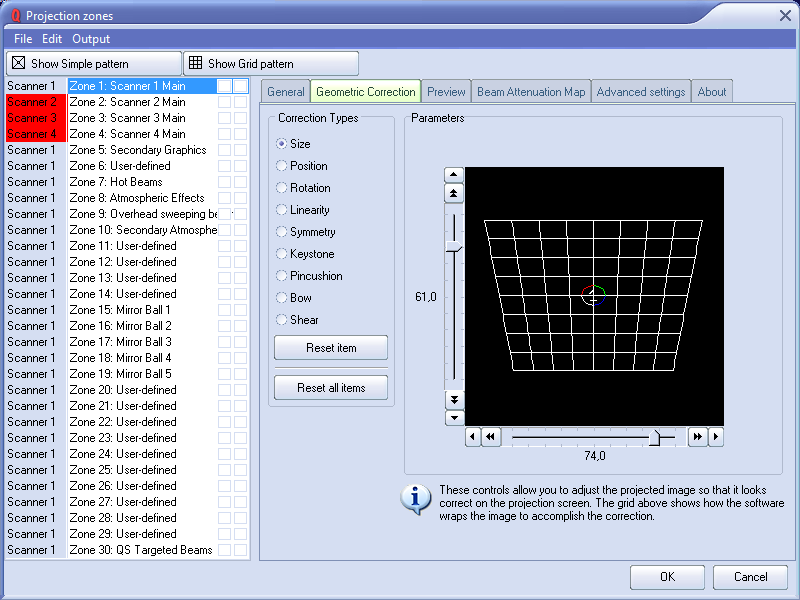
La section suivante affiche les paramètres de Correction Géométrique pour la zone sélectionnée et vous permet de les ajuster. Les réglages de Correction Géométrique vous permettent d'ajuster la correction géométrique pour chaque scanner. De plus, chaque scanner peut en fait avoir plusieurs réglages de correction géométrique si désiré, simplement en dirigeant plus d'une zone vers le même scanner.
Pour ajuster la correction géométrique, vous cliquez sur les différents Types de Correction puis déplacez les curseurs qui apparaissent sur les côtés et en haut de la fenêtre, ou vous pouvez cliquer et faire glisser la souris dans la zone de la fenêtre.
Section Apparence de la Fenêtre d’Aperçu
La section suivante affiche l’Apparence de la Fenêtre d’Aperçu pour la zone sélectionnée, et vous permet de l’ajuster. Notez qu’il est possible de spécifier une Apparence de Fenêtre d’Aperçu pour chaque zone de projection, et cette apparence de fenêtre d’aperçu est indépendante de la sortie laser, donc la taille maître, la position et la correction géométrique n’affectent pas la fenêtre d’aperçu.
Pour chaque zone, la taille et la position de l’image d’aperçu peuvent être ajustées. De plus, vous pouvez spécifier si l’aperçu pour cette zone doit être des graphiques laser normaux ou des effets de faisceaux de scan du public.
Si vous spécifiez que l’aperçu doit être des Faisceaux de Scan du Public, vous obtenez quelques options supplémentaires. Vous pouvez contrôler le point de fuite créé par la position réelle du projecteur. Vous pouvez également choisir d’inverser ou non la sortie et la position dans la fenêtre d’aperçu.
Vous inverserez la sortie et la position lorsque vous envoyez la sortie d’un seul FB3 à plusieurs scanners (plusieurs lasers) de chaque côté d’une scène. Lorsque cette option est sélectionnée, la fenêtre d’aperçu duplique et inverse automatiquement la sortie même s’il n’y a qu’une seule source de signal pour les deux scanners.
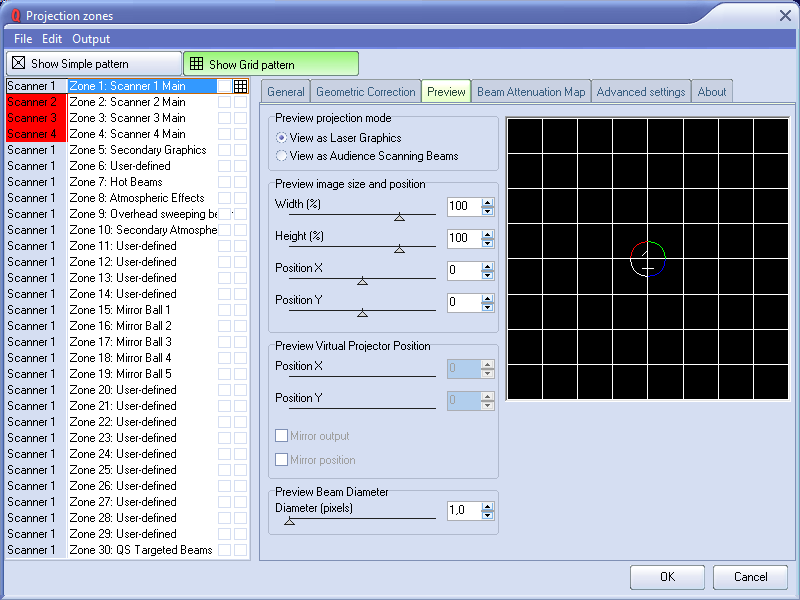
Notez qu’avec toute cette flexibilité, vous pouvez ajuster la fenêtre d’aperçu pour chaque zone afin de simuler réellement à quoi ressemblera le spectacle dans la salle finale.
Section Carte d’Atténuation du Faisceau
La section suivante affiche la section Carte d’Atténuation du Faisceau pour la zone sélectionnée, et vous permet de l’ajuster. La Carte d’Atténuation du Faisceau vous permet de contrôler la luminosité du faisceau sur toute la zone de projection et autorise des cartes de luminosité non uniformes.
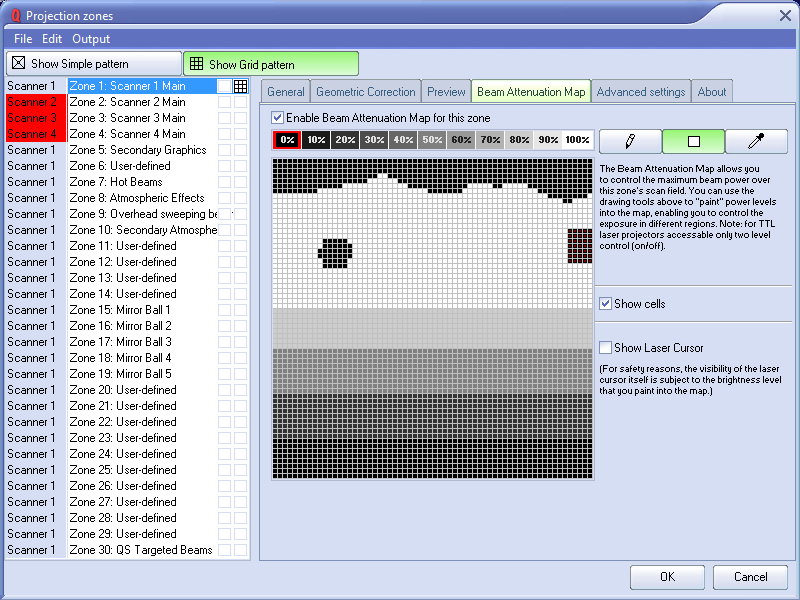
La Carte d’Atténuation du Faisceau est une carte de contrôle de luminosité de 64 par 64 « pixels ». Chaque pixel peut être réglé à un niveau de luminosité de 0 à 100 %. Des outils rudimentaires sont fournis pour échantillonner un niveau de luminosité dans la carte, remplir toute la carte avec le niveau de luminosité sélectionné, remplir une zone rectangulaire avec le niveau de luminosité sélectionné et dessiner librement des niveaux de luminosité dans la carte.
La Carte d’Atténuation du Faisceau peut être utilisée pour les graphiques, les effets atmosphériques et les effets de faisceau.
Section des Paramètres Avancés de Scan
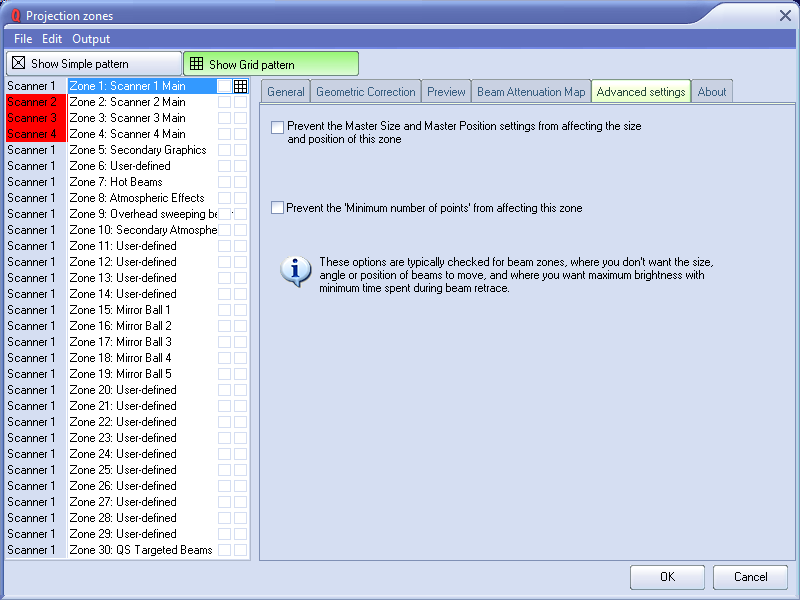
La section suivante affiche les Paramètres de Scan « Paramètres Avancés » pour la zone sélectionnée, et vous permet de les ajuster. Ce sont des paramètres de scan avancés particulièrement adaptés aux zones utilisées pour des effets de faisceau ciblés.
Lorsque la case Empêcher la taille maître et la position maître est cochée, cela fait en sorte que les contrôles Taille maître et Position maître dans la fenêtre Paramètres du projecteur n'affectent pas la sortie de cette zone.
Le réglage du nombre minimum de points dans la fenêtre Paramètres du projecteur peut être ajusté pour soulager les scanners qui tenteraient de balayer des images à cycle de service élevé pouvant entraîner une limitation de puissance. Régler le nombre minimum de points à 200 ou plus peut en fait prolonger la durée de vie de vos scanners. Cependant, cela signifie que si vous projetez moins de 200 points, les points supplémentaires seront masqués. Pour les trames de faisceau, il est souvent indésirable d'avoir un masquage non intentionnel car cela tendrait à réduire la puissance de l'affichage. Lorsque la case Empêcher le nombre minimum de points est cochée, toute la sortie du scanner sera strictement dédiée à la production de sortie laser et le réglage du nombre minimum de points est ignoré.
Utilisation recommandée des huit premières zones
Bien que nous ne limitions en rien l'utilisation des zones, pour une compatibilité maximale, Pangolin recommande que les huit premières zones de projection soient utilisées comme suit :
| Zone | Scanner | Nom | Commentaire |
| Zone 1 | Scanner 1 | Scanner 1 principal | Utilisé pour la sortie la plus courante |
| Zone 2 | Scanner 2 | Scanner 2 principal | Utilisé pour tout ce qui est dirigé vers le scanner 2 |
| Zone 3 | Scanner 3 | Scanner 3 principal | Utilisé pour tout ce qui est dirigé vers le scanner 3 |
| Zone 4 | Scanner 4 | Scanner 4 principal | Utilisé pour tout ce qui est dirigé vers le scanner 4 |
| Zone 5 | N'importe quel scanner | Graphiques secondaires | Utilisé pour un second écran graphique |
| Zone 6 | N'importe quel scanner | Graphiques raster | Réduit en taille, utilisé pour les graphiques raster (conservé pour compatibilité avec les zones LD2000) |
| Zone 7 | N'importe quel scanner | Faisceaux chauds | Utilisé pour les faisceaux à haute intensité qui peuvent ou non être dirigés dans la zone du public |
| Zone 8 | N'importe quel scanner | Effets atmosphériques | Utilisé pour les effets atmosphériques et le balayage du public (conservé pour compatibilité avec les zones LD2000) |
| Zone 30 | N'importe quel scanner | Faisceaux ciblés | Utilisé pour les faisceaux QuickTargets |
Contrôle de plusieurs lasers
QuickShow vous permet de contrôler jusqu'à neuf* contrôleurs laser FB3 séparés connectés à l'ordinateur via USB (normalement en utilisant un ou plusieurs concentrateurs USB alimentés). Il suffit de connecter plusieurs FB3 à l'ordinateur, et QuickShow les reconnaîtra automatiquement, en plaçant une icône dans la barre d'état du programme.
(* Notez que le nombre de FB3 que QuickShow peut contrôler dépend fortement de la puissance de votre ordinateur. Plus vous connectez de FB3 à un seul ordinateur, plus votre ordinateur devra être rapide car QuickShow calcule la sortie pour tous les systèmes laser en utilisant le processeur du PC.)
Premiers pas
Une fois que vous avez connecté plus d'un FB3 à votre ordinateur, vous devez faire ce qui suit :
- Ajustez les réglages du projecteur pour chaque FB3 afin d’optimiser les paramètres pour chaque projecteur.
- Ajustez la correction géométrique, et peut-être d’autres paramètres, en utilisant la boîte de dialogue Zones de projection comme expliqué ci-dessus.
Une fois que vous avez configuré les réglages du projecteur et la correction géométrique pour chaque projecteur, vous pouvez maintenant diriger les cues QuickShow vers les lasers individuels en utilisant l’une des deux méthodes suivantes :
- Spécifiez quel laser utiliser dans les propriétés de chaque cue.
- Utilisez les « raccourcis de zone » pour indiquer où envoyer les cues.
Spécifier une zone de projection dans les propriétés de la cue
Vous pouvez accéder aux propriétés de chaque cue en cliquant avec le bouton droit sur cette cue et en choisissant Propriétés de la cue.
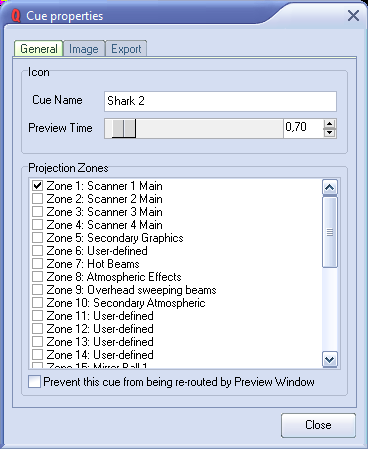
La section Zones de projection contrôle la destination de la cue (c’est-à-dire où la cue sera dirigée une fois déclenchée). Notez que vous pouvez spécifier que la cue soit dirigée vers plus d’une zone (c’est-à-dire laser) simultanément, donc si vous cochez à la fois les cases « Zone 1 » et « Zone 2 » ci-dessus, la cue sera dirigée vers les deux lasers simultanément.
Vous pouvez parcourir chaque cue dans l’espace de travail et spécifier la zone (c’est-à-dire le laser) que vous souhaitez utiliser pour cette cue. Pour certaines applications, cela a du sens, mais une plus grande flexibilité est offerte en utilisant les « raccourcis de zone ».
Utilisation des « raccourcis de zone »
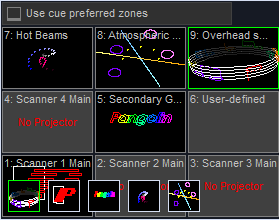
Vous pouvez diviser la fenêtre d’aperçu laser en neuf zones distinctes en cliquant avec le bouton droit dans la fenêtre d’aperçu et en sélectionnant « Afficher 9 zones ».
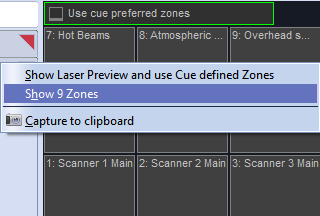
Une fois que la fenêtre d’aperçu laser est divisée en neuf zones, vous pouvez cliquer avec le bouton gauche de la souris sur l’une des zones, et, à partir de ce moment, la plupart des cues laser seront dirigées vers la zone que vous avez sélectionnée.
Contrôle clavier à deux mains
Notez que la disposition des neuf zones est exactement la même que celle du pavé numérique de votre clavier d’ordinateur. Vous pouvez donc utiliser votre main droite pour appuyer sur une touche numérique afin de spécifier la zone, et votre main gauche pour appuyer sur des touches lettres et déclencher des cues individuelles.
Appuyer sur la touche zéro utilisera la zone préférée normale de la cue
Lorsque vous appuyez sur la touche zéro du pavé numérique (ou cliquez sur le bouton « Utiliser les zones préférées par la cue » ci-dessus), aucun contournement de raccourci de zone ne sera effectué et la cue sera dirigée vers son emplacement habituel, conformément aux propriétés de la cue.
Ne fonctionne que lorsque le verrouillage numérique est activé
Le contrôle de la main droite sur le pavé numérique ne fonctionne que lorsque le verrouillage numérique est activé. Voir l’image ci-dessous pour une explication complète des touches.

Certaines cues ne seront pas redirigées via les raccourcis de zone
Certaines cues ne seront pas redirigées via les raccourcis de zone. Cela inclut les spectacles réalisés avec l’outil QuickTimeline, ainsi que les QuickCaptures et les cues qui ont spécifiquement indiqué qu’ils ne souhaitaient pas être redirigés.