レーザー出力について話すときはいつでも Pangolinソフトウェアまた、Pangolin独自のILDA受賞技術である投影ゾーン技術についても言及しています。これは、単一のレーザープロジェクターから、または複数のレーザープロジェクター/複数レーザーから別々の投影エリア(ゾーン)を使用できる技術です。
投影ゾーンは、特定のゾーンに対するスキャナー(レーザー)選択と幾何補正、さらにそのゾーンのプレビューウィンドウの外観やビーム減衰マップ(そのゾーンの明るさを制御)を組み合わせたものです。
時には 投影ゾーン たとえ誰もが使っていても抽象的な用語に見えることがありますが、どのように現れるか見てみましょう Pangolin Quickshow:
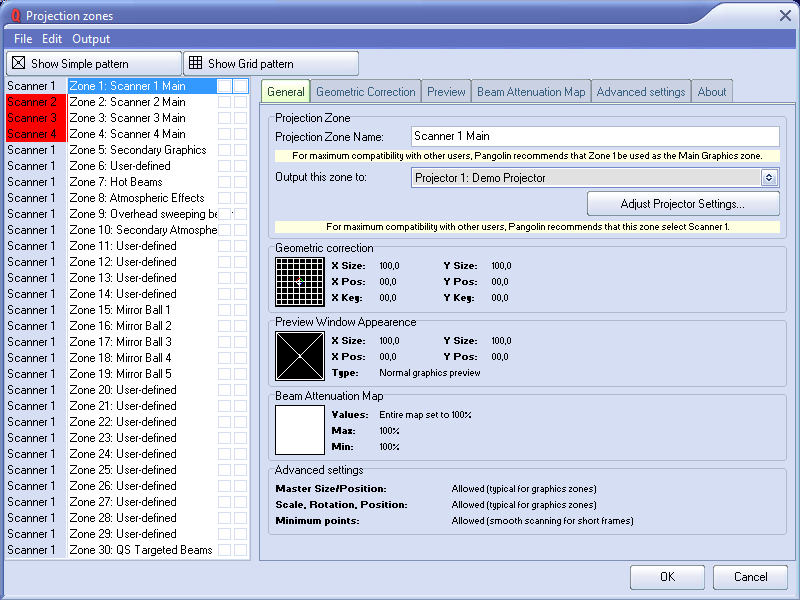
ウィンドウの左側には30の投影ゾーンが選択可能です。左側でゾーンをクリックすると、右側のタブで各投影ゾーンのパラメータを表示・調整できます。
パラメータを表示・調整するには、幾何補正、プレビューウィンドウの外観、ビーム減衰マップ、高度設定、またはその他のタブをクリックしてください。
投影ゾーン名
Generalタブの上部付近では、投影ゾーン名を指定できます。ゾーンは30個あるため、「メイングラフィックス」や「スキャナー2ビームゾーン」など、わかりやすい名前を付けることをおすすめします。
スキャナー(プロジェクター)出力セクション
次のセクション「このゾーンを出力」では、そのゾーンに使用するスキャナー(プロジェクター)を指定し、そのスキャナーのパラメータを調整できます。これにより、各ゾーンで使用するスキャナーを指定します。「スキャナー設定を調整」ボタンを押すと、プロジェクター設定ウィンドウが表示されます。
テストパターン制御セクション
下部のセクションでは、必要に応じてテストパターンを表示でき、このモードでは複数のゾーンに同時にテストパターンを投影することも可能です。これにより、重複するスキャナーの幾何補正設定を調整できます。
選択可能なテストパターンは2種類あります:シンプルテストパターンとグリッドテストパターンです。シンプルテストパターンは約500ポイント、グリッドテストパターンは約1000ポイントあります。同じスキャナーセットから複数のテストパターンを投影する場合は、シンプルテストパターンを使用するとちらつきを軽減できます。
実際のテストパターンを構成する線に加えて、各テストパターンには識別番号が付いており、どのゾーンからどのテストパターンが投影されているかを区別するのに役立ちます。
幾何補正セクション
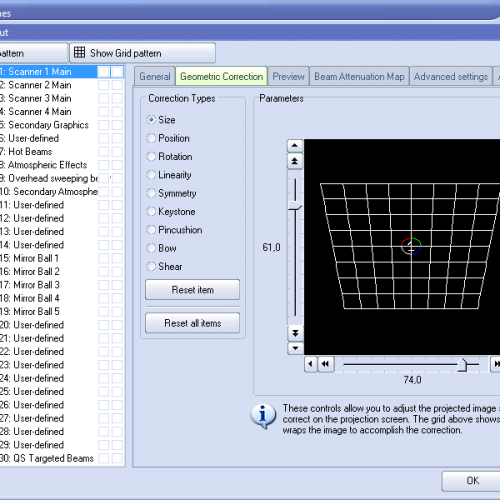
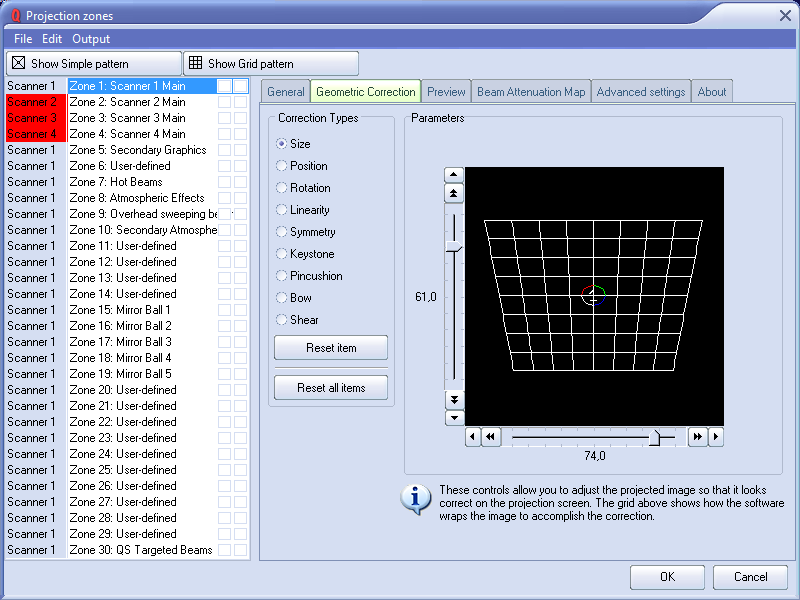
次のセクションでは、選択したゾーンの幾何補正パラメータを表示し、調整することができます。幾何補正設定では、各スキャナーの幾何補正を調整できます。さらに、複数のゾーンを同じスキャナーに割り当てることで、各スキャナーに複数の幾何補正設定を持たせることも可能です。
幾何補正を調整するには、異なる補正タイプをクリックし、ウィンドウの左右および上部に表示されるスライダーを動かすか、ウィンドウ内でマウスをクリックしてドラッグします。
プレビューウィンドウ外観セクション
次のセクションでは、選択したゾーンのプレビューウィンドウの外観を表示し、調整できます。各投影ゾーンごとにプレビューウィンドウの外観を指定でき、このプレビューウィンドウの外観はレーザー出力とは独立しているため、マスターのサイズ、位置、幾何補正はプレビューウィンドウに影響しません。
各ゾーンごとに、プレビュー画像のサイズと位置を調整できます。さらに、そのゾーンのプレビューを通常のレーザーグラフィックスにするか、観客スキャンビーム効果にするかを指定できます。
プレビューを観客スキャンビームに指定すると、さらにいくつかのオプションが利用できます。実際のプロジェクター位置によって作成される消失点を制御でき、プレビューウィンドウで出力と位置をミラーリングするかどうかも選択できます。
出力をミラーリングして位置を調整するのは、単一の出力を送信するときです。 FB3 ステージの両側にある複数のスキャナー(複数のレーザー)に対して。これを選択すると、プレビューウィンドウは出力を自動的に複製およびミラーリングしますが、信号源は両方のスキャナーで1つだけです。
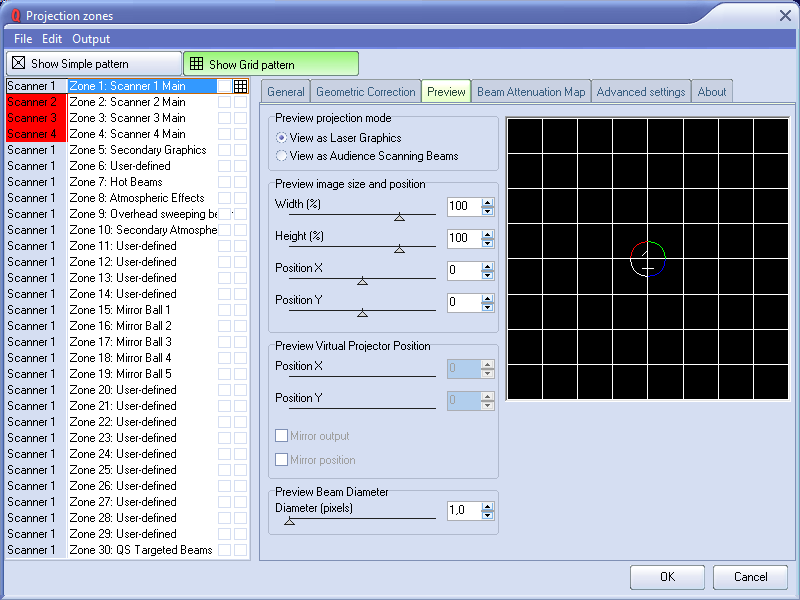
この柔軟性により、各ゾーンのプレビューウィンドウを調整して、最終会場でのショーの見え方を正確にシミュレートできます。
ビーム減衰マップセクション
次のセクションでは、選択したゾーンのビーム減衰マップセクションを表示し、調整できます。ビーム減衰マップは、投影ゾーン全体のビームの明るさを制御し、不均一な明るさマップを可能にします。
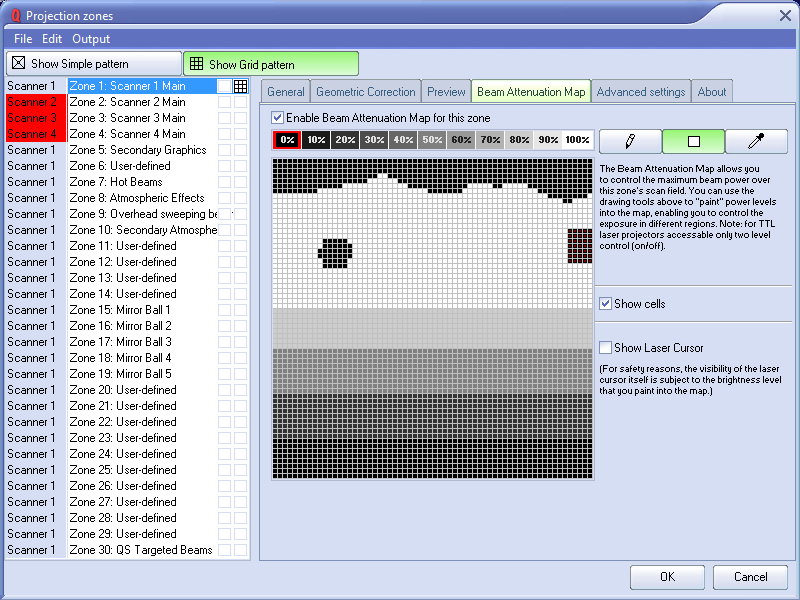
ビーム減衰マップは64×64の「ピクセル」明るさ制御マップです。各ピクセルは0%から100%までの任意の明るさレベルに設定できます。マップ内の明るさレベルをサンプリングする基本的なツール、選択した明るさレベルでマップ全体を塗りつぶすツール、矩形領域を塗りつぶすツール、自由描画で明るさレベルを描き込むツールが用意されています。
ビーム減衰マップは、グラフィックス、大気効果、ビーム効果に使用できます。
詳細設定 スキャンパラメーターセクション
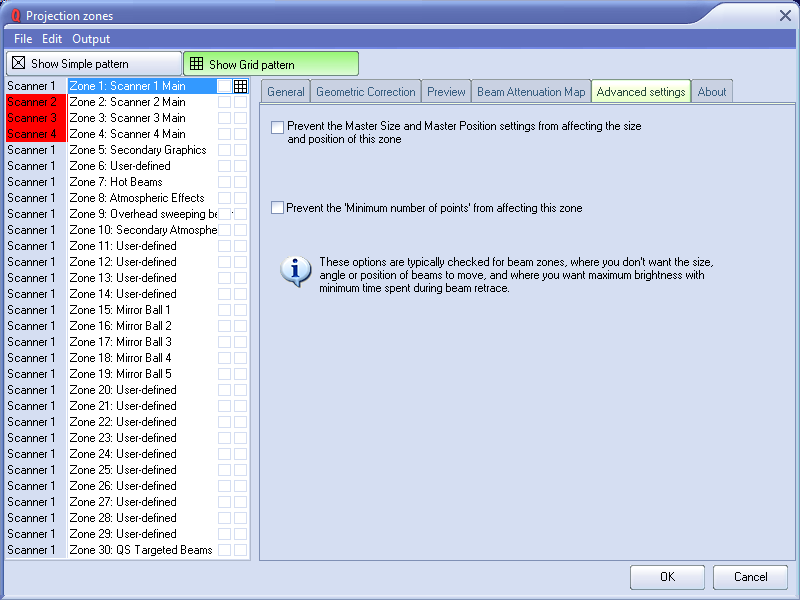
次のセクションでは、選択したゾーンの「詳細設定」スキャンパラメーターを表示し、調整できます。これらは、ターゲットビーム効果に特に適した高度なスキャンパラメーターです。
「マスターサイズとマスターポジションを防止」チェックボックスがオンの場合、プロジェクター設定ウィンドウのマスターサイズとマスターポジションのコントロールはこのゾーンの出力に影響しなくなります。
プロジェクター設定ウィンドウの「最小ポイント数」設定は、高デューティサイクルの画像をスキャンしようとしてパワー制限がかかるのを防ぐために調整できます。最小ポイント数を200以上に設定すると、スキャナーの寿命が実際に延びることがあります。ただし、200ポイント未満を投影すると、追加のポイントはブランキングされます。ビームフレームでは、意図しないブランキングは表示のパワーを低下させるため望ましくありません。「最小ポイント数を防止」チェックボックスがオンの場合、すべてのスキャナー出力はレーザー出力の生成に専念し、「最小ポイント数」設定は無視されます。
最初の8つのゾーンの推奨使用法
ゾーンの使用に制限はありませんが、最大の互換性を得るためにPangolinは最初の8つの投影ゾーンを以下のように使用することを推奨します:
| ゾーン | スキャナー | 名前 | コメント |
| ゾーン1 | スキャナー1 | スキャナー1メイン | 最も一般的な出力用 |
| ゾーン2 | スキャナー2 | スキャナー2メイン | スキャナー2に向けられるものすべて用 |
| ゾーン3 | スキャナー3 | スキャナー3メイン | スキャナー3に向けられるものすべて用 |
| ゾーン4 | スキャナー4 | スキャナー4メイン | スキャナー4に向けられるものすべて用 |
| ゾーン5 | 任意のスキャナー | セカンダリーグラフィックス | 第2のグラフィックススクリーン用 |
| ゾーン6 | 任意のスキャナー | ラスタグラフィックス | ラスタグラフィックス用に縮小(LD2000ゾーンとの互換性のために保持) |
| ゾーン7 | 任意のスキャナー | ホットビーム | 観客エリア内外に向けられる可能性のある高出力ビーム用 |
| ゾーン8 | 任意のスキャナー | アトモスフェリックエフェクト | アトモスフェリックおよび観客スキャン用(LD2000ゾーンとの互換性のために保持) |
| ゾーン30 | 任意のスキャナー | ターゲットビーム | QuickTargetsビーム用 |
複数レーザーの制御
QuickShowは、USB経由でコンピューターに接続された 最大9台* の別々の FB3レーザーコントローラー を制御できます(通常は1台以上の電源付きUSBハブを使用)。単に 複数のFB3をコンピューターに接続すると、QuickShowが自動的に認識し、プログラムのステータスバー部分にアイコンを表示します。
(* QuickShowが制御できるFB3の数は、コンピューターの処理能力に大きく依存します。1台のコンピューターに接続するFB3が多いほど、QuickShowはすべてのレーザーシステムの出力をPCのプロセッサで計算するため、より高速なコンピューターが必要になります。)
最初のステップ
複数のFB3をコンピューターに接続したら、次のことを行ってください:
- 各FB3のプロジェクター設定を調整して、各プロジェクターの設定を最適化します。
- 上記の投影ゾーンダイアログボックスを使って幾何補正やその他のパラメーターを調整します。
各プロジェクターの設定と幾何補正を設定したら、QuickShowキューを個別のレーザーに送る方法は2つあります:
- 各キューのキュープロパティ内で使用するレーザーを指定します。
- 「ゾーンホットキー」を使ってキューの送信先を指定します。
キュープロパティ内で投影ゾーンを指定する
各キューのプロパティには、そのキューを右クリックして「キュープロパティ」を選択することでアクセスできます。
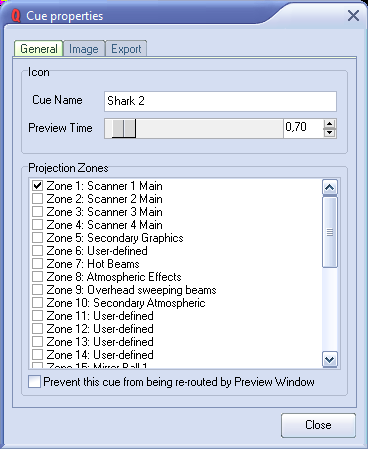
投影ゾーン セクションは、キューの送信先(トリガーされたときにキューがルーティングされる場所)を制御します。複数のゾーン(レーザー)に同時に送ることも可能で、例えば「ゾーン1」と「ゾーン2」の両方にチェックを入れると、キューは両方のレーザーに同時に送られます。
ワークスペース内の各キューを順に確認し、そのキューに使用するゾーン(レーザー)を指定できます。特定の用途では有効ですが、「ゾーンホットキー」を使うことでより柔軟に操作できます。
「ゾーンホットキー」の使用
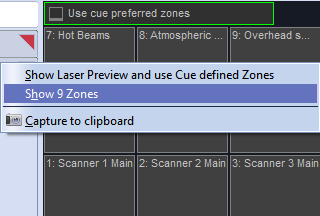
Laser Previewウィンドウを右クリックして「9ゾーンを表示」を選択すると、9つの別々のゾーンに分割できます。
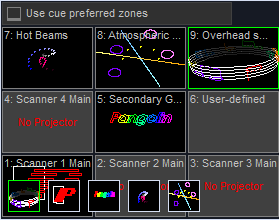
Laser Previewウィンドウが9つのゾーンに分割されると、いずれかのゾーンを左クリックすることで、その後ほとんどのレーザーキューが選択したゾーンに送られます。
両手キーボード操作
9つのゾーンの配置は、コンピューターのキーボードのテンキーとまったく同じです。したがって、右手でテンキーの数字キーを押してゾーンを指定し、左手で文字キーを押して個別のキューをトリガーすることができます。
ゼロキーを押すと通常のキュー優先ゾーンが使われます
テンキーのゼロキーを押すか(または上の「キュー優先ゾーンを使用」ボタンをクリックすると)、ゾーンホットキーの上書きは行われず、キューは通常の場所にルーティングされます。これはキューのプロパティに従います。
Num Lockが有効なときのみ動作します
テンキーの右手側のコントロールは、Num Lockが有効なときのみ動作します。キーの詳細については下の図をご覧ください。

一部のキューはゾーンホットキーでルーティングされません
ゾーンホットキーを使ってルーティングされないキューがあります。これにはQuickTimelineツールで作成されたショー、QuickCaptures、およびルーティングしないように指定されたキューが含まれます。