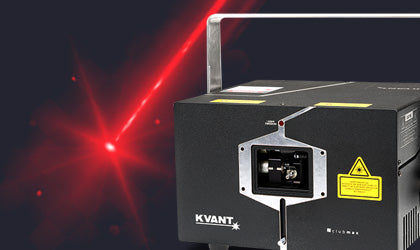
首先,让我们看看行业中常见的一些激光秀示例。
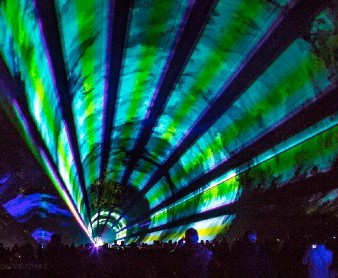
光束秀和特效
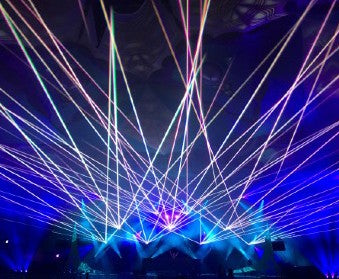

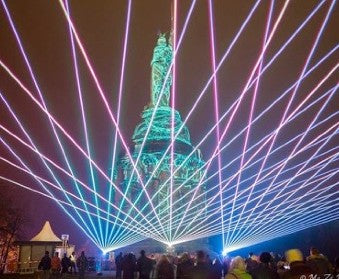

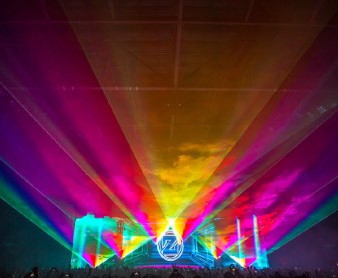
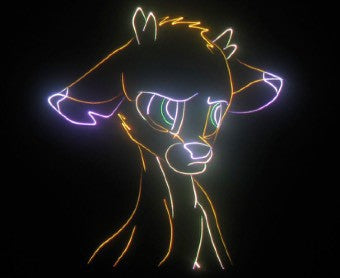
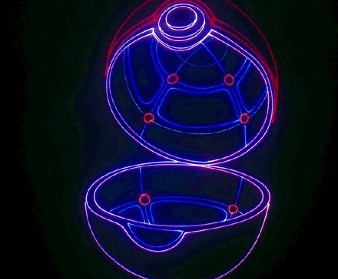
激光图形和图像

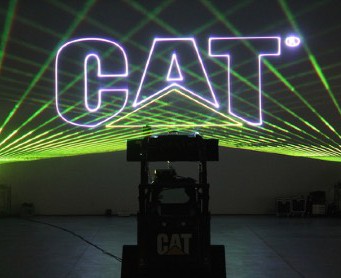

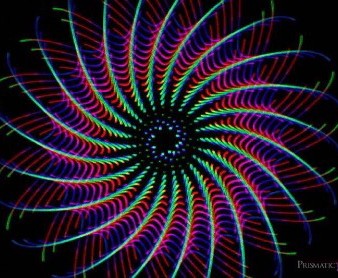
要创建这样的秀,您需要先决定哪种激光控制硬件最适合您的具体需求。
每个人的需求不同,且 了解激光控制硬件 以及它如何连接到 激光投影仪将为您提供坚实的基础,帮助您开始工作。让我们回顾激光秀行业中常用的激光控制硬件,帮助您了解这些设备如何协同工作,并更好地判断哪种激光设置最适合您。
FB3QS硬件——简单即插即用的激光控制硬件
这 FB3QS硬件是一款简单易用的激光控制硬件,非常适合激光新手。它通过USB连接到您的PC,然后通过ILDA线缆连接到激光投影仪。
基本示意图,展示FB3QS与激光的连接
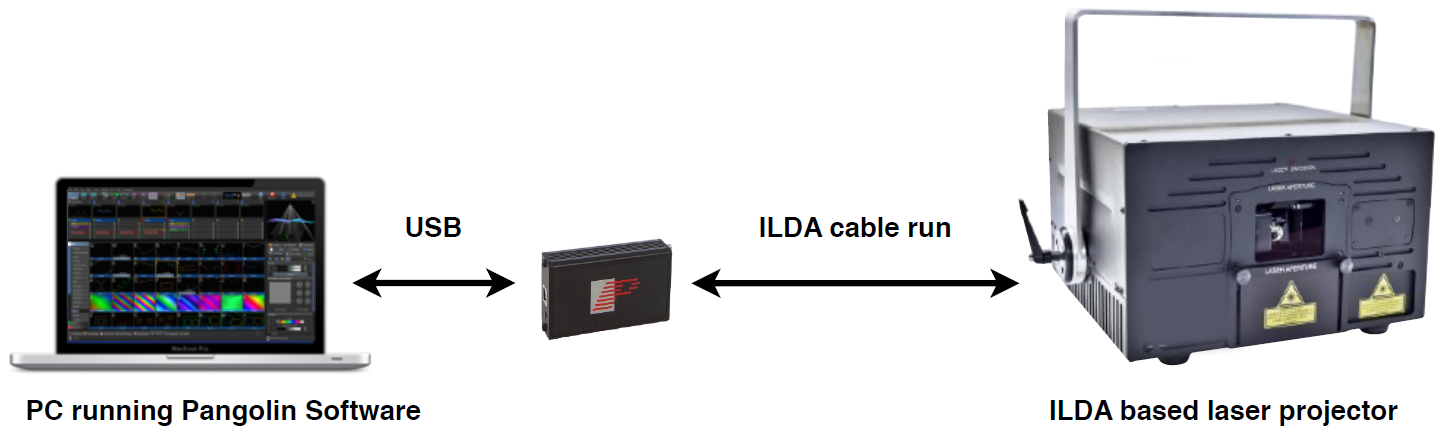
注意:这里展示的是运行Pangolin软件的PC。它通过USB连接到FB3QS,然后通过ILDA线缆连接到激光投影仪。如果需要,您也可以通过DMX控制台控制此设置,但这需要使用第三方DMX硬件Enttec。此外,建议ILDA线缆长度不超过150英尺。
展示FB3QS硬件

支持的协议:USB、ILDA(通过Pangolin软件和Enttec支持DMX和ArtNet)
FB4内置——激光投影仪的未来
展示激光内部的FB4SE硬件
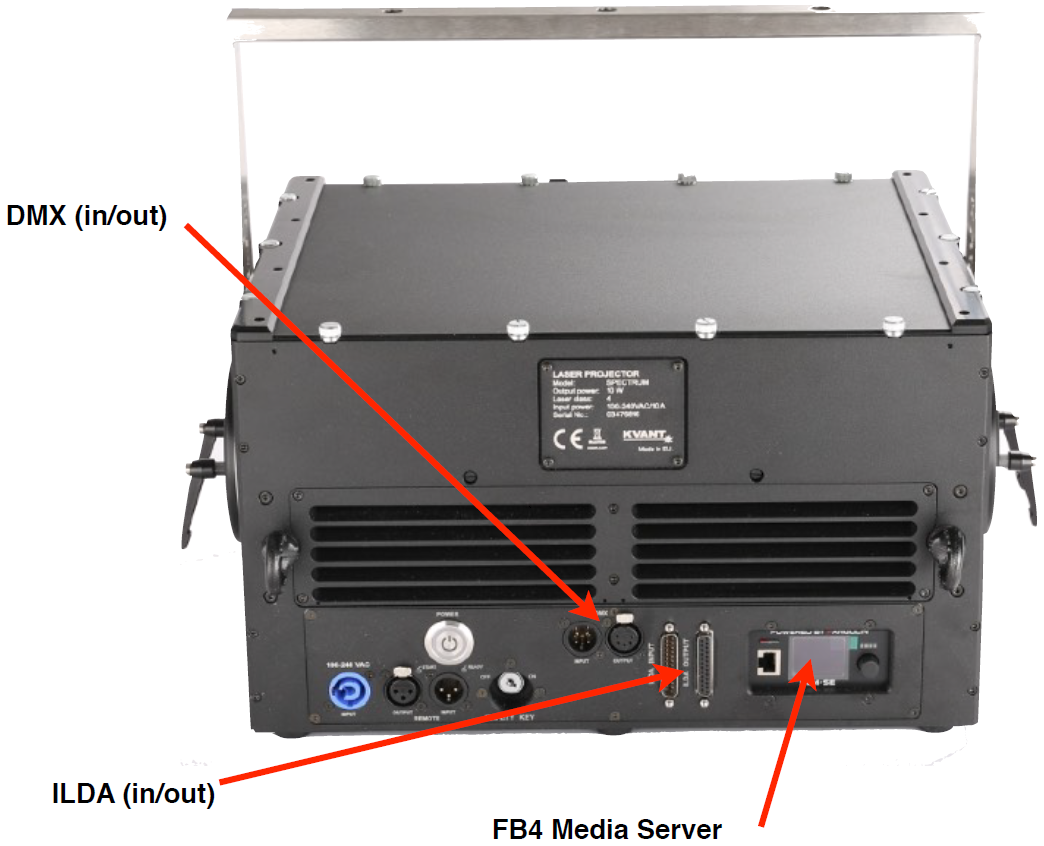
- 支持的协议:网络、DMX、ArtNet、独立运行、ILDA
- 网络和ArtNet输入/输出(支持ethercon接口)
- 全彩显示屏(控制颜色、安全、几何形状等)
- 实时时钟(用于独立运行——即自动模式)
- SD存储系统(最高支持64GB)
- DMX输入/通过
- ILDA输入/通过
目前市场上的最新技术是 FB4媒体服务器与您的激光投影仪完全集成。该方案具有多种优势,极大简化了控制设置,减少了布线,并使多投影仪秀的控制更加轻松。不仅如此,它还使灯光专业人士能够更方便地将激光整合到多媒体系统中。目前,大多数专业激光投影仪都支持FB4集成,未来所有激光投影仪都将以这种方式运行。这确实是激光秀技术的未来。
使用FB4时,有三种强大且易于使用的激光秀控制方案,下面将为您介绍。
如何使用内置 FB4 的激光器
电脑模式 – 只需用网线将电脑连接到内置 FB4 的激光投影仪,即可完成设置。就是这么简单。
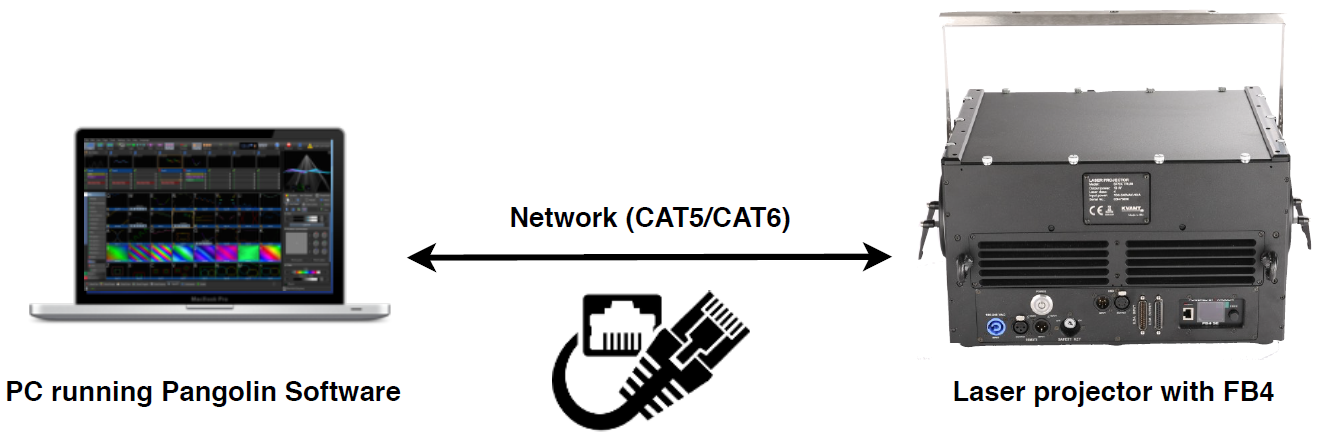
灯光控制台模式 – 内置 FB4 的激光器支持 DMX 和 ArtNet 协议。如上所述,FB4 还配备了板载 SD 卡内存。这使得通过任何灯光或 DMX 控制台控制内置 FB4 的激光器变得简单。只需在软件(QuickShow 或 BEYOND)中创建激光内容并保存到 FB4。然后,将 DMX 或 ArtNet 信号输入内置 FB4 的激光投影仪,即可完成设置。您可以使用任何您选择的灯光或 DMX 控制台控制内置 FB4 的激光器。
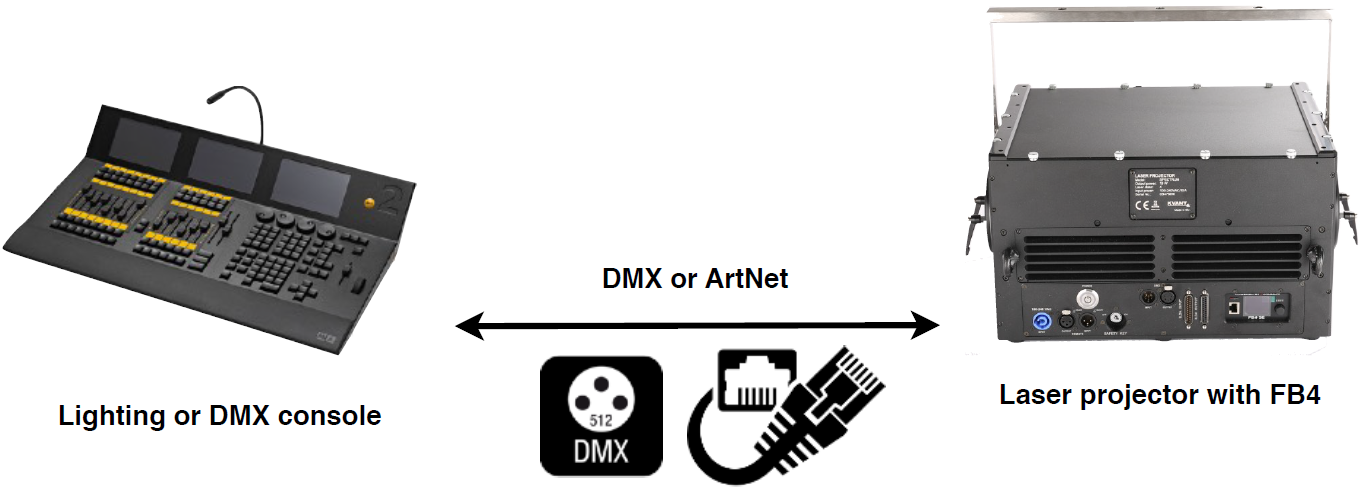
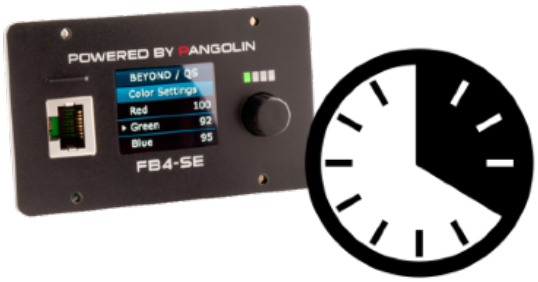
独立运行(RTC)– 所有内置 FB4 的激光器都支持一种称为“RTC”或实时时钟的标准。我们也称之为“独立运行”或“自动模式”。使用内置 FB4 的激光器时,您可以在激光设计软件(如 QuickShow 或 BEYOND)中创建内容,然后保存到 FB4 的内存系统。FB4 内置时钟,您可以设置系统在指定的日期和时间播放您创建的演出或内容。无需连接电脑、控制台或其他设备来触发播放。只需给激光器供电,即可完成设置。演出将自动运行,无需电脑或控制台触发和启动。
您也可以通过网线更新内置 FB4 的激光器内容,使内容更改和编辑变得非常方便。
- 假设您编程了一个演出,并希望它每周五晚上 20:00(8:00pm)播放。您可以在激光设计软件如 QuickShow 或 BEYOND 中创建该内容,保存到 FB4,然后设置 FB4 上的时钟,在指定的日期和时间自动播放。只要内置 FB4 的激光投影仪有电,演出就会在您指定的日期和时间自动运行。无需使用电脑或控制台来触发。
步骤 1 – 在软件中编程您的内容,并保存到激光器内的 FB4。
* 注意 – 您也可以通过网络将内容发送到激光器中 FB4 的内存。

步骤 2 – 设置 FB4 上的时钟,以在指定的日期和时间显示内容。
步骤3 – 你的节目将在你指定的日期和时间自动运行。无需电脑或控制台来触发播放。它在这方面是真正的自动化。
FB4 EXTERNAL – 用于激光秀的外部媒体服务器
展示FB4SE硬件在外部机箱中的样子
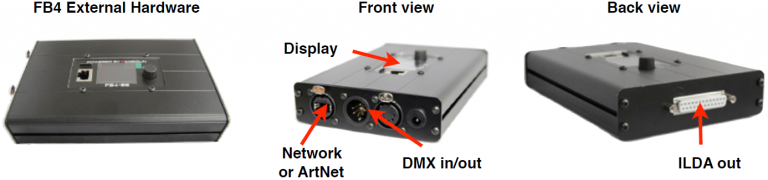
支持的协议:网络、DMX、ArtNet、独立运行和ILDA
FB4是激光秀的媒体服务器。它是一个基于网络的控制系统,支持所有主流灯光协议(网络、DMX、ArtNet、独立运行和ILDA)。它配备全彩显示屏和板载SD卡存储系统。使用外部FB4设备时,你可以获得更多控制选项,以下是简要介绍。
如何将FB4 External与激光设备配合使用
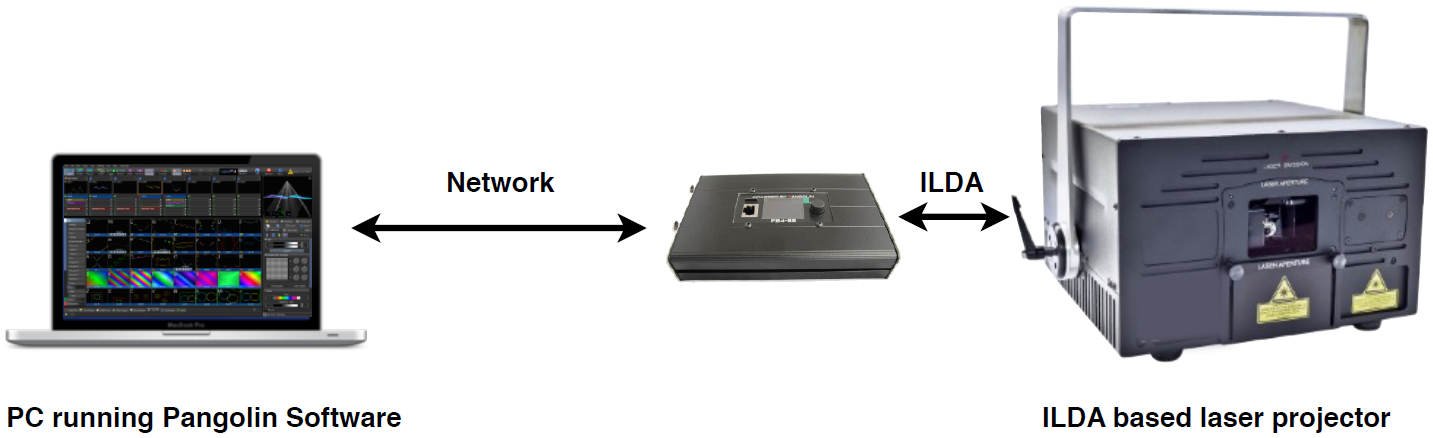
电脑模式 – 只需用网线将电脑连接到FB4外部硬件,再从该硬件通过ILDA线连接到激光设备背部即可。
灯光控制台模式 – FB4支持DMX和ArtNet协议,如上所述,它配备了板载SD卡存储。当以灯光控制台模式运行时,你可以在软件(QuickShow或BEYOND)中创建内容并保存到FB4。然后,将DMX或ArtNet信号输入FB4外部硬件,再通过ILDA线连接到激光投影仪。你可以通过你选择的灯光或DMX控制台来控制FB4上的内容。
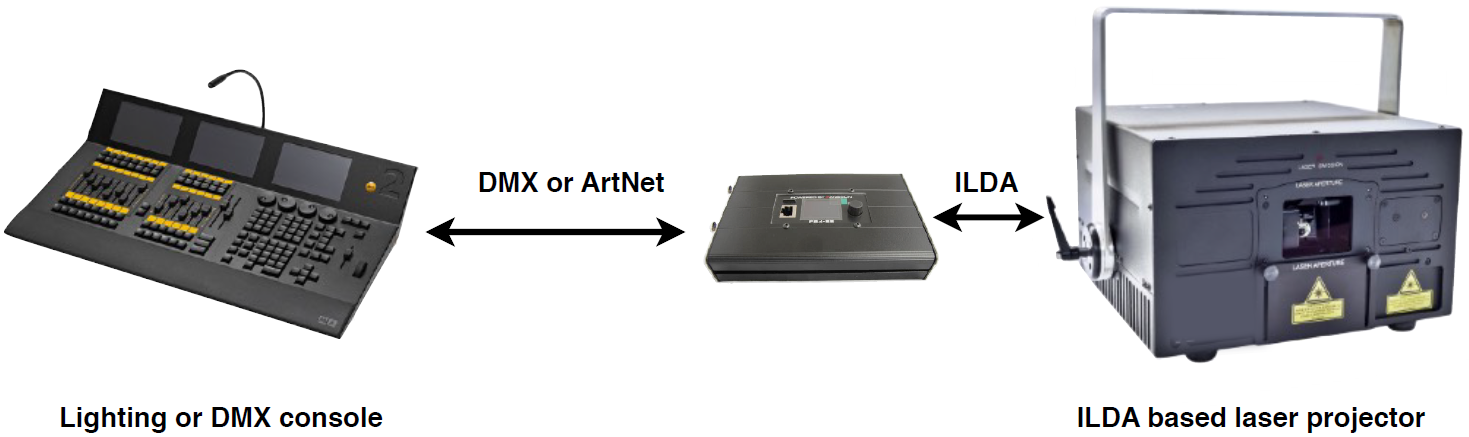
独立运行(RTC) – 所有FB4设备都支持一种称为“RTC”或实时时钟的标准。我们也称之为“独立运行”。在这种设置下使用FB4 External时,你可以在 激光设计软件 (如QuickShow或BEYOND)中创建内容,然后保存到FB4的存储系统中。FB4内置时钟,允许你指定系统在特定日期和时间播放你创建的节目或内容。你无需连接电脑、控制台或其他设备来触发播放。只需给FB4 External和激光投影仪供电,节目就会自动运行,无需电脑或控制台来启动。
- 假设你编排了一个节目,并且希望它每周五晚上20:00(8:00pm)自动播放。你可以在激光设计软件中(如QuickShow或BEYOND)创建内容,保存到FB4,然后设置FB4的时钟,在指定的日期和时间自动播放该节目。只要FB4 External和激光投影仪有电,节目就会在你指定的日期和时间自动运行。无需使用电脑或控制台来触发播放。.
步骤1 – 在软件中编程你的内容,并保存到FB4上
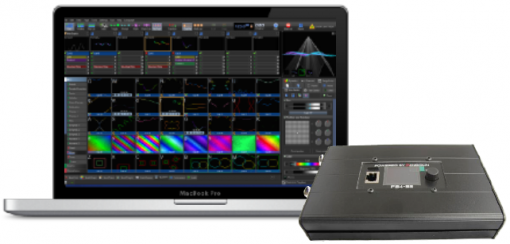
步骤2 – 设置FB4上的时钟,以在指定的日期和时间显示内容
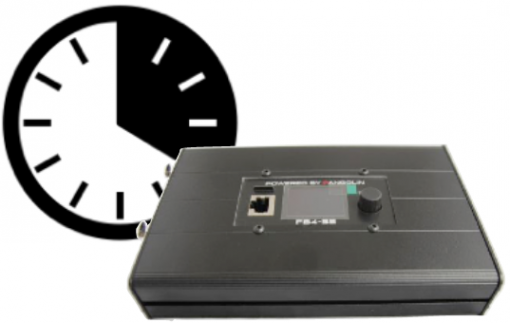
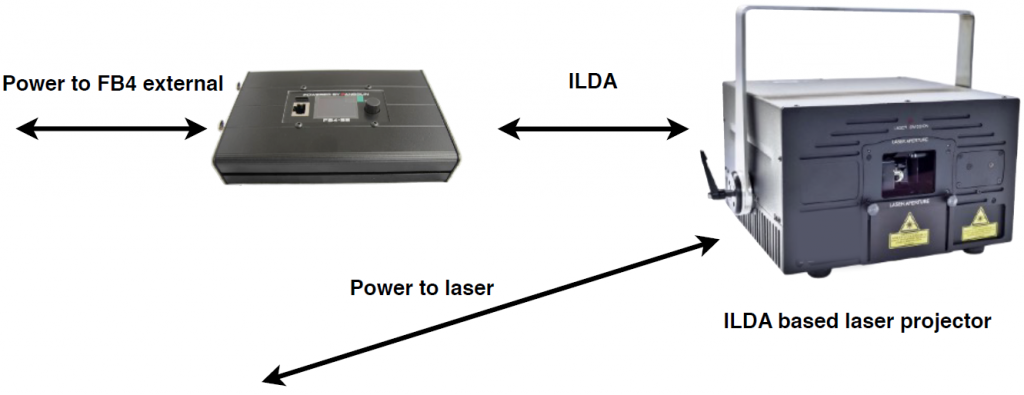
步骤3 – 以独立模式运行你的演出(无需电脑或控制台)
只要FB4外部设备和激光器有电,你的演出将在你设定的日期和时间运行。你也可以通过网络线更新FB4上的内容。
既然我们了解了激光控制硬件,接下来让我们进一步讨论如何设置激光秀。
“关于设置激光秀,我们经常收到的两个常见问题…”
- 我如何同时控制多个激光投影仪?
- 我如何让激光器同时执行不同的操作?
首先,你应该了解“共享控制”和“独立控制”之间的区别。
独立控制 – 这是指你的设置中每个激光器可以同时执行不同的操作。以这种方式工作时,每个 激光投影仪 都需要配备自己的 控制硬件 ,以便从控制站接收独立的控制信号。这是最常见的激光设置类型,尤其是在使用多个激光投影仪时,因为它允许你创造更多种类的激光效果和更复杂的激光秀。
共享控制 – 这是指你的设置中所有激光器同时执行相同操作,因为它们共享同一个控制信号。
理解区域 – 区域是激光控制中的一个功能,允许你定义激光内容投射的精确区域。每个激光投影仪也可以分配多个区域,以便在多个区域投射内容。在控制多个激光投影仪的演出中,区域还能帮助你定义内容将发送到哪个激光投影仪。这是一个非常实用的功能,能帮助你创造更出色的激光秀和效果。
观看并学习 – 请观看这个精彩的教程视频,展示了这些原理的实际应用(教程使用了 QuickShow软件 和 FB3QS硬件制作,但这些原理在这方面是通用的)。https://www.youtube.com/watch?v=4I-hWbi7E5E。
请查看下面的示意图…
独立控制示例

这个设置中的每个激光器都有自己的FB3QS控制器,因此每个激光器可以同时执行不同的操作。

此设置中的每台激光器内置自己的FB4控制器,因此每台激光器可以同时执行不同的操作。使用内置FB4时,您可以通过PC、触摸屏、MIDI控制台、DMX控制台或灯光控制台(如前所述,可有可无PC)来控制演出。并且由于内置FB4支持网络、DMX和ArtNet,您可以根据控制设置选择使用哪种类型的控制线缆。
* Pangolin提供的所有激光投影仪都可以这样设置和配置。

在此示例中,每台激光器内置FB4,带有内置开关。这允许您运行单一的网络或ArtNet控制信号,然后通过菊花链连接每个设备。由于每个设备内置FB4,它们可以独立控制。这是目前设置激光秀最方便的方式,因为它大大减少了所需的线缆数量。您的控制站可以是PC,也可以是您选择的任何控制台。
* Pangolin提供的所有激光投影仪都可以这样设置和配置。

此设置中的每台激光器都有自己的FB4外置控制器,因此每台激光器可以同时执行不同的操作。使用FB4外置时,您可以通过PC、触摸屏、MIDI控制台、DMX控制台或灯光控制台(如前所述,可有可无PC)来控制演出。并且由于FB4外置支持网络、DMX和ArtNet,您可以根据控制设置选择使用哪种类型的控制线缆。
共享控制示例

在此设置中,我们有三台激光器,只有一个FB3QS。然后,我们通过“ILDA菊花链”将单个FB3QS的信号“共享”给设置中的其他激光器。因此,这个设置中的每台激光器都会同时执行相同的操作,因为它们共享同一个信号。如果您使用高级投影仪(就像我们Pangolin提供的那样),您可以在X轴和Y轴上自定义轴线,制造“镜像”效果。

在此设置中,我们有三台激光器,只有一个FB4外置设备。然后,我们通过“ILDA菊花链”将单个FB4的信号“共享”给设置中的其他激光器。因此,这个设置中的每台激光器都会同时执行相同的操作,因为它们共享同一个信号。如果您使用高级投影仪 (就像我们Pangolin提供的那样)每台激光器都会有ILDA输入和ILDA输出接口,允许您实现这一点。 此外,您可以在X轴和Y轴上自定义轴线,制造“镜像”效果。
这就结束了关于激光秀设置的 教育帖子。如果您对这些有任何疑问,或需要额外支持, 联系我们。我们随时为您提供帮助。