每当我们谈论激光输出时 Pangolin软件我们还在谈论Pangolin独有的ILDA奖获奖投影区域技术,该技术允许使用单个激光投影仪或多个激光投影仪/多激光器的独立投影区域(区域)。
投影区域结合了该区域的扫描仪(激光)选择和几何校正,以及该区域的预览窗口外观和可控制该区域亮度的光束衰减图。
有时 投影区域 即使大家都在使用,它们可能看起来像抽象术语,让我们看看它们在 Pangolin Quickshow:
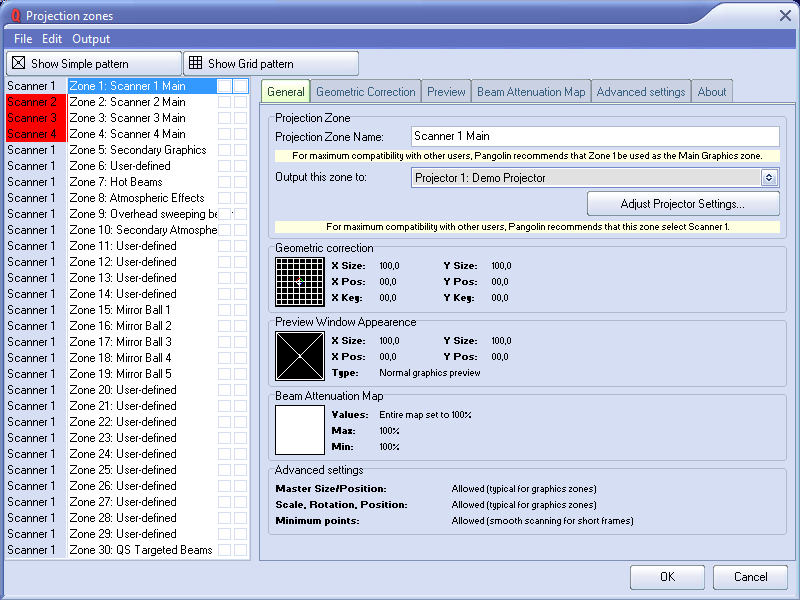
窗口左侧可以选择30个投影区域。当您点击左侧的某个区域时,右侧的标签页允许您查看和调整该投影区域的参数。
要查看和调整参数,请点击几何校正、预览窗口外观、光束衰减图、高级设置或其他标签页。
投影区域名称
常规标签页顶部区域允许您指定投影区域名称。由于有30个区域,您应为每个区域赋予描述性名称,例如“主图形”或“扫描仪2光束区域”。
扫描仪(投影仪)输出部分
下一部分标记为“将此区域输出到”,允许您指定该区域将使用的扫描仪(投影仪),并调整该扫描仪的参数。这就是您指定每个区域使用哪个扫描仪的方法。按下“调整扫描仪设置”按钮将显示投影仪设置窗口。
测试图案控制部分
底部部分允许您在需要时显示测试图案,并且在此模式下可以同时在多个区域投影测试图案。这使您能够调整重叠扫描仪的几何校正设置。
有两种不同的测试图案可供选择:简单测试图案和网格测试图案。简单测试图案大约有500个点,网格测试图案大约有1000个点。当您从同一组扫描仪投影多个测试图案时,使用简单测试图案有助于减少闪烁。
除了构成实际测试图案的线条外,每个测试图案还有一个识别编号,以帮助区分哪个测试图案是从哪个区域投影的。
几何校正部分
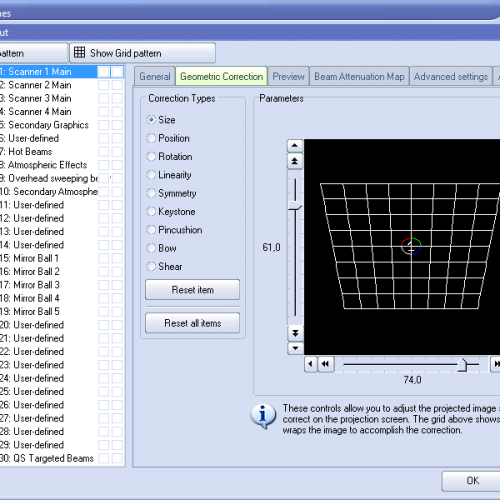
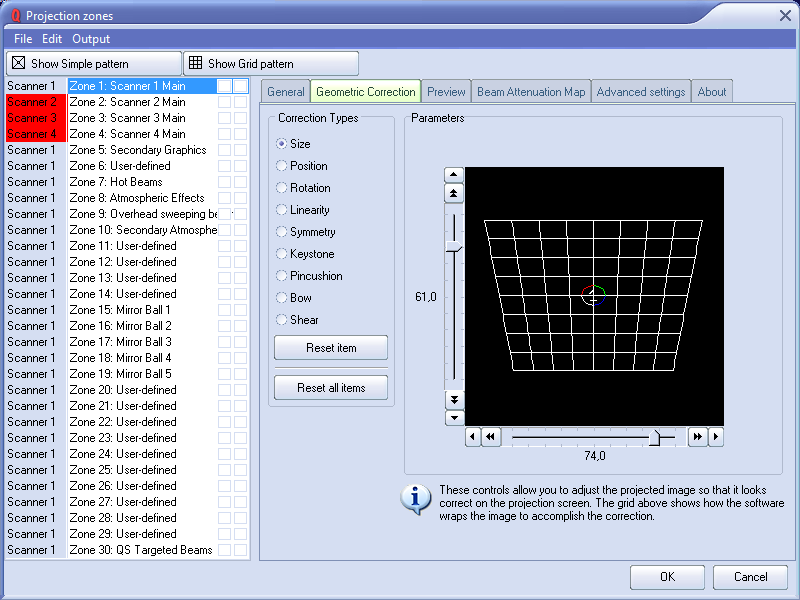
下一部分显示所选区域的几何校正参数,并允许您进行调整。几何校正设置允许您调整每个扫描仪的几何校正。此外,如果需要,只需将多个区域指向同一扫描仪,每个扫描仪实际上可以拥有多个几何校正设置。
要调整几何校正,您可以点击不同的校正类型,然后移动出现在窗口侧边和顶部的滑块,或者您也可以在窗口区域内点击并拖动鼠标。
预览窗口外观部分
下一部分显示所选区域的预览窗口外观,并允许您进行调整。请注意,可以为每个投影区域指定预览窗口外观,该预览窗口外观独立于激光输出,因此主尺寸、位置和几何校正不会影响预览窗口。
每个区域的预览图像大小和位置都可以调整。此外,您可以指定该区域的预览应为普通激光图形,还是观众扫描光束效果。
如果您指定预览应为观众扫描光束,您将获得更多选项。您可以控制由实际投影机位置创建的消失点。您还可以选择是否在预览窗口中镜像输出和位置。
当您发送单个输出时,您会镜像输出和位置 FB3 到舞台两侧的多个扫描仪(多个激光器)。选择此项时,预览窗口会自动复制并镜像输出,尽管两个扫描仪只有一个信号源。
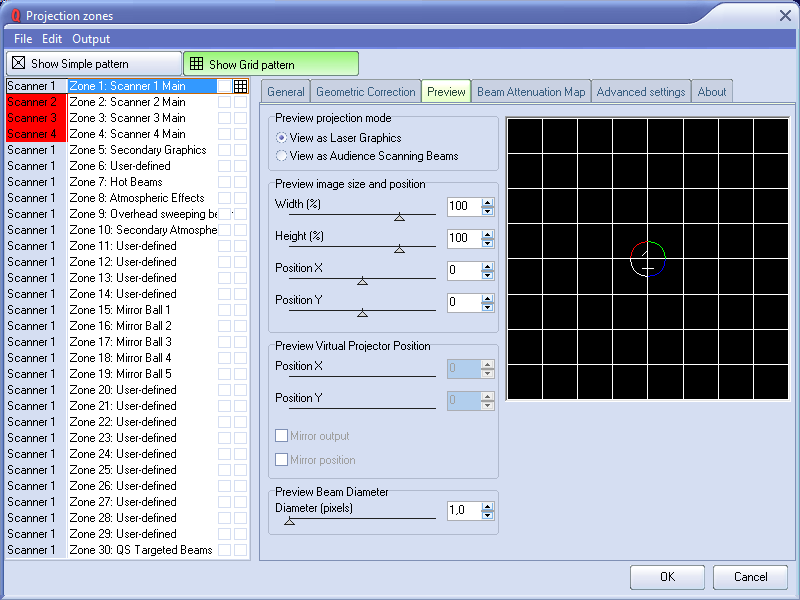
请注意,凭借所有这些灵活性,您可以调整每个区域的预览窗口,真实模拟演出在最终场地的效果。
光束衰减图部分
下一部分显示所选区域的光束衰减图部分,并允许您进行调整。光束衰减图允许您控制整个投影区域内光束的亮度,并支持非均匀亮度图。
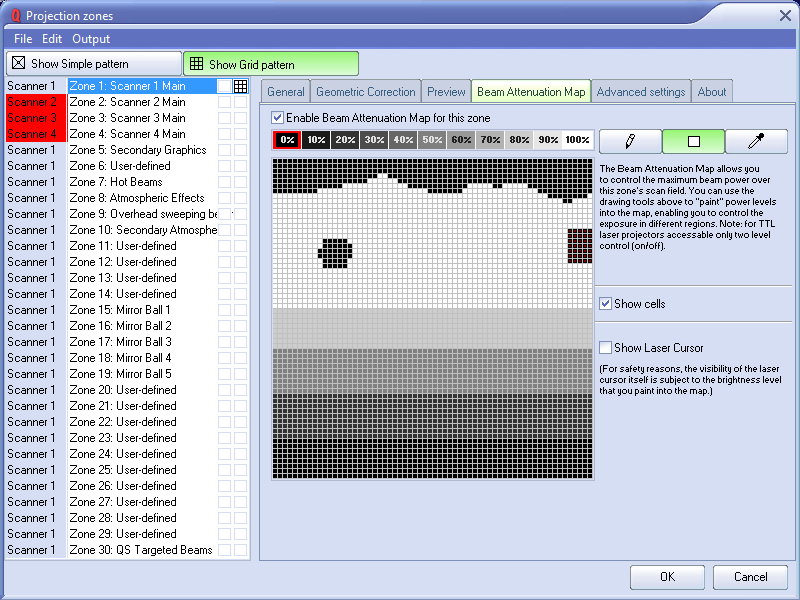
光束衰减图是一个64乘64的“像素”亮度控制图。每个像素的亮度可以设置为0到100%。提供了基本工具来采样图中的亮度级别,用选定的亮度级别填充整个图,填充矩形区域,以及自由绘制亮度级别。
光束衰减图可用于图形、大气和光束效果。
高级设置 扫描参数部分
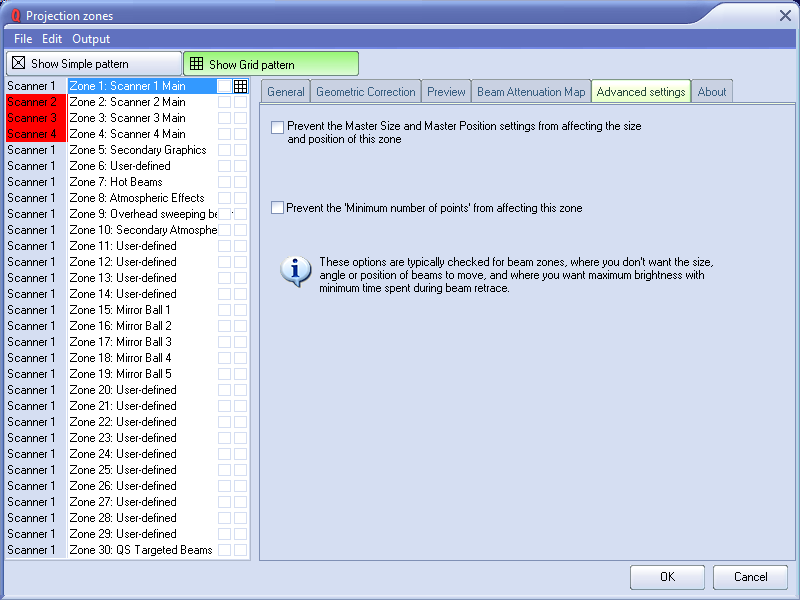
下一部分显示所选区域的“高级设置”扫描参数,并允许您进行调整。这些是高级扫描参数,特别适用于用于定向光束效果的区域。
当选中“防止主尺寸和主位置”复选框时,投影仪设置窗口中的“主尺寸”和“主位置”控制将不会影响该区域的输出。
投影仪设置窗口中的“最小点数”设置可以调整,以减轻扫描仪扫描高占空比图像时可能导致功率限制的负担。将“最小点数”设置为200或更高实际上可以延长扫描仪的寿命。但这样做意味着如果投影点数少于200,额外的点将被空白处理。对于光束帧,通常不希望出现任何意外的空白,因为这会降低显示功率。当选中“防止最小点数”复选框时,所有扫描仪输出将专注于产生激光输出,且忽略“最小点数”设置。
前八个区域的推荐用法
虽然我们不限制区域的使用方式,但为了最大兼容性,Pangolin建议前8个投影区域按以下方式使用:
| 区域 | 扫描仪 | 名称 | 评论 |
| 第1区 | 扫描仪1 | 扫描仪1主控 | 用于最常见的输出 |
| 第2区 | 扫描仪2 | 扫描仪2主控 | 用于指向扫描仪2的任何内容 |
| 第3区 | 扫描仪3 | 扫描仪3主控 | 用于指向扫描仪3的任何内容 |
| 第4区 | 扫描仪4 | 扫描仪4主控 | 用于指向扫描仪4的任何内容 |
| 第5区 | 任意扫描仪 | 辅助图形 | 用于第二个图形屏幕 |
| 第6区 | 任意扫描仪 | 光栅图形 | 缩小尺寸用于光栅图形(为兼容LD2000区域保留) |
| 第7区 | 任意扫描仪 | 高能光束 | 用于高强度光束,可能会或不会指向观众区域 |
| 第8区 | 任意扫描仪 | 大气效果 | 用于大气效果和观众扫描(为兼容LD2000区域保留) |
| 第30区 | 任意扫描仪 | 目标光束 | 用于QuickTargets光束 |
控制多个激光器
QuickShow允许您控制最多九个*独立的FB3激光控制器,通过USB连接到电脑(通常使用一个或多个带电源的USB集线器)。只需将多个FB3连接到电脑,QuickShow会自动识别它们,并在程序状态栏显示图标。
(* 请注意,QuickShow能控制的FB3数量很大程度上取决于您电脑的性能。连接到单台电脑的FB3越多,电脑处理器需要越快,因为QuickShow使用PC处理器计算所有激光系统的输出。)
初始步骤
一旦您将多个FB3连接到电脑,应执行以下操作:
- 调整每个 FB3 的投影仪设置,以优化每个投影仪的参数。
- 如上所述,使用投影区域对话框调整几何校正以及其他参数。
设置好每个投影仪的投影设置和几何校正后,您现在可以通过以下两种方法之一将 QuickShow 提示发送到各个激光:
- 在每个提示的提示属性中指定使用哪个激光。
- 使用“区域快捷键”来指示提示发送的位置。
在提示属性中指定投影区域
您可以通过右键点击提示并选择“提示属性”来访问每个提示的属性。
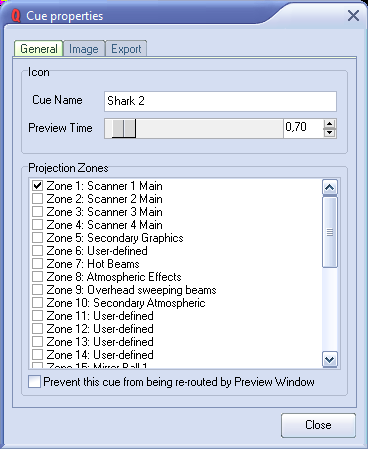
投影区域 部分控制提示的目标位置(即提示触发后将被路由到哪里)。请注意,您可以指定提示同时发送到多个区域(即激光),所以如果您勾选了上方的“区域1”和“区域2”框,提示将同时发送到两个激光。
您可以逐个浏览工作区中的提示,指定要使用的区域(即激光)。对于某些应用场景,这很有意义,但使用“区域快捷键”可以提供更大的灵活性。
使用“区域快捷键”
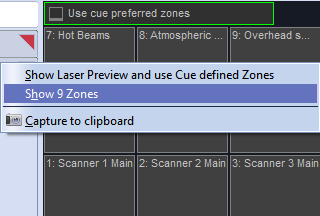
您可以通过在预览窗口右键点击并选择“显示9个区域”来将激光预览窗口分成九个独立区域。
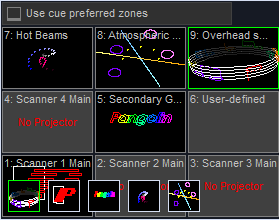
一旦激光预览窗口被分成九个区域,您可以点击其中一个区域,从此大多数激光提示将被发送到您选择的区域。
双手键盘控制
请注意,九个区域的布局与您电脑键盘上的数字小键盘完全相同。因此,您可以用右手按数字键指定区域,用左手按字母键触发单个提示。
按零键将使用正常的提示首选区域
当您按下数字小键盘上的零键(或点击上方的“使用提示首选区域”按钮)时,不会进行区域快捷键覆盖,提示将按照提示属性正常发送到其默认位置。
仅在启用数字锁定时有效
数字小键盘上的右手控制仅在启用数字锁定时有效。请参见下图了解按键的完整说明。

某些提示不会通过区域快捷键重新路由
某些提示不会通过区域快捷键进行路由。这些包括使用 QuickTimeline 工具制作的节目,以及 QuickCaptures 和明确表示不希望被重新路由的提示。