在这篇博客文章中,我们将向您展示如何使用 Pangolin激光秀软件和 激光控制硬件,在没有电脑或控制台连接的情况下,以真正的“自动模式”运行激光秀。
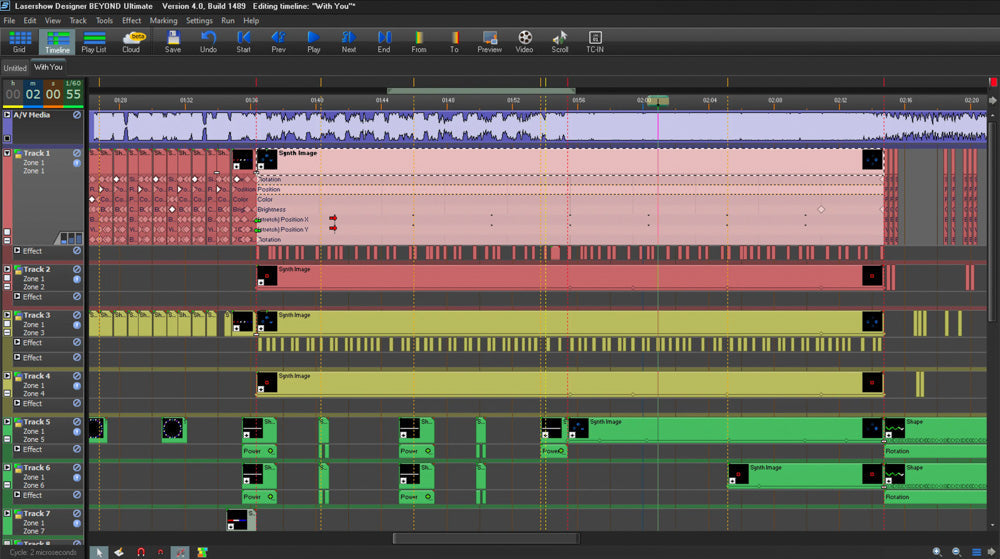
首先,您需要从像Pangolin QuickShow或BEYOND这样的激光秀软件中选择您想要展示的激光秀内容。在QuickShow和BEYOND激光秀软件中,有近2000个预设的cue可供选择,您可以使用其中任何一个并以自动模式运行。此外,您还可以访问Pangolin Cloud,它就像激光秀的“iTunes”。在Pangolin Cloud中,您可以免费下载数百个激光秀和数千个激光剪贴画。Pangolin Cloud中的所有内容也都可以以自动模式运行。最后,QuickShow和BEYOND都提供了大量友好的设计工具,允许您制作自己的激光秀、cue和内容。所以,首先确定您想使用的激光秀内容(这可以是预制的cue、完整的秀或自定义设计的内容),然后从这里开始。
一旦您决定了想要使用的激光秀内容,下一步就是将其上传到我们新的激光控制硬件FB4。FB4激光控制硬件就像一个完整的激光秀媒体服务器,支持所有主要的激光和灯光协议(包括网络、DMX、ArtNet、自动模式和ILDA)。该硬件还配备了板载SD卡存储,并采用了一种创新的协议,称为RTC(实时时钟)。利用这项技术,您可以将所需的激光秀内容(同样可以是cue、完整激光秀或自定义设计内容)上传到FB4的存储系统中。
内容上传到FB4后,您可以设置FB4上的实时时钟,在指定的日期和时间自动播放该内容。这样,FB4只需通电即可运行,无需任何触发信号。这意味着您的激光秀实际上可以在没有电脑、控制台或其他设备连接的情况下运行!
请查看下面的教程,了解如何从QuickShow和BEYOND上传内容到FB4,实现自动播放激光秀。