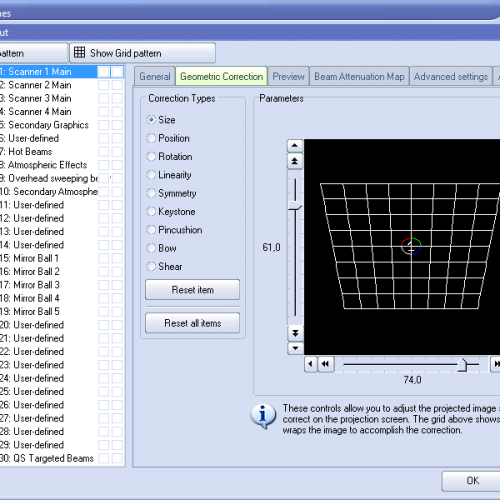
레이저 출력에 대해 이야기할 때마다 Pangolin 소프트웨어또한, Pangolin의 독점 ILDA 수상 투사 존 기술에 대해 이야기하는 것으로, 단일 레이저 프로젝터 또는 여러 레이저 프로젝터/다중 레이저에서 별도의 투사 영역(존)을 사용할 수 있게 합니다.
투사 존은 특정 존에 대한 스캐너(레이저) 선택과 기하학적 보정, 해당 존의 미리보기 창 모양, 그리고 그 존의 밝기를 제어할 수 있는 빔 감쇠 맵을 결합합니다.
때때로 투사 존 모두가 사용하더라도 추상적인 용어처럼 보일 수 있으니, 어떻게 나타나는지 살펴보겠습니다 Pangolin Quickshow:
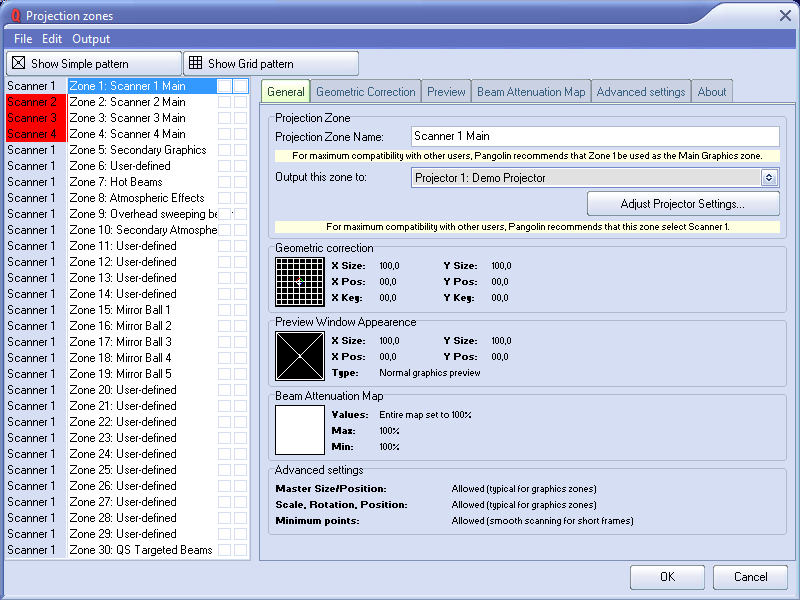
창 왼쪽에는 선택할 수 있는 30개의 투사 존이 있습니다. 왼쪽에서 존을 클릭하면 오른쪽 탭에서 각 투사 존의 매개변수를 보고 조정할 수 있습니다.
매개변수를 보고 조정하려면 기하학적 보정, 미리보기 창 모양, 빔 감쇠 맵, 고급 설정 또는 기타 탭을 클릭하세요.
투사 존 이름
일반 탭 상단 영역에서는 투사 존 이름을 지정할 수 있습니다. 30개의 존이 있으므로 각 존에 “메인 그래픽” 또는 “스캐너 2 빔 존”과 같은 설명적인 이름을 부여하는 것이 좋습니다.
스캐너(프로젝터) 출력 섹션
다음 섹션인 '이 존을 출력'에서는 해당 존에 사용할 스캐너(프로젝터)를 지정하고, 그 스캐너의 매개변수를 조정할 수 있습니다. 이 방법으로 각 존에 사용할 스캐너를 지정합니다. “스캐너 설정 조정” 버튼을 누르면 프로젝터 설정 창이 표시됩니다.
테스트 패턴 제어 섹션
하단 섹션에서는 원할 경우 테스트 패턴을 표시할 수 있으며, 이 모드에서는 여러 존에 동시에 테스트 패턴을 투사할 수 있습니다. 이를 통해 겹치는 스캐너의 기하학적 보정 설정을 조정할 수 있습니다.
선택할 수 있는 두 가지 테스트 패턴이 있습니다: 단순 테스트 패턴과 그리드 테스트 패턴. 단순 테스트 패턴은 약 500개의 점으로 구성되어 있고, 그리드 테스트 패턴은 약 1000개의 점으로 구성되어 있습니다. 동일한 스캐너 세트에서 여러 테스트 패턴을 투사할 때는 단순 테스트 패턴을 사용하면 깜빡임을 줄일 수 있습니다.
실제 테스트 패턴을 구성하는 선들 외에도, 각 테스트 패턴에는 어떤 존에서 투사되는지 구분할 수 있도록 식별 번호가 있습니다.
기하학적 보정 섹션
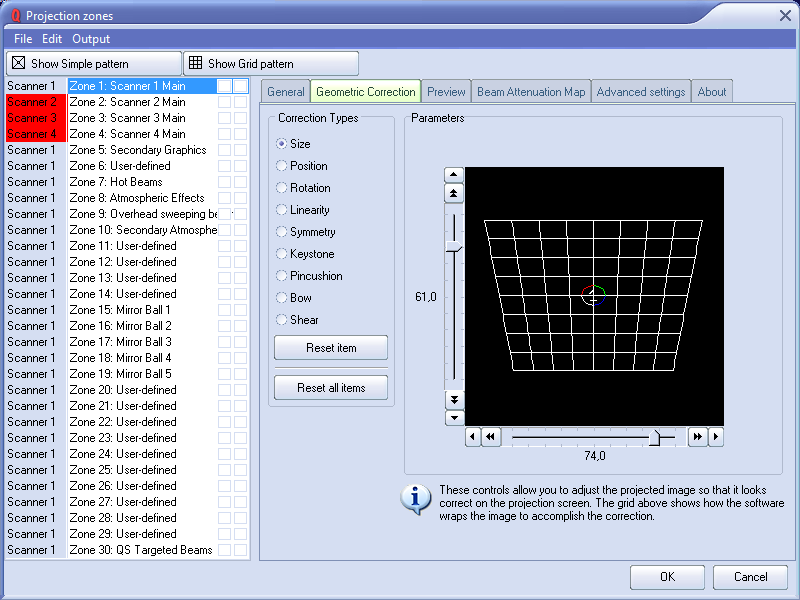
다음 섹션에서는 선택한 존의 기하학적 보정 매개변수를 보여주고 조정할 수 있습니다. 기하학적 보정 설정을 통해 각 스캐너의 기하학적 보정을 조절할 수 있습니다. 또한, 원하는 경우 여러 존을 동일한 스캐너에 할당하여 각 스캐너에 여러 기하학적 보정 설정을 적용할 수 있습니다.
기하학적 보정을 조정하려면, 다양한 보정 유형을 클릭한 후 창의 측면과 상단에 나타나는 슬라이더를 움직이거나, 창 영역에서 마우스를 클릭하고 드래그하면 됩니다.
미리보기 창 모양 섹션
다음 섹션에서는 선택한 존의 미리보기 창 모양을 보여주며, 이를 조정할 수 있습니다. 각 프로젝션 존마다 미리보기 창 모양을 지정할 수 있으며, 이 미리보기 창 모양은 레이저 출력과 독립적이므로 마스터 크기, 위치 및 기하학적 보정이 미리보기 창에 영향을 주지 않습니다.
각 존마다 미리보기 이미지 크기와 위치를 조정할 수 있습니다. 또한 해당 존의 미리보기가 일반 레이저 그래픽인지 관객 스캔 빔 효과인지 지정할 수 있습니다.
미리보기를 관객 스캔 빔으로 지정하면 몇 가지 추가 옵션이 제공됩니다. 실제 프로젝터 위치에 의해 생성된 소실점을 제어할 수 있으며, 미리보기 창에서 출력과 위치를 반전할지 여부도 선택할 수 있습니다.
출력을 단일 장치에 보낼 때 출력과 위치를 반전할 수 있습니다. FB3 무대 양쪽에 여러 스캐너(여러 레이저)로 보낼 때 사용합니다. 이 옵션을 선택하면 미리보기 창이 자동으로 출력을 복제하고 반전하지만, 두 스캐너 모두에 신호 소스는 하나뿐입니다.
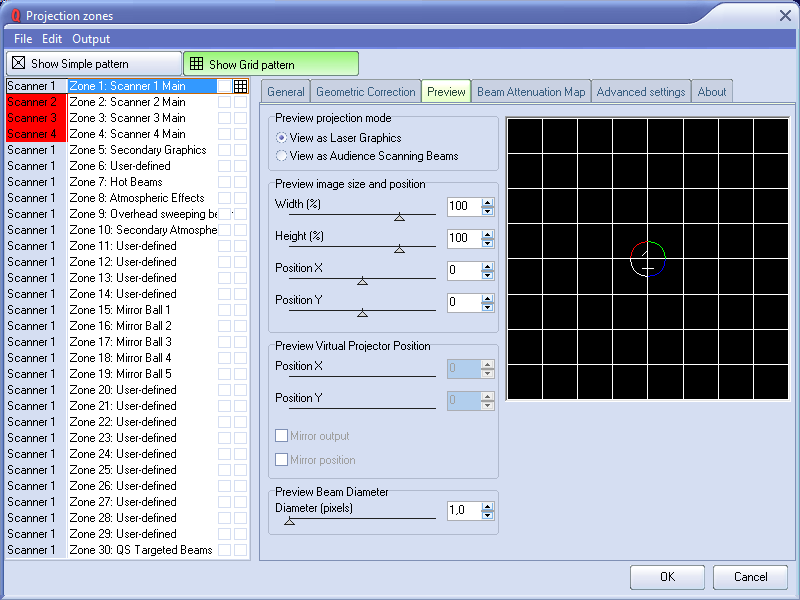
이 모든 유연성을 통해 각 존의 미리보기 창을 조정하여 최종 공연장에서 쇼가 어떻게 보일지 진정으로 시뮬레이션할 수 있습니다.
빔 감쇠 맵 섹션
다음 섹션에서는 선택한 존의 빔 감쇠 맵 섹션을 보여주며, 이를 조정할 수 있습니다. 빔 감쇠 맵은 전체 프로젝션 존에서 빔의 밝기를 제어할 수 있으며, 비균일 밝기 맵을 허용합니다.
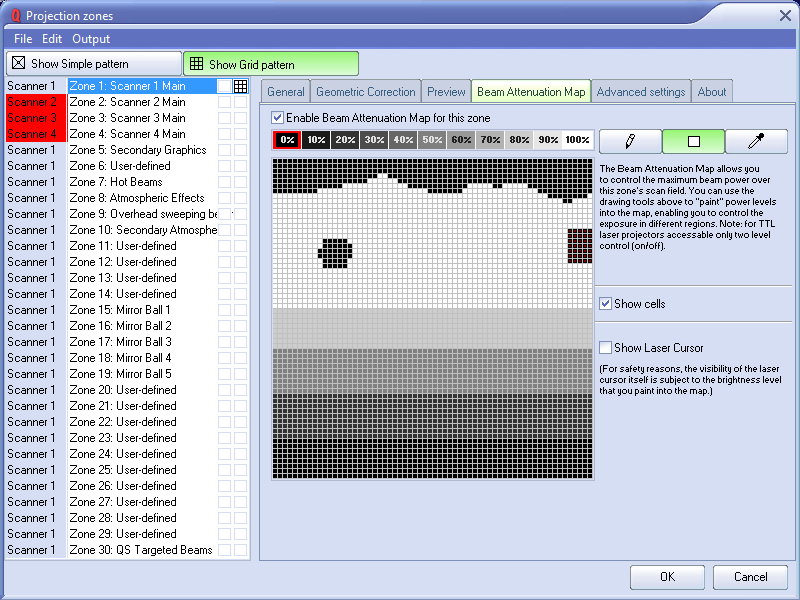
빔 감쇠 맵은 64x64 “픽셀” 밝기 제어 맵입니다. 각 픽셀은 0%에서 100%까지의 밝기 수준으로 설정할 수 있습니다. 맵에서 밝기 수준을 샘플링하고, 선택한 밝기 수준으로 전체 맵을 채우고, 직사각형 영역을 채우며, 자유롭게 밝기 수준을 그릴 수 있는 기본 도구가 제공됩니다.
빔 감쇠 맵은 그래픽, 대기 및 빔 효과에 사용할 수 있습니다.
고급 설정 스캔 매개변수 섹션
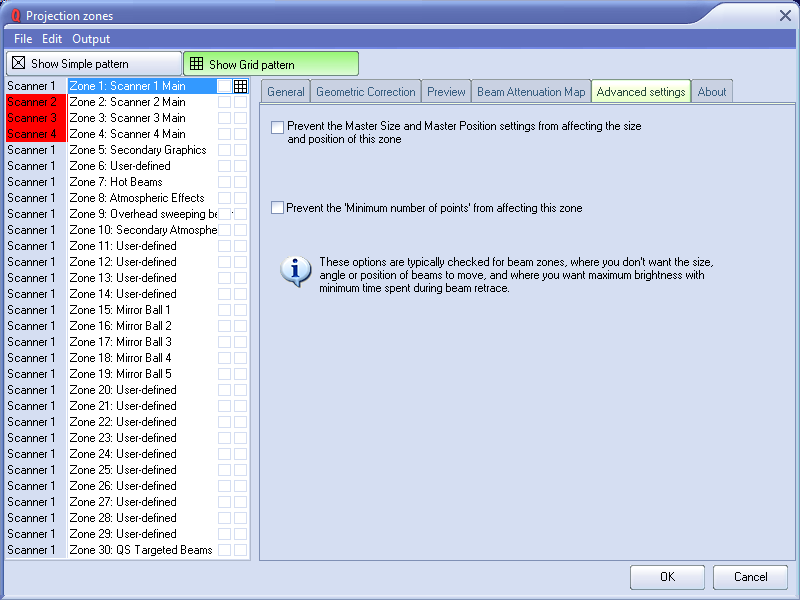
다음 섹션에서는 선택한 존의 “고급 설정” 스캔 매개변수를 보여주며, 이를 조정할 수 있습니다. 이들은 특히 타겟 빔 효과에 적합한 고급 스캔 매개변수입니다.
'마스터 크기 및 마스터 위치 방지' 체크박스를 선택하면 프로젝터 설정 창의 마스터 크기 및 마스터 위치 조절이 이 존의 출력에 영향을 주지 않게 됩니다.
프로젝터 설정 창의 최소 점 수 설정은 스캐너가 전력 제한을 유발할 수 있는 고 듀티 사이클 이미지를 스캔하려는 부담을 줄이기 위해 조정할 수 있습니다. 최소 점 수를 200 이상으로 설정하면 스캐너 수명이 실제로 늘어날 수 있습니다. 그러나 200점 미만을 투사하면 추가 점은 블랭크 처리됩니다. 빔 프레임의 경우 의도치 않은 블랭크는 디스플레이의 출력 강도를 줄일 수 있으므로 보통 바람직하지 않습니다. '최소 점 수 방지' 체크박스를 선택하면 모든 스캐너 출력이 레이저 출력에만 전념하며 최소 점 수 설정은 무시됩니다.
처음 여덟 개 존의 권장 사용법
존 사용에 제한은 없지만, 최대 호환성을 위해 Pangolin은 처음 8개 프로젝션 존을 다음과 같이 사용할 것을 권장합니다:
| 존 | 스캐너 | 이름 | 댓글 |
| 존 1 | 스캐너 1 | 스캐너 1 메인 | 가장 일반적인 출력에 사용됨 |
| 존 2 | 스캐너 2 | 스캐너 2 메인 | 스캐너 2로 향하는 모든 것에 사용됨 |
| 존 3 | 스캐너 3 | 스캐너 3 메인 | 스캐너 3로 향하는 모든 것에 사용됨 |
| 존 4 | 스캐너 4 | 스캐너 4 메인 | 스캐너 4로 향하는 모든 것에 사용됨 |
| 존 5 | 모든 스캐너 | 보조 그래픽 | 두 번째 그래픽 화면에 사용됨 |
| 존 6 | 모든 스캐너 | 래스터 그래픽 | 래스터 그래픽에 사용되는 축소 크기 (LD2000 존과의 호환성을 위해 유지) |
| 존 7 | 모든 스캐너 | 핫 빔 | 관객 구역 내외로 향할 수 있는 고강도 빔에 사용됨 |
| 존 8 | 모든 스캐너 | 대기 효과 | 대기 효과 및 관객 스캔에 사용됨 (LD2000 존과의 호환성을 위해 유지) |
| 존 30 | 모든 스캐너 | 타겟 빔 | QuickTargets 빔에 사용됨 |
여러 레이저 제어하기
QuickShow는 컴퓨터에 USB로 연결된 최대 아홉 대* 의 별도 FB3 레이저 컨트롤러 를 제어할 수 있습니다(보통 하나 이상의 전원 공급 USB 허브를 사용). 단순히 여러 대의 FB3를 컴퓨터에 연결하면 QuickShow가 자동으로 인식하고 프로그램 상태 표시줄에 아이콘을 표시합니다.
(* QuickShow가 제어할 수 있는 FB3의 수는 컴퓨터의 성능에 크게 좌우됩니다. 한 대의 컴퓨터에 FB3를 많이 연결할수록 QuickShow가 모든 레이저 시스템의 출력을 PC 프로세서로 계산하기 때문에 컴퓨터가 더 빠를수록 좋습니다.)
첫 번째 단계
컴퓨터에 FB3를 두 대 이상 연결한 경우, 다음 단계를 수행해야 합니다:
- 각 FB3의 프로젝터 설정을 조정하여 각 프로젝터에 최적화된 설정을 적용하세요.
- 위에서 설명한 투사 존 대화 상자를 사용하여 기하학적 보정 및 기타 매개변수를 조정하세요.
프로젝터 설정과 각 프로젝터의 기하학적 보정을 설정한 후, 두 가지 방법 중 하나를 사용하여 QuickShow 큐를 개별 레이저로 보낼 수 있습니다:
- 각 큐의 큐 속성에서 사용할 레이저를 지정하세요.
- “존 핫키”를 사용하여 큐를 보낼 위치를 지정하세요.
큐 속성 내에서 투사 존 지정하기
각 큐를 마우스 오른쪽 버튼으로 클릭하고 큐 속성을 선택하여 해당 큐의 속성에 접근할 수 있습니다.
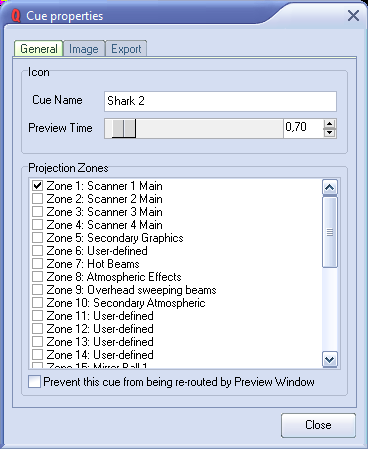
투사 존 섹션은 큐의 목적지(즉, 큐가 트리거되었을 때 라우팅될 위치)를 제어합니다. 큐를 동시에 둘 이상의 존(레이저)으로 보낼 수 있으므로, 위에서 “존 1”과 “존 2”를 모두 선택하면 큐가 두 레이저에 동시에 전달됩니다.
작업 공간의 각 큐를 살펴보고 해당 큐에 사용할 존(레이저)을 지정할 수 있습니다. 특정 용도에는 적합하지만, “존 핫키”를 사용하면 더 큰 유연성을 제공합니다.
“존 핫키” 사용하기
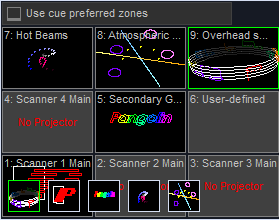
미리보기 창에서 마우스 오른쪽 버튼을 클릭하고 “9개 존 표시”를 선택하여 레이저 미리보기 창을 아홉 개의 별도 존으로 분할할 수 있습니다.
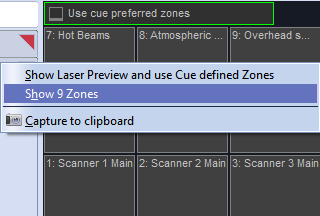
레이저 미리보기 창이 아홉 개 존으로 분할되면, 존 중 하나를 왼쪽 마우스 버튼으로 클릭할 수 있으며, 그 이후 대부분의 레이저 큐는 선택한 존으로 전달됩니다.
양손 키보드 제어
아홉 개 존의 배치는 컴퓨터 키보드의 숫자 키패드와 정확히 같습니다. 따라서 오른손으로 숫자 키를 눌러 존을 지정하고, 왼손으로 문자 키를 눌러 개별 큐를 트리거할 수 있습니다.
0키를 누르면 일반 큐 선호 존이 사용됩니다
숫자 키패드의 0키를 누르거나 위의 “큐 선호 존 사용” 버튼을 클릭하면 존 핫키 재정의가 발생하지 않고, 대신 큐 속성에 따라 큐가 원래 위치로 전달됩니다.
숫자 잠금이 활성화된 경우에만 작동
숫자 키패드의 오른손 컨트롤은 숫자 잠금이 활성화된 경우에만 작동합니다. 키에 대한 자세한 설명은 아래 그림을 참조하세요.

일부 큐는 존 핫키를 사용하여 재라우팅되지 않습니다
일부 큐는 존 핫키를 사용하여 라우팅되지 않습니다. 여기에는 QuickTimeline 도구로 만든 쇼, QuickCaptures 및 라우팅되지 않도록 명시된 큐가 포함됩니다.