먼저, 업계 전반에서 흔히 만들어지는 레이저 쇼의 몇 가지 예를 살펴보겠습니다.
이런 쇼를 만들려면, 먼저 당신의 특정 요구에 가장 적합한 레이저 제어 하드웨어 유형을 결정하는 것부터 시작해야 합니다.
사람마다 요구 사항이 다르기 때문에, 레이저 제어 하드웨어를 이해하고 레이저 프로젝터와 어떻게 연결되는지 아는 것이 작업을 시작하는 데 탄탄한 기반이 됩니다. 레이저 쇼 업계에서 일반적으로 사용되는 레이저 제어 하드웨어를 살펴보면서 이 장비들이 어떻게 조합되는지 보고, 어떤 레이저 구성이 당신에게 가장 적합한지 더 잘 이해할 수 있습니다.
FB3QS 하드웨어 - 간단한 플러그 앤 플레이 레이저 제어 하드웨어
FB3QS 하드웨어는 간단하고 사용하기 쉬운 레이저 제어 하드웨어로, 레이저 초보자에게 적합합니다. PC와는 USB로 연결되고, 레이저 프로젝터와는 ILDA 케이블로 연결됩니다.
FB3QS와 레이저 구성을 보여주는 기본 다이어그램
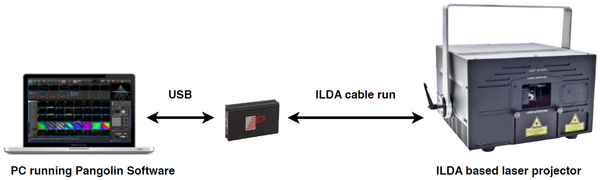
참고: 여기서는 Pangolin 소프트웨어가 실행되는 PC가 있습니다. PC는 USB로 FB3QS에 연결되고, ILDA 케이블을 통해 레이저 프로젝터에 연결됩니다. 원한다면 DMX 콘솔로 이 구성을 제어할 수도 있습니다. 하지만 이를 위해서는 Enttec라는 서드파티 DMX 하드웨어가 필요합니다. 또한, ILDA 케이블은 150피트 이상 연결하지 않는 것이 권장됩니다.
FB3QS 하드웨어 보여주기
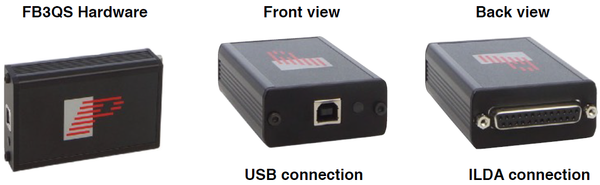
지원 프로토콜: USB, ILDA (Enttec와 함께 Pangolin 소프트웨어를 통한 DMX 및 ArtNet)
FB4 내장 - 레이저 프로젝터의 미래
레이저 내부의 FB4SE 하드웨어 모습
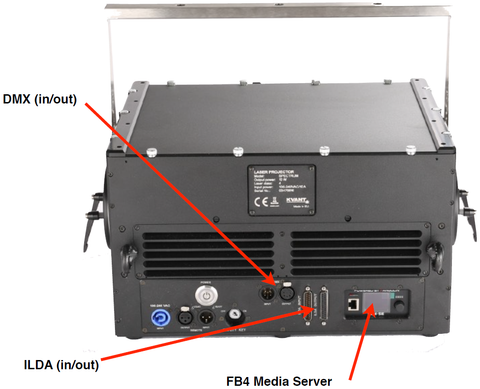
- 지원 프로토콜: 네트워크, DMX, ArtNet, 독립형, ILDA
- 네트워크 및 ArtNet 입출력 (이더콘 지원)
- 풀 컬러 디스플레이 (색상, 안전, 기하학 등 제어)
- 실시간 시계 (독립 작동용 - 즉 자동 모드)
- SD 메모리 시스템 (최대 64GB)
- DMX 입력/통과
- ILDA 입력/통과
그 현재 시장에서 최신 기술은 FB4 미디어 서버가 레이저 프로젝터에 완전히 통합된 것입니다. 이 구성은 제어 설정을 크게 단순화하고 케이블 수를 줄이며 여러 대의 레이저 프로젝터 쇼 제어를 훨씬 쉽게 만들어 다양한 장점을 제공합니다. 뿐만 아니라 조명 전문가들이 레이저를 멀티미디어 구성에 훨씬 편리하게 통합할 수 있게 해줍니다. 현재 대부분의 전문 레이저 프로젝터는 FB4 통합 기능을 갖추고 있으며, 앞으로 모든 레이저 프로젝터가 이 방식으로 작동할 것입니다. 이 점에서 진정한 레이저 쇼 기술의 미래입니다.
FB4를 사용할 때, 레이저 쇼를 제어하기 위한 강력하면서도 사용하기 쉬운 세 가지 설정 방법이 있습니다. 아래에 설명되어 있습니다.
레이저 내 FB4 사용 방법
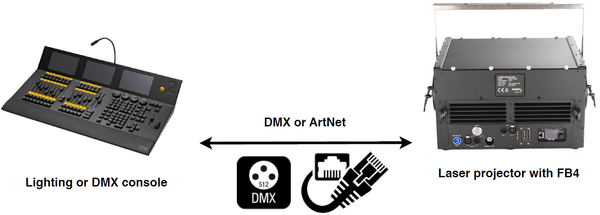
PC 모드 - PC에서 레이저 프로젝터로 FB4를 이용해 네트워크 케이블을 연결하기만 하면 설정이 완료됩니다. 정말 간단합니다.
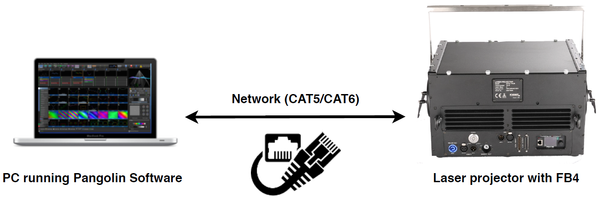
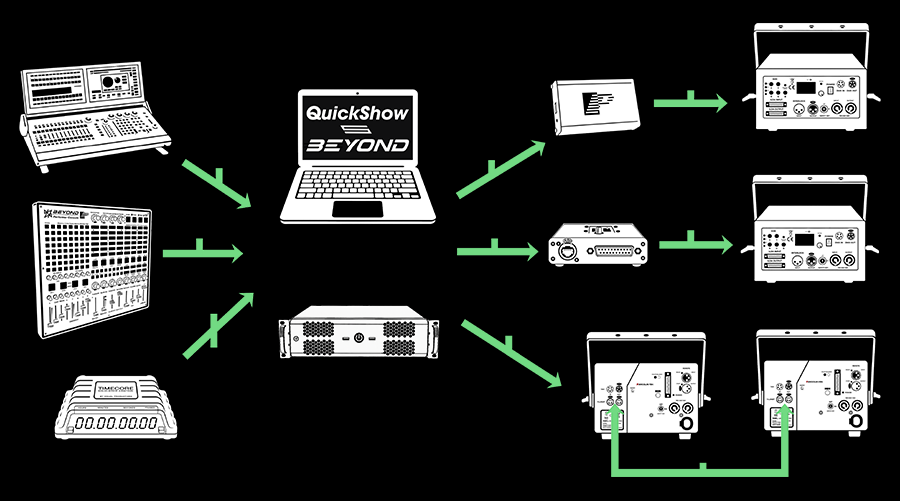
조명 콘솔 모드 - FB4가 내장된 레이저는 DMX와 ArtNet 프로토콜을 모두 지원합니다. 앞서 언급한 것처럼 FB4에는 SD 카드 메모리도 내장되어 있습니다. 이를 통해 어떤 조명 또는 DMX 콘솔에서도 FB4가 내장된 레이저를 쉽게 제어할 수 있습니다. 소프트웨어(QuickShow 또는 BEYOND)에서 레이저 콘텐츠를 만들고 FB4에 저장하세요. 그런 다음 DMX 또는 ArtNet 신호를 FB4가 내장된 레이저 프로젝터에 보내면 설정이 완료됩니다. 이후 원하는 조명 또는 DMX 콘솔로 레이저를 제어할 수 있습니다.
독립 실행 모드(RTC) - FB4가 내장된 모든 레이저는 “RTC” 또는 실시간 시계라는 표준을 지원합니다. 이를 “독립 실행 모드” 또는 “자동 모드”라고도 합니다. 이 설정에서 FB4가 내장된 레이저를 사용할 때, QuickShow나 BEYOND 같은 레이저 디자인 소프트웨어에서 콘텐츠를 만들고 FB4 메모리 시스템에 저장할 수 있습니다. FB4에는 내장 시계가 있어 지정한 날짜와 시간에 쇼나 콘텐츠를 재생하도록 시스템에 지시할 수 있습니다. 재생을 시작하기 위해 PC, 콘솔 또는 다른 장치를 연결할 필요가 없습니다. 레이저에 전원을 공급하면 설정이 완료되고 쇼가 자동으로 실행됩니다.
또한 네트워크 케이블을 통해 FB4로 레이저 콘텐츠를 업데이트할 수 있습니다. 필요할 때 콘텐츠를 쉽게 변경하고 편집할 수 있습니다.
- 예를 들어, 쇼를 프로그래밍하여 매주 금요일 저녁 20:00(8시)에 실행되도록 하고 싶다면, QuickShow나 BEYOND 같은 레이저 디자인 소프트웨어에서 콘텐츠를 만들고 FB4에 저장한 후, FB4 시계를 설정해 지정한 날짜와 시간에 자동 재생되도록 할 수 있습니다. FB4가 내장된 레이저 프로젝터에 전원이 공급되는 한, 쇼는 지정한 날짜와 시간에 자동으로 실행됩니다. 이 과정에서 PC나 콘솔은 필요하지 않습니다..
1단계 - 소프트웨어에서 콘텐츠를 프로그래밍하고 레이저 내 FB4에 저장하세요.
* 참고 - 네트워크를 통해 레이저 내 FB4 메모리로 콘텐츠를 전송할 수도 있습니다.
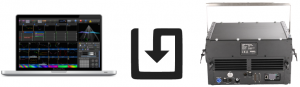
2단계 - FB4의 시계를 설정하여 특정 날짜와 시간에 콘텐츠를 표시하세요.
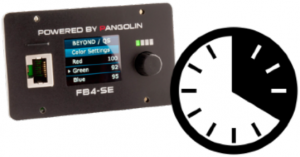
3단계 - 지정한 날짜와 시간에 쇼가 자동으로 실행됩니다. PC나 콘솔이 필요 없습니다. 진정한 자동 실행입니다.
FB4 외부형 - 레이저 쇼용 외부 미디어 서버
외부 인클로저에 설치된 FB4SE 하드웨어 표시
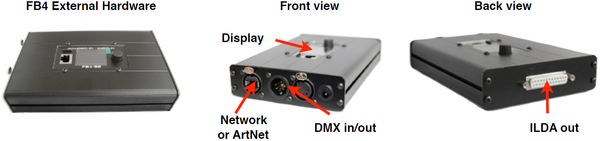
지원 프로토콜: 네트워크, DMX, ArtNet, 독립 작동, ILDA
FB4는 레이저 쇼용 미디어 서버입니다. 네트워크 기반 제어 시스템으로, 주요 조명 프로토콜(네트워크, DMX, ArtNet, 독립 작동, ILDA)을 모두 지원합니다. 풀 컬러 디스플레이와 내장 SD 카드 메모리 시스템을 갖추고 있습니다. 외부 FB4 장치를 사용할 경우, 더 다양한 제어 가능성을 열어줍니다. 아래에 간략히 설명되어 있습니다.
FB4 외부 장치를 레이저와 함께 사용하는 방법
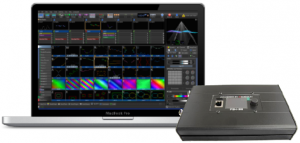
PC 모드 - PC에서 FB4 외부 하드웨어로 네트워크 케이블을 연결한 다음, 하드웨어에서 ILDA 케이블을 레이저 뒷면에 연결합니다.
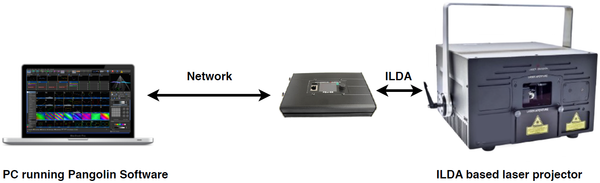
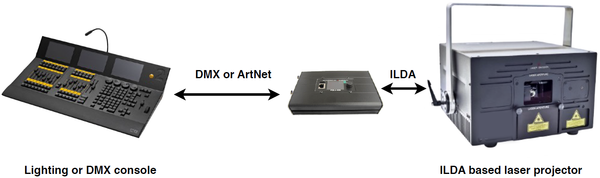
조명 콘솔 모드 - FB4는 DMX와 ArtNet 프로토콜을 모두 지원하며, 위에서 언급한 것처럼 내장 SD 카드 메모리를 갖추고 있습니다. 조명 콘솔 모드로 작동할 때, QuickShow나 BEYOND 같은 소프트웨어에서 콘텐츠를 만들고 FB4에 저장할 수 있습니다. 그런 다음 DMX 또는 ArtNet 신호를 FB4 외부 하드웨어에 보내고 ILDA 케이블을 통해 레이저 프로젝터에 연결합니다. 이후 원하는 조명 또는 DMX 콘솔에서 FB4의 콘텐츠를 제어할 수 있습니다.
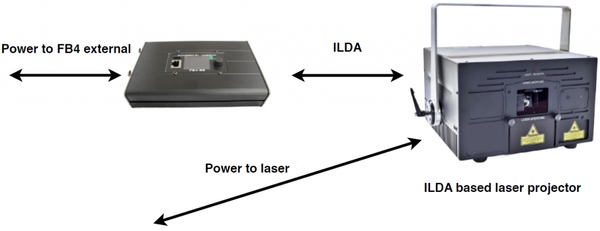
독립 작동(RTC) - 모든 FB4 장치는 “RTC” 또는 실시간 시계라는 표준을 지원합니다. 이를 “독립 작동” 또는 "자동 모드"라고도 부릅니다. 이 설정에서 FB4 외부 장치를 사용할 때, QuickShow나 BEYOND 같은 레이저 디자인 소프트웨어에서 콘텐츠를 만들고 FB4의 메모리 시스템에 저장할 수 있습니다. FB4에는 내장 시계가 있어, 시스템에 지정한 날짜와 시간에 만든 쇼나 콘텐츠를 재생하도록 지시할 수 있습니다. 재생을 트리거하기 위해 PC, 콘솔 또는 다른 장치를 연결할 필요가 없습니다. FB4 외부 장치와 레이저 쇼 프로젝터에 전원만 공급하면, PC나 콘솔 없이도 쇼가 자동으로 실행됩니다.
- 예를 들어, 쇼를 프로그래밍했고 매주 금요일 저녁 8시(20:00)에 실행되도록 설정하고 싶다고 가정해 봅시다. QuickShow나 BEYOND 같은 레이저 디자인 소프트웨어에서 콘텐츠를 만들고 FB4에 저장한 다음, FB4의 시계를 설정하여 지정한 날짜와 시간에 자동으로 재생되도록 할 수 있습니다. FB4 외부 장치와 레이저 프로젝터에 전원이 공급되는 한, 쇼는 지정한 날짜와 시간에 자동으로 실행됩니다. 그리고 PC나 콘솔을 사용하여 트리거할 필요가 없습니다.
1단계 - 소프트웨어에서 콘텐츠를 프로그래밍하고 FB4에 저장
2단계 - FB4의 시계를 설정하여 지정한 날짜와 시간에 콘텐츠를 표시

3단계 - 독립 실행 모드로 쇼 실행 (PC나 콘솔 불필요)
FB4 외부와 레이저에 전원이 공급되는 한, 정의한 날짜와 시간에 쇼가 실행됩니다. 또한 네트워크 케이블을 통해 FB4의 콘텐츠를 업데이트할 수 있습니다.
레이저 제어 하드웨어를 이해했으니, 이제 레이저 쇼 설정 방법에 대해 좀 더 알아보겠습니다.
“레이저 쇼 설정에 대해 자주 받는 두 가지 질문...”
- 여러 레이저 프로젝터를 동시에 어떻게 제어하나요?
- 레이저가 동시에 다른 작업을 하게 하려면 어떻게 해야 하나요?
먼저, “공유 제어”와 “독립 제어”의 차이를 이해하는 것이 중요합니다.
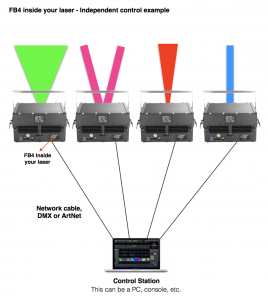
독립 제어 - 이 경우 설정된 각 레이저가 동시에 다른 작업을 할 수 있습니다. 이렇게 작업할 때는 각 레이저 프로젝터가 자체 제어 하드웨어를 갖추어야 하며, 제어 스테이션에서 독립적인 제어 신호를 받을 수 있어야 합니다. 여러 대의 레이저 프로젝터를 사용할 때 가장 일반적인 설정 방식으로, 더 다양한 레이저 효과와 정교한 레이저 쇼를 만들 수 있습니다.
공유 제어 - 이 경우 설정된 모든 레이저가 동시에 같은 작업을 하며, 같은 제어 신호를 공유합니다.
존 이해하기 - 존은 레이저 제어 내에서 레이저 콘텐츠가 투사될 정확한 영역을 정의할 수 있는 기능입니다. 각 레이저 프로젝터에는 여러 존을 할당할 수 있어 여러 영역에 콘텐츠를 투사할 수 있습니다. 여러 대의 레이저 프로젝터를 제어할 때 존은 어떤 레이저 프로젝터에 콘텐츠가 전달될지 정의하는 데도 도움이 됩니다. 매우 유용한 기능으로, 더 멋진 레이저 쇼와 효과를 만드는 데 도움을 줍니다.
보고 배우기 - 이 원리를 실제로 보여주는 훌륭한 튜토리얼 영상을 확인해 보세요 (튜토리얼은 QuickShow 소프트웨어와 FB3QS 하드웨어를 사용해 제작되었지만, 이 원리는 보편적입니다).
아래 다이어그램을 확인하세요...
독립 제어 예시
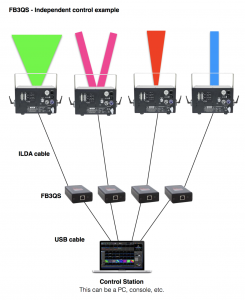
이 설정의 각 레이저는 각각의 FB3QS로 제어되므로, 각 레이저가 동시에 다른 작업을 할 수 있습니다.