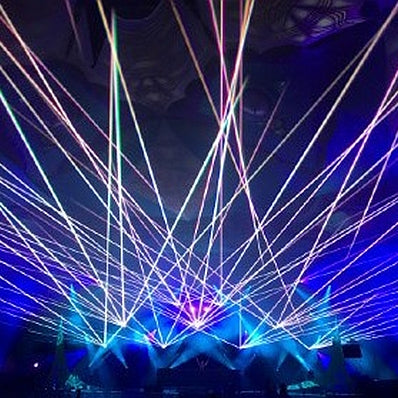
레이저 그래픽, 로고, 텍스트 및 추상 이미지(아래에 표시된 것)는 레이저 쇼를 진행할 때 투사할 수 있는 가장 멋진 것들 중 일부입니다. 레이저 라이트 쇼. 이들은 많은 레이저 디스플레이에서 필수적인 부분이 되었으며, 기업 행사, 무역 박람회, 축제, 아레나 쇼 등에서 이러한 유형의 투사를 볼 수 있습니다. Pangolin 레이저 쇼 소프트웨어 이미 다양한 레이저 콘텐츠와 큐를 포함하고 있으며, 그중 많은 부분이 그래픽 형태입니다. 이 교육 게시물에서는 자신만의 맞춤 레이저 그래픽, 로고, 텍스트, 빔 효과 및 추상 이미지를 만드는 방법과 그 콘텐츠를 애니메이션으로 만드는 방법을 알려드려, 진정한 생동감을 불어넣을 수 있도록 도와드리겠습니다. 그럼 시작해봅시다…
영상을 보고 기초를 다지세요.
먼저, 아래 영상 튜토리얼을 저희 좋은 친구 Nathan Miller가 진행하는 것을 시청하세요. 영상에서 Nathan은 Pangolin QuickShow 레이저 쇼 소프트웨어를 사용해 자신만의 맞춤 레이저 그래픽, 애니메이션, 텍스트 및 로고를 만드는 네 가지 쉬운 방법을 보여줍니다. 여기서 다루는 많은 원리는 고급 BEYOND 레이저 쇼 소프트웨어에도 적용되므로, 이 개념들을 이해하는 것이 성장의 기초가 됩니다.
* 참고 – 고품질 레이저 그래픽, 로고 및 텍스트를 만들려면 고속 광학 스캐닝 시스템이 탑재된 전문 레이저 쇼 프로젝터를 사용해야 합니다. 시장에 좋은 레이저 프로젝터가 많지만, 저희는 최첨단 Compact-506 광학 스캐닝 시스템을 사용하는 ClubMAX 라인업을 추천합니다. 이 시스템은 세계에서 가장 빠르고 내구성이 뛰어난 광학 스캐너 중 하나입니다. 이 영상에서 Nathan은 ClubMAX 3000 레이저 프로젝터를 사용해 콘텐츠를 만듭니다.
레이저 그래픽, 로고, 텍스트 및 추상 이미지 예시
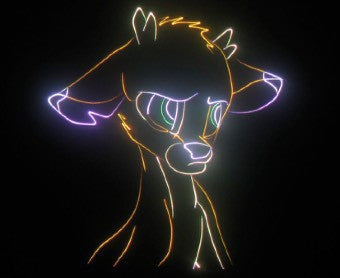
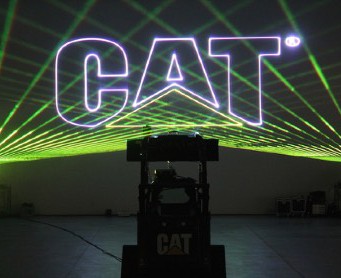

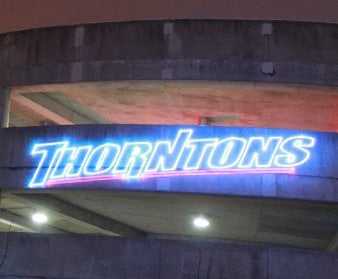
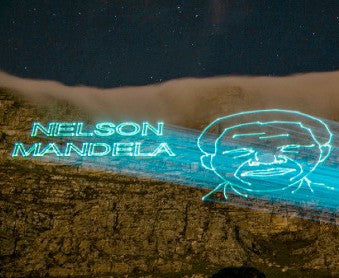
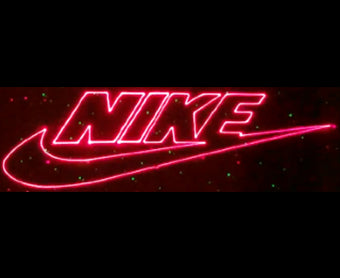
이제 Pangolin 소프트웨어 내에서 이 모든 것을 가능하게 하는 주요 도구들을 살펴보겠습니다…
QuickTrace – 빠르고 쉽게 레이저 로고를 만드세요.
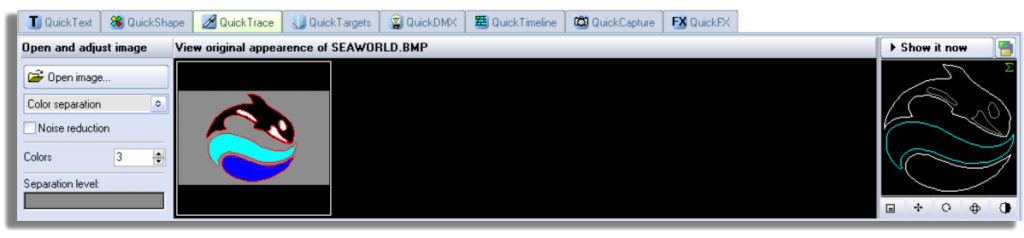
Pangolin 레이저 쇼 소프트웨어(QuickShow와 BEYOND 모두)에 내장된 QuickTrace 도구는 기존 비트맵 그래픽 파일을 빠르고 쉽게 투사 레이저 디스플레이로 변환할 수 있게 해줍니다. 아래 튜토리얼에서는 QuickShow 소프트웨어 내에서 이 기능을 시연하는 모습을 볼 수 있습니다. 이 튜토리얼에서 보여주는 원리는 전문 수준의 BEYOND 레이저 쇼 소프트웨어에도 적용되며 확장됩니다.
아래에서 QuickShow와 BEYOND의 QuickTrace 도구 스크린샷을 확인할 수 있습니다.
QuickShow 내의 QuickTrace
BEYOND 내의 QuickTrace
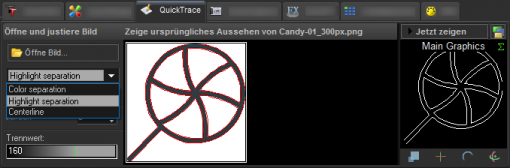
QuickShow와 BEYOND 모두 내장된 QuickTrace 기능은 여러 가지 가져오기 감지 모드를 제공하여 비트맵 이미지를 다양한 방식으로 가져와 최적화된 결과를 얻을 수 있습니다. 이러한 가져오기 방법은 다음과 같습니다:
색상 분리
서로 다른 색상을 기준으로 이미지를 분리합니다.
하이라이트 분리
밝기와 대비를 기준으로 이미지를 감지합니다. 임계값이 감지된 정보를 결정하며, 이 정보가 최종 레이저 이미지에 사용됩니다.
중심선 분리
밝기 대비를 기준으로 이미지를 감지하며, 좁은 이중선을 중앙에서 하나의 선으로 결합하여 레이저 이미지를 만듭니다.
유용한 팁! – 비트맵을 벡터 파일 형식으로 변환하세요.
벡터 이미지는 이미지 내 점과 선의 수학적 표현이기 때문에, 추적 및 레이저 투사에 가장 적합한 이미지 가져오기 방식입니다. 본질적으로 모든 레이저 그래픽, 텍스트, 로고 및 애니메이션은 벡터 파일 형태(다시 말해 점과 선의 수학적 표현)로 되어 있습니다. 따라서 비트맵을 벡터 파일 형식으로 가져오면 투사된 이미지의 해상도와 선명도를 높일 수 있습니다.
레이저 텍스트 만드는 방법.
자주 받는 질문… “레이저로 글씨를 쓸 수 있나요?” 간단한 대답은, 네! 가능합니다.
레이저 텍스트를 만들고자 한다면, QuickShow와 BEYOND 모두 QuickText 모듈을 제공합니다. 아래에 이 기능이 어떻게 작동하는지 보여주는 짧은 튜토리얼 영상을 볼 수 있습니다. 이 튜토리얼에서 보여주는 원칙들은 (제작된 QuickShow 레이저 쇼 소프트웨어) 또한 우리의 BEYOND 레이저 쇼 소프트웨어 또한.
QuickShow 소프트웨어 내의 QuickText
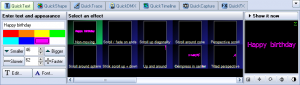
한 단계 더 나아가… 프레임 에디터를 사용하여 손으로 레이저 프레임 그리기.
레이저 프레임을 손으로 그리는 것은 예술입니다. 이것은 가장 오래된 방법 중 하나이면서도 여전히 매우 정밀한 레이저 그래픽, 텍스트, 로고 및 애니메이션을 만드는 최고의 방법 중 하나입니다. 이렇게 인기가 많은 이유는 레이저 콘텐츠를 설계할 때 정확하고 정밀한 조준이 가능하기 때문입니다. QuickTrace와 QuickText도 훌륭하지만, 이들은 “빠르고 쉽게” 레이저 콘텐츠를 만드는 도구입니다. 더 높은 정밀도와 세련됨을 원한다면, 프레임 에디터가 최선의 선택입니다. QuickShow와 BEYOND 모두 맞춤형 프레임 에디터를 포함하고 있습니다. 두 프레임 에디터의 스크린샷은 아래에 나와 있습니다.
QuickShow 내의 프레임 편집기

BEYOND 내의 프레임 편집기

프레임 편집기를 사용하려면 Pangolin 레이저 쇼 소프트웨어에서 작업 공간의 빈 큐를 마우스 오른쪽 버튼으로 클릭하세요. 그러면 새 단일 프레임 또는 다중 프레임(레이저 애니메이션에 사용됨)을 그릴 수 있습니다. 비트맵 템플릿이 있다면 배경에 배치하고 그 위에 그림을 그리며 윤곽과 가장자리를 따라 그릴 수 있습니다. 또는 처음부터 시작하여 원하는 이미지를 그릴 수도 있습니다.
QuickShow의 표준 프레임 편집기는 대부분의 페인트 프로그램과 비슷하게 작동하며, 레이저 이미지와 다중 프레임 애니메이션을 만들 수 있는 기능을 제공합니다.
BEYOND의 고급 프레임 편집기는 인기 있는 포토샵 프로그램과 비슷하게 작동하며, 페이드 인/아웃, 회전, 쓰기 인/아웃, 레이어링 등과 같은 다양한 도구와 효과 옵션을 포함합니다. 이러한 추가 도구를 통해 더 정교하고 세련된 레이저 그래픽, 텍스트, 로고 및 애니메이션을 만들 수 있습니다.
레이저 빔 효과 그리는 방법.
맞춤형 레이저 빔 효과를 그리거나 맞춤형 레이저 추상을 만들고 싶다면, QuickShow와 BEYOND 내의 추상 편집기를 사용하여 쉽게 할 수 있습니다. 원하는 모양을 선택하고, 모듈레이터, 줌, 색상 효과 등 원하는 효과를 적용한 다음, 즉시 그 맞춤 빔이나 추상 효과를 레이저로 투사하세요. 정말 간단합니다.
QuickShow 내의 추상 편집기

BEYOND 내의 프레임 편집기
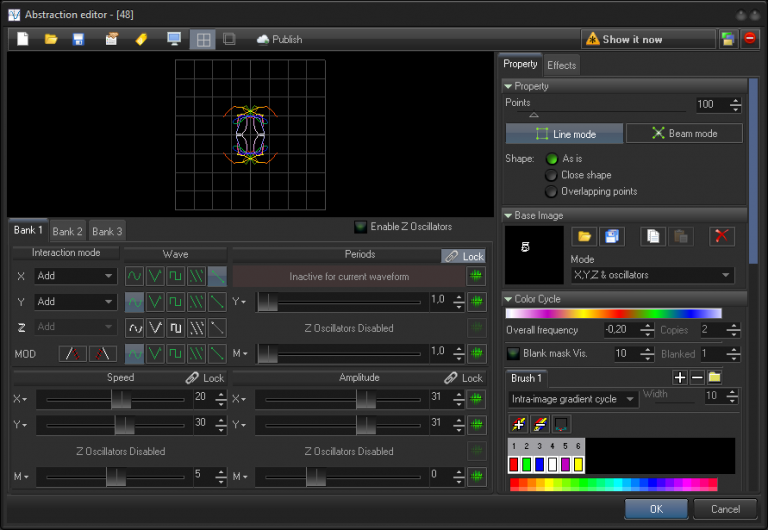
아래에서 QuickShow와 BEYOND의 추상 편집기를 보여주는 튜토리얼 비디오도 볼 수 있습니다.
3D 레이저 애니메이션 만들기
3D 애니메이션 레이저 콘텐츠 제작이 필요한 고급 응용 분야를 위해 Pangolin의 BEYOND 소프트웨어는 최첨단 3D 레이저 애니메이션 및 모델링 프로그램을 제공합니다. 진정으로 최초이자 유일한 프로그램으로, "레이저 사람들을 위해, 레이저 사람들이 만든" Pangolin의 3D 애니메이션 및 모델링 프로그램입니다. BEYOND Ultimate 레이저 쇼 소프트웨어는 아티스트에게 3차원 작업 공간에서 완전한 창작 자유를 제공합니다. BEYOND는 또한 3D 스튜디오 맥스, 맥슨의 시네마 4D, 애프터 이펙트 등과 같은 서드파티 플러그인을 지원하여 표준 3D 파일을 레이저 프레임으로 변환할 수 있습니다.
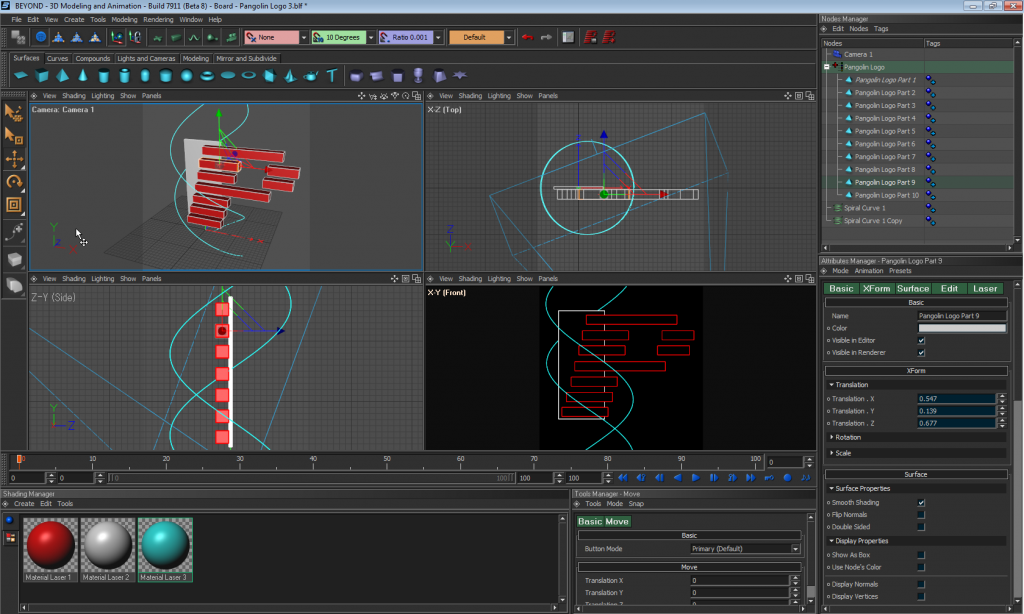
아래에서 BEYOND 3D를 위해 완전히 제작된 전체 튜토리얼 비디오 시리즈를 볼 수 있습니다.
무료 레이저 콘텐츠를 찾는 방법과 레이저 아티스트와 연결하는 방법.
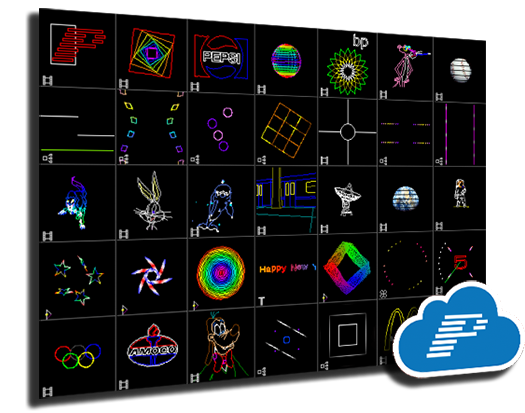
모든 팡골린과 함께 레이저 쇼 소프트웨어를 사용하면 팡골린 클라우드에 무료로 접속할 수 있습니다. 팡골린 클라우드는 레이저 쇼용 '아이튠즈'와 같습니다. 400개 이상의 무료 레이저 쇼와 수천 개의 무료 레이저 클립아트 및 큐를 포함해 무료 레이저 쇼 콘텐츠가 가득합니다. 또한 팡골린 클라우드는 MIDI 장치, 콘솔 등 다양한 프로필도 제공합니다.
고객님께서는 팡골린 클라우드에 계정을 만들고 로그인하기만 하면 클라우드에 있는 모든 콘텐츠를 언제든지 쉽게 즉시 다운로드할 수 있습니다. 그리고 새로운 콘텐츠가 계속 추가되고 있습니다.
레이저 아티스트라면 팡골린 클라우드는 레이저 업계 다른 사람들과 작품을 공유할 수 있는 독특한 플랫폼입니다. 페이스북과 비슷한 맞춤 프로필을 만들고, 전 세계 사람들과 공유할 콘텐츠를 업로드할 수 있습니다. 앞으로는 클라우드를 통해 관심 있는 사람들에게 콘텐츠를 판매할 수도 있습니다.
레이저 콘텐츠 연결과 획득을 돕기 위해, 팡골린은 세계 최대 규모의 레이저 쇼 소셜 미디어 그룹을 만들었습니다. 이 그룹은 Powered by Pangolin이라 부르며, 여기를 클릭해 가입할 수 있습니다. 이 그룹에서는 전 세계 수천 명의 레이저 아티스트들과 연결할 수 있으며, 많은 분들이 프리랜서 레이저 아티스트 및 프로그래머입니다. 맞춤 제작이 필요하고 팡골린 클라우드에 없는 콘텐츠라면 그룹에 게시해 보세요. 경험 많은 레이저 아티스트가 도움을 드릴 가능성이 높습니다.
팡골린에서는 필요에 따라 디자인 서비스도 제공합니다. 맞춤 콘텐츠 제작에 도움이 필요하시면 언제든지 문의해 주세요. 저희가 도와드리겠습니다.아래에서 팡골린 클라우드 베타 버전을 보여주는 짧은 튜토리얼을 확인할 수 있습니다.
이로써 레이저 드로잉 방법에 관한 교육 게시물이 마무리됩니다. 추가 질문이 있거나 도움이 필요하시면 문의해 주세요. 언제나 기꺼이 도와드리겠습니다.