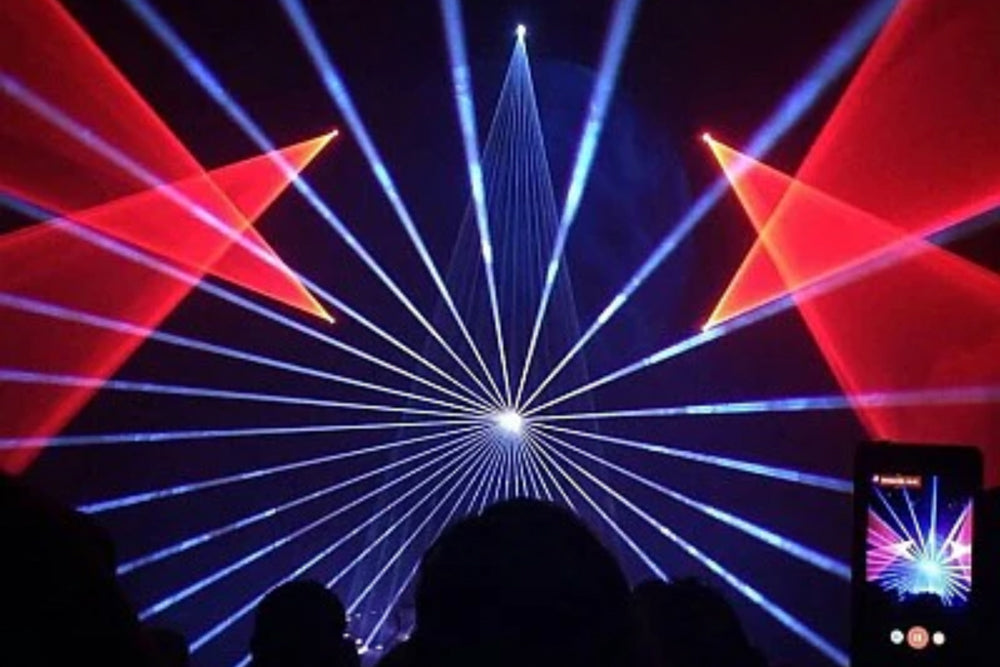
그래픽용 레이저 광 출력이 컴퓨터 화면의 색상과 정확히 일치하지 않는 이유가 궁금하신 적 있나요?
이는 다양한 요소들에 의해 발생할 수 있습니다. 예를 들어, 서로 다른 강도의 레이저 다이오드, 다이오드 드라이버 설정 차이, 그리고 레이저 다이오드 자체의 비선형성 등이 있습니다. 전문 레이저 기술자가 아니라면 레이저 하드웨어를 직접 열어 하드웨어 설정을 조정하려고 해서는 안 됩니다.
전문 레이저 쇼 소프트웨어 BEYOND 사용자라면, 몇 가지 간단한 단계만으로 직접 설정을 조정하여 멋진 균형 잡힌 색상 출력을 레이저 그래픽에 맞게 얻을 수 있습니다.
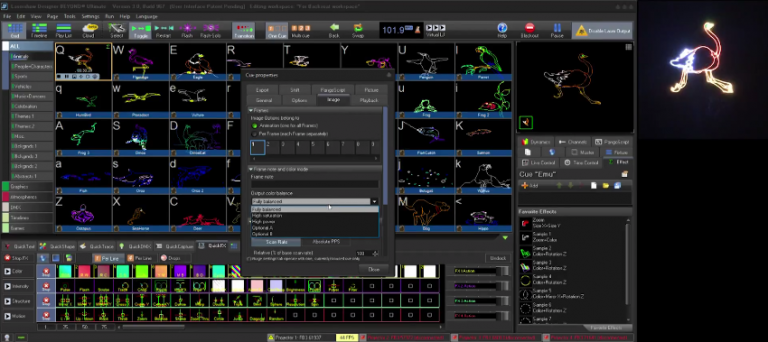
색상 균형 출력 설정을 위한 전제 조건이 있나요?
사실 그렇지 않습니다. 레이저 쇼 소프트웨어 BEYOND와 아날로그 색상 변조가 가능한 레이저가 필요합니다(이 설정은 TTL 색상 변조 레이저에는 적용되지 않습니다). 야심 찬 레이저리스트라면 이 최소 요구 사항을 쉽게 충족할 것이라 확신합니다.
이미 Pangolin Quickshow 레이저 쇼 전문가라면, 지금 바로 BEYOND로 업그레이드하는 것이 좋습니다. BEYOND의 다양한 버전(Essentials, Advanced, Ultimate)으로의 업데이트는 신뢰할 수 있는 지역 대리점이나 Pangolin 웹샵에서 간편하게 구매할 수 있습니다.
기본적으로 완벽하게 균형 잡힌 색상 출력을 얻는 단계는 매우 간단하며, 아래 BEYOND 튜토리얼 영상에서 Nathan Miller 님이 설명하는 내용을 참고하세요:
- BEYOND 프로젝터 설정을 열고 색상 설정 탭으로 이동합니다.
- 고급 색상 설정을 편집합니다.
- 설정하려는 모든 원과 색상의 밝기를 동일하게 맞춥니다.
1, 2, 3만큼 쉽습니다…
내 레이저에 일반적인 빨강, 파랑, 초록 레이저 다이오드 외에 더 많은 다이오드가 있다면 어떻게 하나요?
답은 간단합니다. 원하는 모든 색상 음영에 대해 색상을 설정할 수 있으며, 심지어 특정 다이오드가 내장되어 있지 않은 중간 색상도 설정할 수 있습니다.
레이저 광 프로젝터를 위한 고급 색상 시스템 설정 방법에 관한 BEYOND 비디오 튜토리얼을 확인해 보세요: