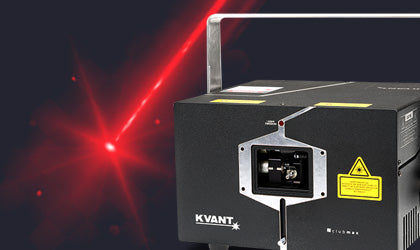
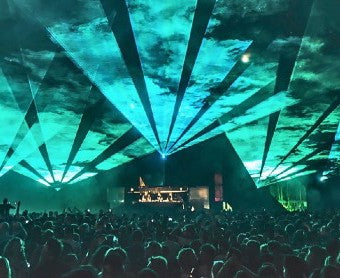
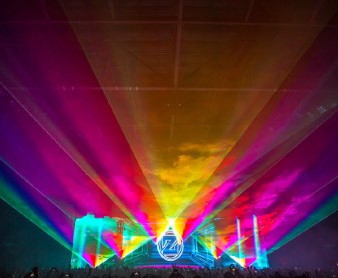
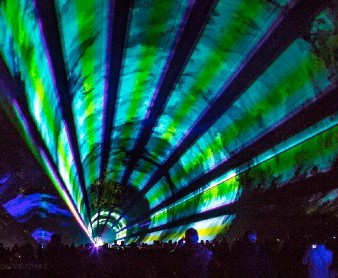
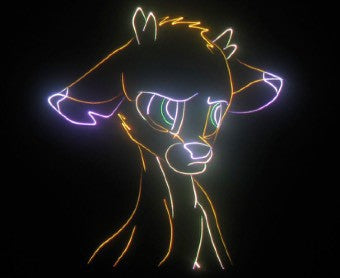
まずは業界でよく作られているレーザーショーの例をいくつか見てみましょう。
ビームショーとエフェクト
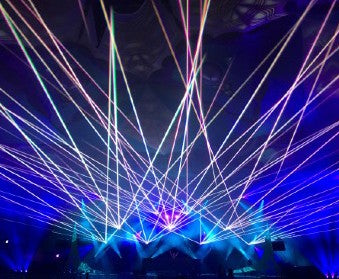
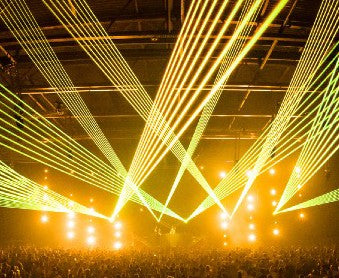
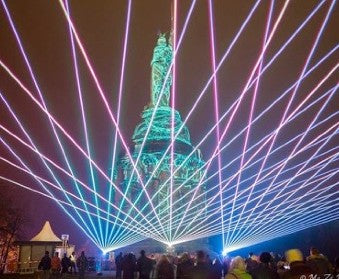
レーザーグラフィックスと画像
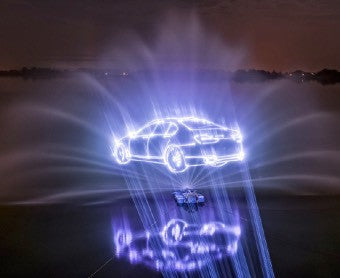
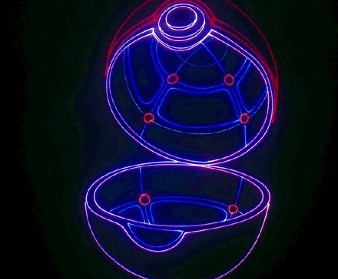
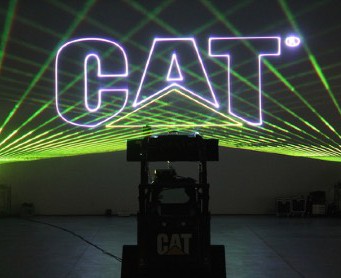
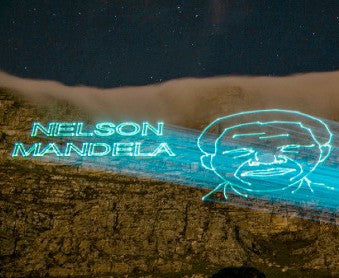
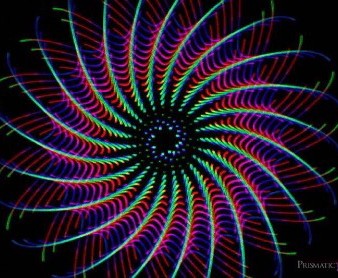
このようなショーを作るには、まず自分のニーズに最も合ったレーザー制御ハードウェアを決めることから始めましょう。
人それぞれ必要なものは異なり、 レーザー制御ハードウェアの理解 そしてそれがどのように接続されるか レーザープロジェクターは、作業を始めるためのしっかりした基盤を提供します。レーザーショー業界でよく使われるレーザー制御ハードウェアを見ていき、これらの機器がどのように組み合わさるかを理解し、あなたに最適なレーザーセットアップの種類を把握しましょう。
FB3QSハードウェア – シンプルでプラグアンドプレイのレーザー制御ハードウェア
この FB3QSハードウェアはシンプルで使いやすいレーザー制御ハードウェアで、レーザー初心者に最適です。USBでPCに接続し、ILDAケーブルでレーザープロジェクターに接続します。
FB3QSとレーザーセットアップの基本図
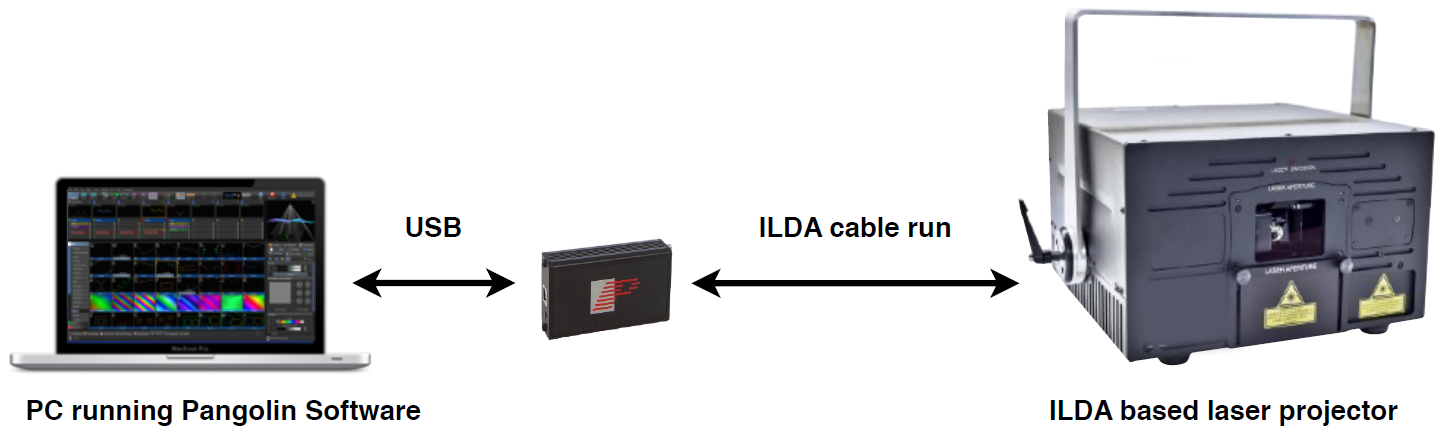
注意:ここではPangolinソフトウェアを実行しているPCがあります。USBでFB3QSに接続し、ILDAケーブルでレーザープロジェクターに接続します。このセットアップはDMXコンソールからも制御可能ですが、その場合はEnttecというサードパーティのDMXハードウェアが必要です。さらに、ILDAケーブルは150フィート(約45m)を超えない長さで使用することを推奨します。
FB3QSハードウェアを表示

対応プロトコル:USB、ILDA(Enttecを使ったPangolinソフトウェア経由のDMXおよびArtNet)
FB4 INSIDE – レーザープロジェクターの未来
レーザー内のFB4SEハードウェアを表示
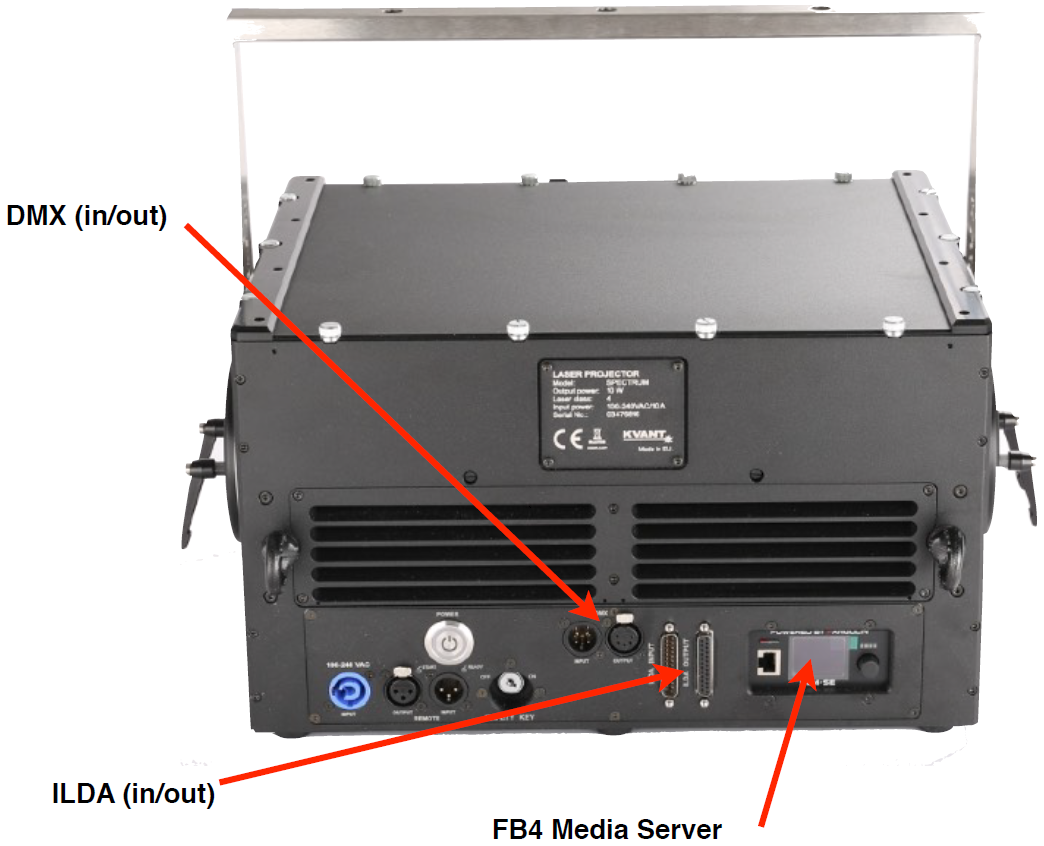
- 対応プロトコル:ネットワーク、DMX、ArtNet、スタンドアローン、ILDA
- ネットワークおよびArtNet入出力(Ethercon対応)
- フルカラーディスプレイ(色、セーフティ、ジオメトリなどを制御)
- リアルタイムクロック(スタンドアローン動作用、つまり自動モード)
- SDメモリーシステム(最大64GB)
- DMX入力/経由
- ILDA入力/経由
現在市場で最先端の技術は、 FB4メディアサーバーがレーザープロジェクターに完全統合されたセットアップです。このセットアップは制御環境を大幅に簡素化し、配線を減らし、複数のプロジェクターショーの制御を格段に楽にします。それだけでなく、照明のプロがレーザーをマルチメディアセットアップにより便利に組み込むことを可能にします。現在、ほとんどのプロ用レーザープロジェクターはFB4の統合に対応しており、将来的にはすべてのレーザープロジェクターがこの方式で動作するでしょう。まさにレーザーショー技術の未来と言えます。
FB4を使う際には、レーザーショーを制御するための強力でありながら使いやすい3つのセットアップがあります。以下にそれらを説明します。
レーザー内のFB4の使い方
PCモード – PCからFB4搭載レーザープロジェクターへネットワークケーブルを接続するだけで設定完了です。とても簡単です。
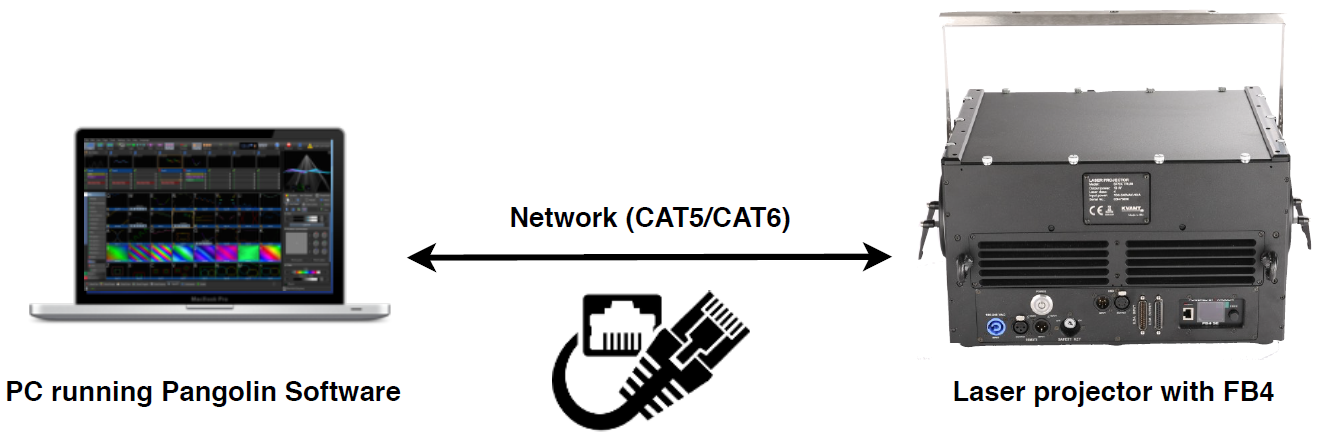
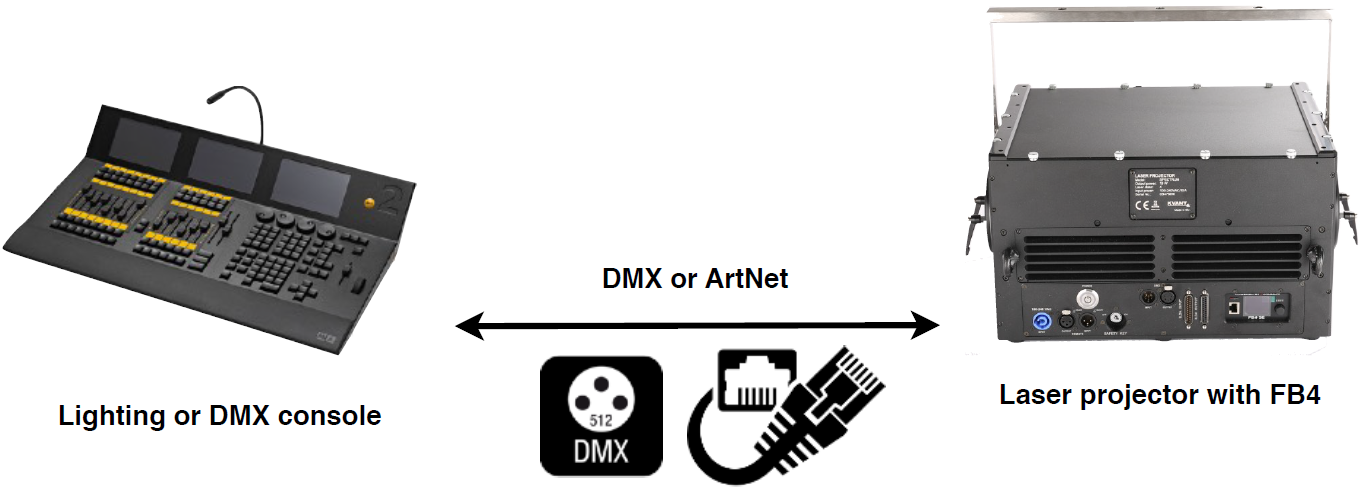
照明コンソールモード – FB4搭載レーザーはDMXとArtNetの両プロトコルに対応しています。また、前述の通りFB4にはオンボードのSDカードメモリもあります。これにより、任意の照明やDMXコンソールからFB4搭載レーザーを簡単に制御できます。QuickShowやBEYONDなどのソフトでレーザーコンテンツを作成し、FB4に保存します。次にDMXまたはArtNet信号をFB4搭載レーザープロジェクターに送れば設定完了です。お好みの照明やDMXコンソールからFB4搭載レーザーを操作できます。
スタンドアローン動作(RTC) – FB4搭載のすべてのレーザーは「RTC」(リアルタイムクロック)という標準に対応しています。これを「スタンドアローン動作」や「自動モード」とも呼びます。FB4搭載レーザーをこの設定で使う場合、QuickShowやBEYONDなどのレーザーデザインソフトでコンテンツを作成し、FB4のメモリに保存します。FB4には内蔵時計があるため、指定した日時にショーやコンテンツを再生するようシステムに指示できます。PCやコンソールなどを接続して再生をトリガーする必要はありません。レーザーに電源を入れるだけで設定完了です。ショーはPCやコンソールなしで自動的に実行されます。
また、ネットワークケーブルを使ってFB4搭載レーザーのコンテンツを更新することも可能です。必要なときに簡単にコンテンツの変更や編集ができます。
- 例えば、ショーをプログラムして毎週金曜の20時に実行したい場合、QuickShowやBEYONDなどのレーザーデザインソフトでそのコンテンツを作成し、FB4に保存します。次にFB4の時計を設定すれば、指定した日時に自動で再生されます。FB4搭載のレーザープロジェクターに電源が入っていれば、PCやコンソールを使わずにショーが自動で実行されます。
ステップ1 – ソフトウェアでコンテンツをプログラムし、レーザー内のFB4に保存します。
* 注意 – レーザーのFB4のメモリに、ネットワーク経由でコンテンツを送ることもできます。

ステップ2 – FB4の時計を設定し、指定した日時にそのコンテンツを表示させます。
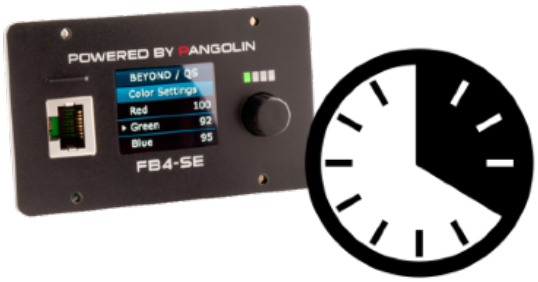
ステップ3 – 指定した日時にショーが自動的に実行されます。トリガーにPCやコンソールは不要です。その点で完全に自動です。
FB4 EXTERNAL – レーザーショー用の外部メディアサーバー
外部エンクロージャー内のFB4SEハードウェアの表示
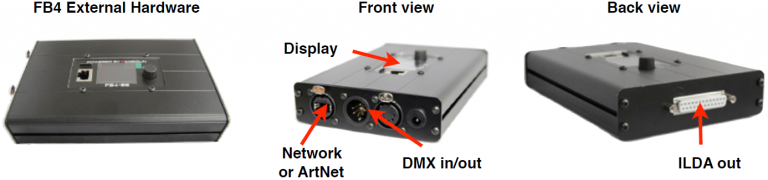
対応プロトコル:ネットワーク、DMX、ArtNet、スタンドアローン、ILDA
FB4はレーザーショー用のメディアサーバーです。主要な照明プロトコル(ネットワーク、DMX、ArtNet、スタンドアローン、ILDA)に対応したネットワークベースの制御システムで、フルカラーディスプレイとオンボードのSDカードメモリシステムを備えています。外部FB4デバイスを使用すると、さらに多くの制御オプションが開けます。以下に簡単に説明します。
FB4 Externalをレーザーと一緒に使う方法
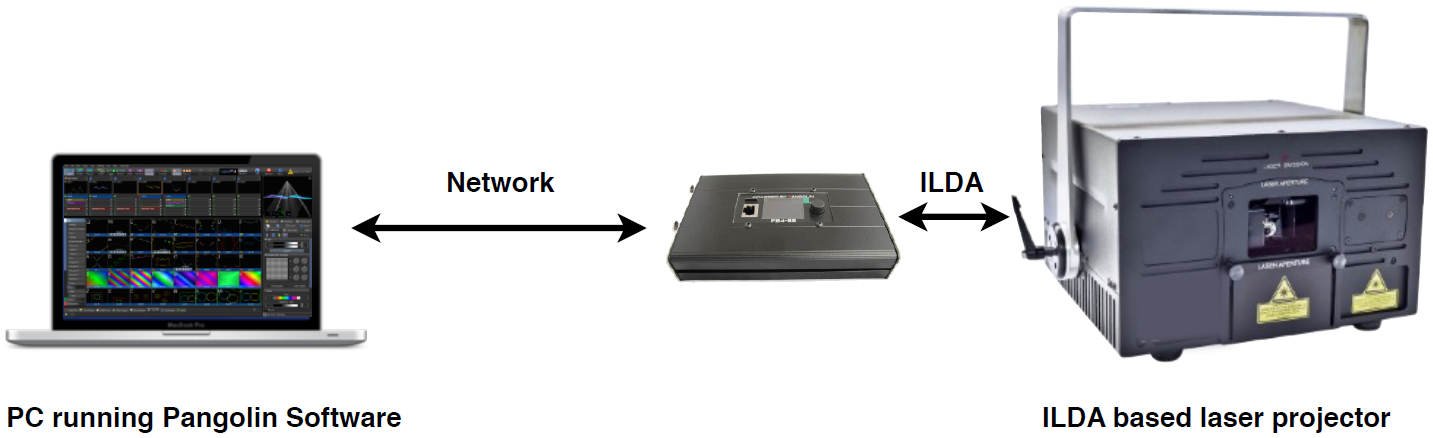
PCモード – PCからFB4 Externalハードウェアへネットワークケーブルを接続し、ハードウェアからレーザーの背面へILDAケーブルを接続するだけです。
照明コンソールモード – FB4はDMXとArtNetの両方のプロトコルをサポートしており、前述の通りオンボードのSDカードメモリも搭載しています。照明コンソールモードで動作させる場合、QuickShowやBEYONDのようなソフトウェアでコンテンツを作成し、FB4に保存します。その後、DMXまたはArtNet信号をFB4 Externalハードウェアに送り、ILDAケーブルでレーザープロジェクターに接続します。これにより、お好みの照明またはDMXコンソールからFB4上のコンテンツを制御できます。
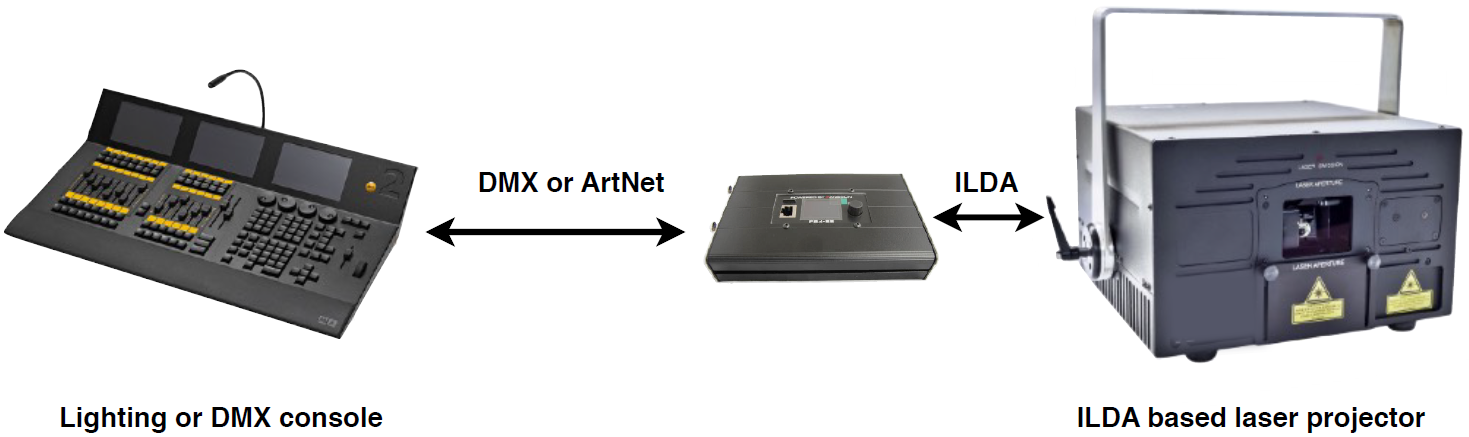
スタンドアローン動作(RTC) – すべてのFB4デバイスは「RTC」(リアルタイムクロック)という標準をサポートしています。これを「スタンドアローン動作」とも呼びます。この設定でFB4 Externalを使用する場合、QuickShowやBEYONDのような レーザーデザインソフトウェア でコンテンツを作成し、FB4のメモリシステムに保存できます。FB4には内蔵時計があるため、指定した日時に作成したショーやコンテンツを再生するようシステムに指示できます。再生をトリガーするためにPCやコンソールなどを接続する必要はありません。FB4 Externalとレーザーショープロジェクターに電源を入れるだけで、PCやコンソールなしでショーが自動的に実行されます。
- 例えば、ショーをプログラムして、毎週金曜日の夜20時(午後8時)に実行したいとします。QuickShowやBEYONDのようなレーザーデザインソフトウェアでそのコンテンツを作成し、FB4に保存してから、FB4の時計を設定して指定した日時に自動再生させることができます。FB4 Externalとレーザープロジェクターに電源が入っている限り、指定した日時にショーは自動的に実行されます。PCやコンソールを使ってトリガーする必要はありません。.
ステップ1 – ソフトウェアでコンテンツをプログラムし、FB4に保存する
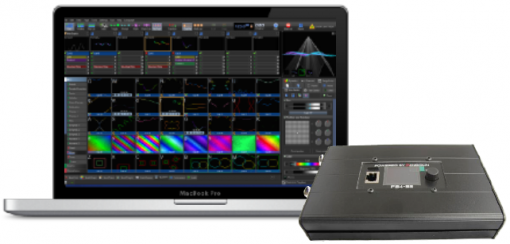
ステップ2 – FB4の時計を設定し、指定した日時にコンテンツを表示する
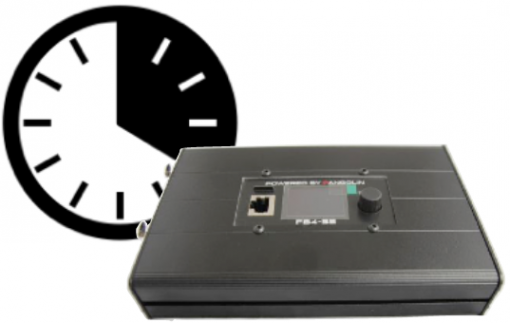
ステップ3 – スタンドアロンモードでショーを実行する(PCやコンソールは不要)
FB4外部機器とレーザーに電源が入っていれば、指定した日時にショーが実行されます。ネットワークケーブル経由でFB4のコンテンツを更新することも可能です。
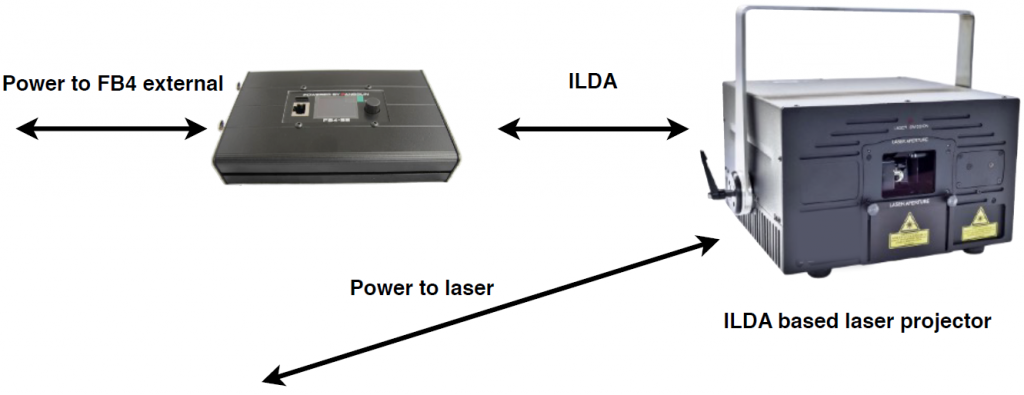
レーザー制御ハードウェアを理解したので、次はレーザーショーのセットアップについてもう少し詳しく説明しましょう。
「レーザーショーのセットアップについてよくいただく2つの質問…」
- 複数のレーザープロジェクターを同時に制御するにはどうすればいいですか?
- レーザーを同時に異なる動作をさせるにはどうすればいいですか?
まずは「共有制御」と「独立制御」の違いを理解しましょう。
独立制御 – これはセットアップ内の各レーザーが同時に異なる動作を行う状態です。この方法で動作させるには、各レーザープロジェクターに独自の制御ハードウェアが必要で、制御ステーションから独立した制御信号を受け取れます。複数のレーザープロジェクターを使う場合に最も一般的なセットアップで、より多様なレーザーエフェクトや高度なレーザーショーを作成できます。
共有制御 – これはセットアップ内のすべてのレーザーが同じ制御信号を共有し、同時に同じ動作を行う状態です。
ゾーンの理解 – ゾーンとはレーザー制御内の機能で、レーザーコンテンツが投影される正確なエリアを定義できます。各レーザープロジェクターには複数のゾーンを割り当てることもでき、複数のエリアにコンテンツを投影可能です。複数のレーザープロジェクターをショーで制御する際、ゾーンはどのレーザープロジェクターにどのコンテンツを送るかを定義するのに役立ちます。非常に便利な機能で、より見栄えの良いレーザーショーやエフェクトを作成できます。
見て学ぼう – これらの原理を実際に示した素晴らしいチュートリアル動画をご覧ください(チュートリアルは QuickShowソフトウェア と FB3QSハードウェアを使って作成されましたが、原理はどの環境でも共通です)。https://www.youtube.com/watch?v=4I-hWbi7E5E。
以下の図をチェックしてください…
独立制御の例

このセットアップの各レーザーはそれぞれ独自のFB3QSで制御されているため、各レーザーが同時に異なる動作を行うことができます。

このセットアップの各レーザーはそれぞれ内蔵FB4で制御されているため、各レーザーは同時に異なる動作が可能です。FB4内蔵を使用する場合、PC、タッチスクリーン、MIDIコンソール、DMXコンソール、または照明コンソール(前述のようにPCの有無にかかわらず)からショーを制御できます。また、FB4内蔵はネットワーク、DMX、ArtNetに対応しているため、制御環境に応じて使用する制御ケーブルの種類を選択できます。
* Pangolinが提供するすべてのレーザープロジェクターは、この方法でセットアップおよび構成できます。

この例では、各レーザーに内蔵スイッチ付きのFB4が搭載されています。これにより、単一のネットワークまたはArtNet制御信号を流し、各ユニットにデイジーチェーン接続できます。各ユニットにFB4が内蔵されているため、それぞれ独立して制御されます。これは現在、ケーブルの量を大幅に減らせるため、レーザーショーのセットアップで最も便利な方法です。制御ステーションはPCやお好みのコンソールを使用できます。
* Pangolinが提供するすべてのレーザープロジェクターは、この方法でセットアップおよび構成できます。

このセットアップの各レーザーはそれぞれ独自のFB4外部で制御されているため、各レーザーは同時に異なる動作が可能です。FB4外部を使用する場合、PC、タッチスクリーン、MIDIコンソール、DMXコンソール、または照明コンソール(前述のようにPCの有無にかかわらず)からショーを制御できます。また、FB4外部はネットワーク、DMX、ArtNetに対応しているため、制御環境に応じて使用する制御ケーブルの種類を選択できます。
共有コントロールの例

このセットアップでは、レーザーが3台あり、FB3QSは1台だけです。次に、その1台のFB3QSからの信号を「ILDAデイジーチェーン」を使って他のレーザーに「共有」します。したがって、このセットアップの各レーザーは同じ信号を共有しているため、同時に同じ動作を行います。高度なプロジェクター(Pangolinで提供しているような)を使用すると、X軸とY軸で独自の軸を作成して「ミラー効果」を作り出すことができます。

このセットアップでは、レーザーが3台あり、FB4外部デバイスは1台だけです。次に、その1台のFB4からの信号を「ILDAデイジーチェーン」を使って他のレーザーに「共有」します。したがって、このセットアップの各レーザーは同じ信号を共有しているため、同時に同じ動作を行います。高度なプロジェクターを使用する場合 (Pangolinで提供しているように)各レーザーにはILDA入力とILDA出力の接続があり、これを可能にします。 さらに、X軸とY軸で独自の軸を作成して、「ミラー効果」を作り出すこともできます。
これで レーザーショーのセットアップに関する 教育投稿は終了です。ご質問がある場合や追加のサポートが必要な場合は、 お問い合わせください。私たちはお手伝いします。