この記事では、複数のレーザープロジェクターを制御する際によくある2つの質問にお答えします…
- 複数のレーザープロジェクターを同時にどうやって制御しますか?
- レーザーを同時に別々の動作をさせるにはどうすればいいですか?
ここで説明する原則は、ライブでレーザーショーを制御する場合、事前にプログラムされたレーザーショーを制御する場合、そしてスタンドアロンでレーザーショーを実行する場合すべてに適用されます。これらの原則は、QuickShow、BEYOND、そしてすべてのPangolinレーザーショーにおいても共通です。
まず、「共有制御」と「独立制御」の違いを理解しましょう。
独立制御 –これは、セットアップ内の各レーザーが同時に異なる動作を行う場合です。この方法で作業する場合、各レーザープロジェクターには独自の制御ハードウェアが必要で、制御ステーションから独立した制御信号を受け取ることができます。これは特に複数のレーザープロジェクターを扱う際に最も一般的なレーザーセットアップで、より多様なレーザー効果や高度なレーザーショーを作成できます。
共有制御 –これは、セットアップ内の各レーザーが同時に同じ動作を行い、同じ制御信号を共有している場合です。
ゾーンの理解 –ゾーンはレーザー制御内の機能で、レーザーコンテンツが投影される正確なエリアを定義できます。各レーザープロジェクターには複数のゾーンを割り当てることもでき、複数のエリアにコンテンツを投影可能です。複数のレーザープロジェクターをショーで制御する際、ゾーンはどのレーザープロジェクターにどのコンテンツが送られるかを定義するのに役立ちます。非常に便利な機能で、より見栄えの良いレーザーショーや効果を作り出せます。
見て学ぼう –これらの原則を実際に示した素晴らしいチュートリアル動画をご覧ください(チュートリアルはQuickShowソフトウェアとFB3QSハードウェアを使って作成されていますが、原則は普遍的です)。
* 以下の図は、FB3QSおよびFB4レーザー制御ハードウェアを使ったさまざまな独立ショーセットアップを示しています。
FB3QS – 独立制御の例
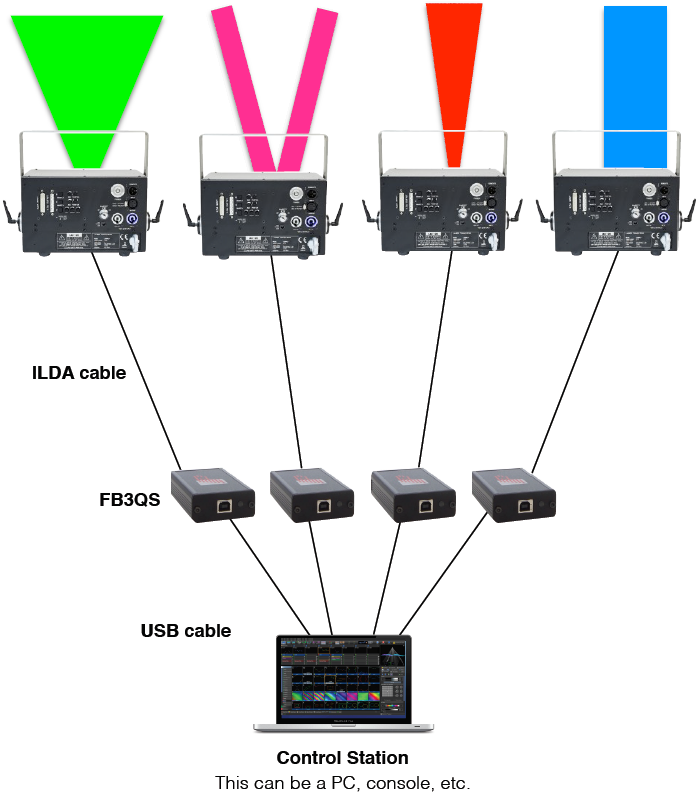
このセットアップの各レーザーはそれぞれ独自のFB3QSで制御されているため、各レーザーは同時に異なる動作が可能です。FB3QSを使う場合、ハードウェアがUSBベースのため常にPCがセットアップに含まれますが、PC、タッチスクリーン、MIDIコンソール、DMXコンソール、または照明コンソールからショーを制御できます。
FB4 External – 独立制御の例
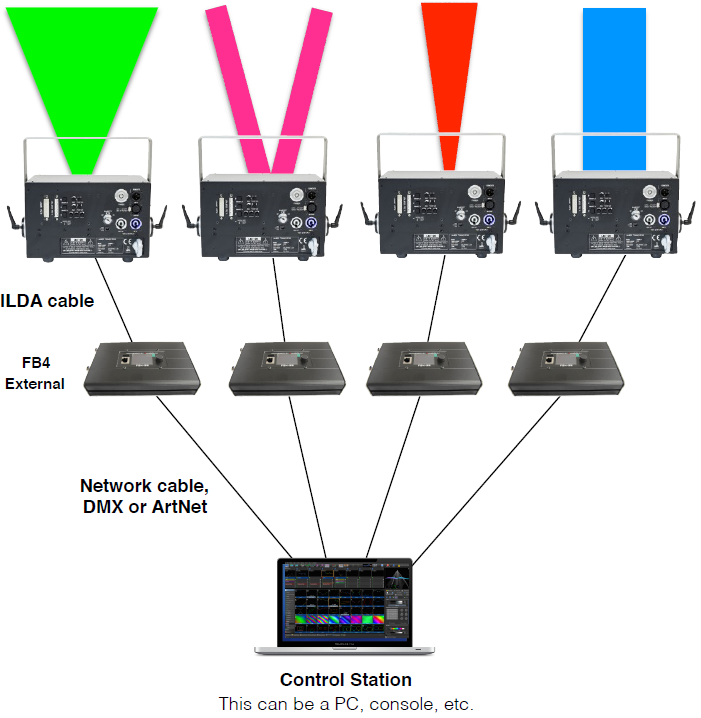
このセットアップの各レーザーはそれぞれ独自のFB4 Externalで制御されているため、各レーザーは同時に異なる動作が可能です。FB4 Externalを使う場合、PC、タッチスクリーン、MIDIコンソール、DMXコンソール、または照明コンソールから(PCの有無にかかわらず)ショーを制御できます。また、FB4 Externalはネットワーク、DMX、ArtNetに対応しているため、制御セットアップに応じて使用する制御ケーブルの種類を選べます。
FB4 inside your laser – 独立制御の例
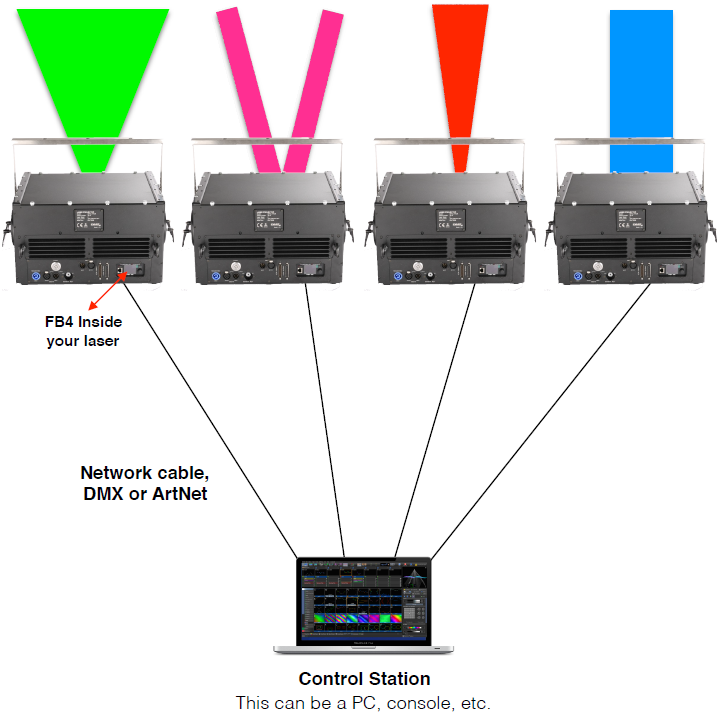
このセットアップの各レーザーはそれぞれ独自のFB4 insideで制御されているため、各レーザーは同時に異なる動作が可能です。FB4 insideを使う場合、PC、タッチスクリーン、MIDIコンソール、DMXコンソール、または照明コンソールから(PCの有無にかかわらず)ショーを制御できます。また、FB4 insideはネットワーク、DMX、ArtNetに対応しているため、制御セットアップに応じて使用する制御ケーブルの種類を選べます。
FB4 inside your laser – デイジーチェーンによる独立制御の例

この例では、各レーザーに内蔵スイッチ付きのFB4 insideが搭載されています。これにより、単一のネットワークまたはArtNet制御信号を送り、各ユニットをデイジーチェーン接続できます。各ユニットにFB4 insideがあるため、それぞれ独立して制御されます。これは現在、レーザーショーのセットアップで最も便利な方法で、ケーブルの量を大幅に減らせます。制御ステーションはPCでも、任意のコンソールでも構いません。
* Pangolinが提供するすべてのレーザープロジェクターは、この方法でセットアップおよび構成可能です。
FB3QS – 共有制御の例
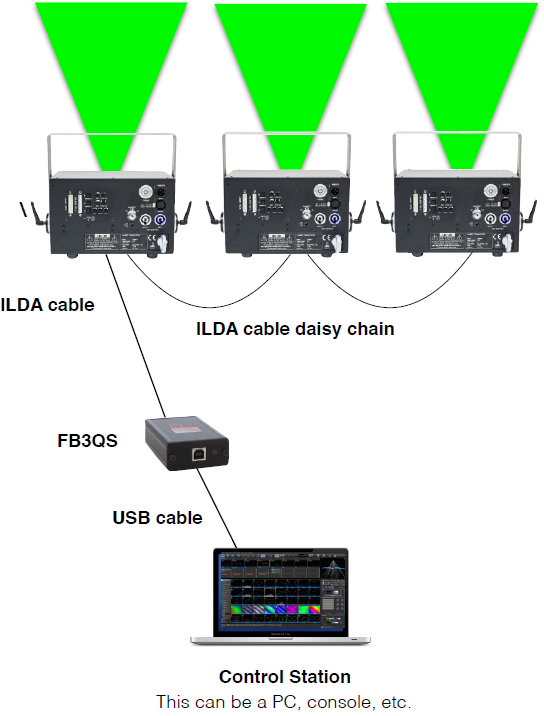
このセットアップでは、レーザーが3台あり、FB3QSは1台だけです。単一のFB3QSからの信号を「ILDAデイジーチェーン」を使って他のレーザーに「共有」しています。したがって、このセットアップの各レーザーは同じ信号を共有しているため、同時に同じ動作を行います。Pangolinが提供するような高度なプロジェクターを使うと、X軸とY軸を反転させて「ミラー効果」を作り出すことも可能です。
FB3QSを使う場合、ハードウェアがUSBベースのため常にPCがセットアップに含まれますが、PC、タッチスクリーン、MIDIコンソール、DMXコンソール、または照明コンソールからショーを制御できます。
FB4 external – 共有制御の例
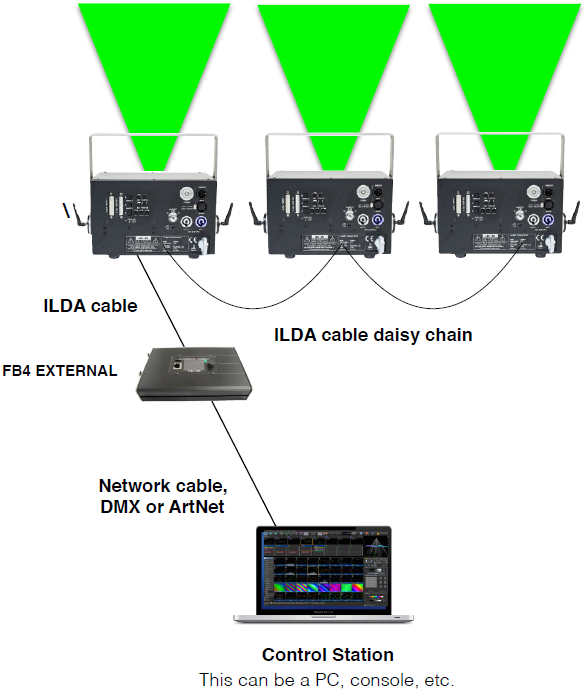
このセットアップでは、レーザーが3台あり、FB4 externalは1台だけです。単一のFB4からの信号を「ILDAデイジーチェーン」を使って他のレーザーに「共有」しています。したがって、このセットアップの各レーザーは同じ信号を共有しているため、同時に同じ動作を行います。
高度なレーザープロジェクター(Pangolinが提供するもののような)を使う場合、各レーザーにはILDA入力とILDA出力の接続があり、これが可能です。さらに、X軸とY軸を反転させて「ミラー効果」を作り出すこともできます。
FB4 inside your laser – 共有制御の例
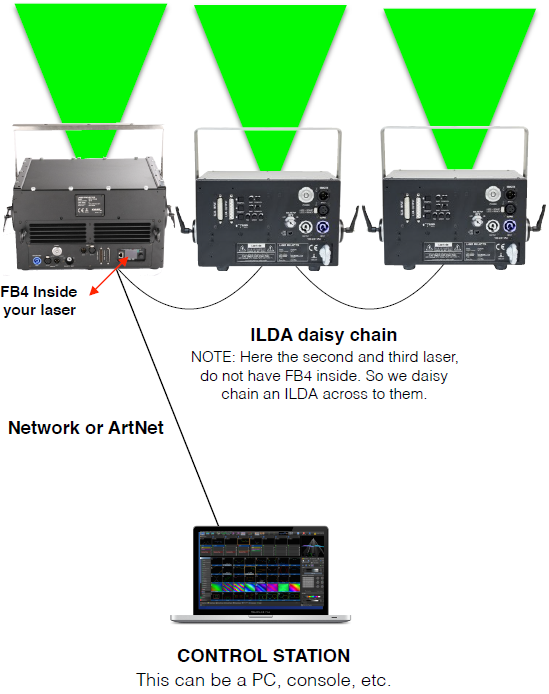
時には、FB4 inside搭載のレーザーとILDAベースのレーザーが混在する場合があります。この例では、ネットワークまたはArtNet制御信号が最初のレーザーに送られ、そこから2台目、3台目のプロジェクターへデイジーチェーン接続されています。各レーザーにILDA入力とILDA出力の接続があるため、これが可能です。
この教育的な内容がお役に立てば幸いです。Pangolinのレーザーショーハードウェアを使ったレーザーショーのセットアップについてさらに質問があれば、お知らせください。