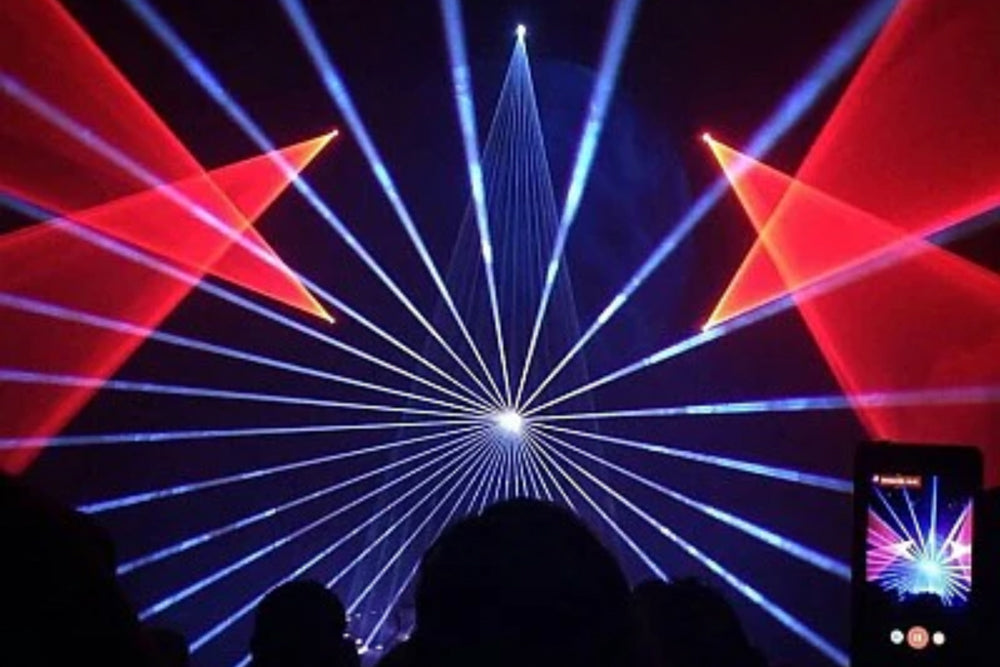
なぜレーザー光のグラフィックス出力がコンピューター画面の色と完全に一致しないのか、不思議に思ったことはありませんか?
これは、異なる出力のレーザーダイオード、異なるダイオードドライバーの設定、そしてレーザーダイオード自体の非線形性など、さまざまな要素が原因となることがあります。専門のレーザー技術者でない限り、レーザーハードウェアを開けて直接設定を調整しようとするべきではありません。
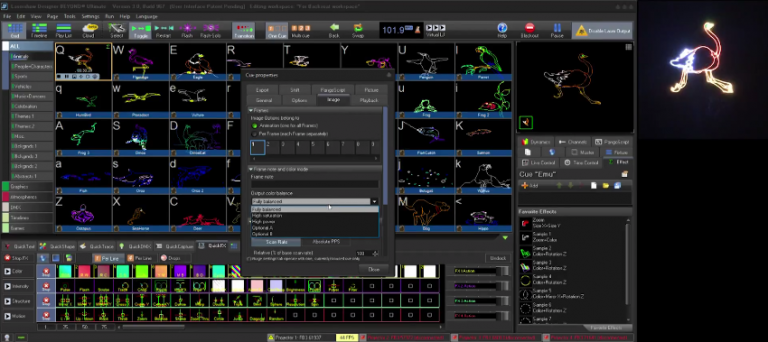
プロフェッショナルなレーザーショーソフトウェアBEYONDのユーザーであれば、ご自身で設定を調整して、素晴らしくバランスの取れた色の出力を数ステップでレーザーグラフィックスに対して得ることができます。
カラーバランスの取れた出力を設定するための前提条件はありますか?
特にありません。レーザーショーソフトウェアBEYONDと、アナログカラー変調が可能なレーザー(TTLカラー変調レーザーにはこの設定は影響しません)が必要です。意欲的なレーザーリストであるあなたなら、これらの最低条件は簡単に満たせるはずです。
すでにPangolin Quickshowレーザーショープロフェッショナルであれば、次のステップとして今すぐBEYONDにアップグレードするのも良いでしょう。BEYONDの各バージョン(Essentials、Advanced、Ultimate)へのアップデートは、信頼できる地元の販売店やPangolinのウェブショップで簡単に入手できます。
基本的に、完全にバランスの取れた色の出力を得る手順は簡単で、こちらのBEYONDチュートリアル動画(Nathan Miller氏による)でご覧いただけます:
- BEYONDのプロジェクター設定を開き、「カラー設定」タブに切り替えます
- 高度なカラー設定を編集します
- 設定したいすべての円と色の明るさを均等に設定します
とても簡単です、1、2、3のように……。
もし私のレーザーに、一般的な赤、青、緑のレーザーダイオード以上のものが入っていたらどうすればいいですか?
答えは簡単です。お好みの色合いごとに色を設定でき、中間色も含めて、レーザー光プロジェクターに特定のダイオードがなくても調整可能です。
レーザー光プロジェクターの高度なカラ―システムの設定方法については、このBEYONDのビデオチュートリアルをご覧ください: