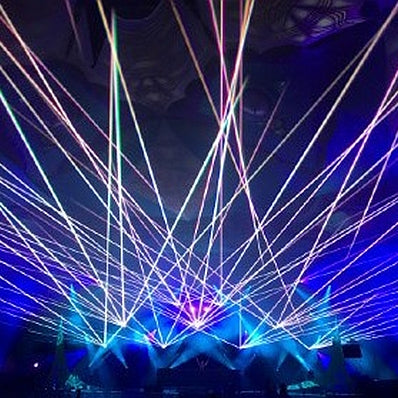
Les graphismes laser, logos, textes et abstractions (comme montré ci-dessous) sont parmi les plus belles choses qui peuvent être projetées lors d’un spectacle laser. spectacle de lumière laser. Ils sont également devenus une partie essentielle de nombreuses projections laser, et vous voyez ce type de projections lors d’événements d’entreprise, salons professionnels, festivals, spectacles en arène et plus encore. Pangolin logiciel de spectacle laser comprend déjà une grande variété de contenus et de signaux laser, dont beaucoup sont graphiques. Dans ce post éducatif, nous allons vous montrer comment créer vos propres graphismes laser personnalisés, logos, textes, effets de faisceau et abstractions, ainsi que vous apprendre à animer ce contenu, pour vraiment lui donner vie. Commençons donc…
Regardez la vidéo et développez une base solide.
Pour commencer, regardez ce tutoriel vidéo ci-dessous de notre bon ami Nathan Miller. Dans la vidéo, Nathan vous montrera quatre façons simples de créer et dessiner vos propres graphismes laser personnalisés, animations, textes et logos, en utilisant le logiciel de spectacle laser Pangolin QuickShow. Beaucoup des principes présentés ici s’appliquent aussi à notre logiciel de spectacle laser BEYOND de niveau supérieur. Comprendre ces concepts vous aidera donc à construire une base solide pour progresser.
* REMARQUE – Pour créer des graphismes laser, logos et textes de qualité, vous devez utiliser un projecteur de spectacle laser professionnel avec un système de balayage optique à grande vitesse. Bien qu’il existe de nombreux bons projecteurs laser sur le marché, nous recommandons notre gamme ClubMAX de projecteurs de spectacle laser à cet égard, car ils utilisent le système de balayage optique Compact-506 à la pointe de la technologie, qui est l’un des scanners optiques les plus rapides et les plus durables au monde. Dans cette vidéo, Nathan utilise un projecteur laser ClubMAX 3000 pour créer le contenu affiché.
Exemples de graphismes laser, logos, textes et abstractions
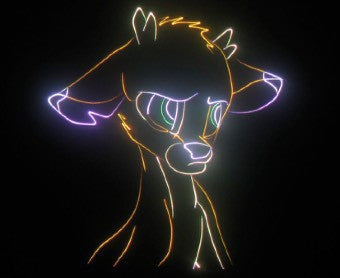
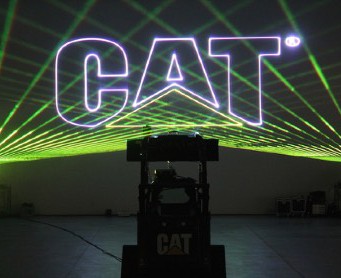

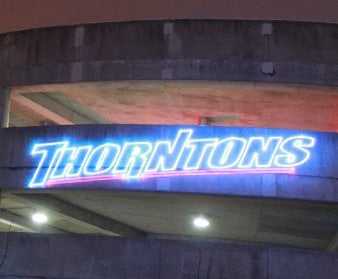
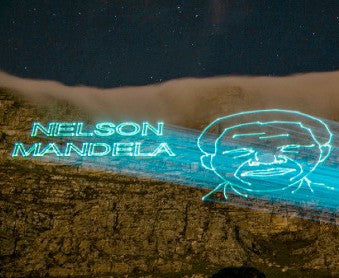
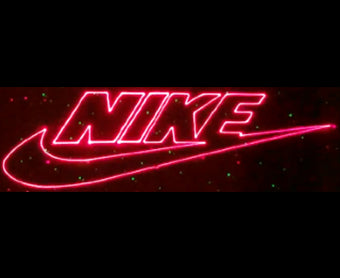
Passons maintenant en revue les principaux outils du logiciel Pangolin qui rendent tout cela possible…
QuickTrace – Pour des logos laser rapides et faciles.
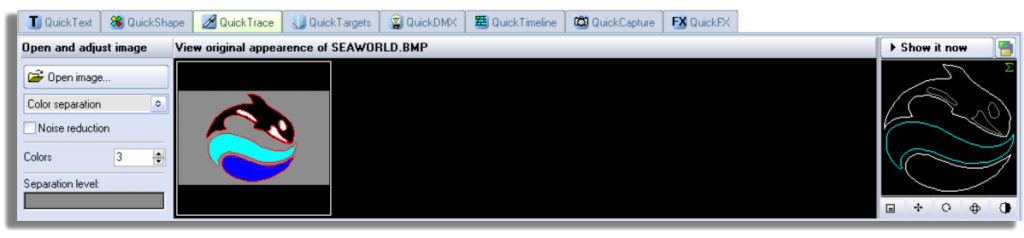
L’outil QuickTrace dans le logiciel de spectacle laser Pangolin (à la fois QuickShow et BEYOND) vous permet de convertir rapidement et facilement un fichier graphique bitmap existant en une projection laser. Vous pouvez voir un tutoriel ci-dessous démontrant cette fonctionnalité dans le logiciel QuickShow. Les mêmes principes présentés dans ce tutoriel s’appliquent également et sont approfondis dans notre logiciel professionnel de spectacle laser BEYOND.
Vous pouvez voir ci-dessous des captures d’écran des outils QuickTrace dans QuickShow et BEYOND.
QuickTrace dans QuickShow
QuickTrace dans BEYOND
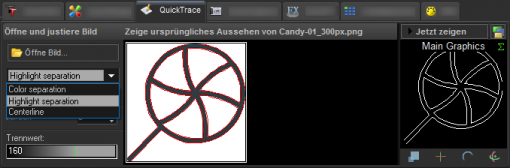
La fonction QuickTrace dans QuickShow et BEYOND offre également plusieurs modes de détection à l’importation, vous permettant d’importer des images matricielles de différentes manières pour obtenir un résultat plus optimisé. Ces méthodes d’importation incluent :
Séparation des couleurs
Sépare l’image en fonction de ses différentes couleurs.
Séparation des hautes lumières
Détecte l’image en fonction de sa luminosité et de son contraste. Un seuil détermine les informations détectées utilisées pour l’image laser résultante.
Séparation par ligne centrale
Détecte l’image en fonction de son contraste de luminosité mais combine aussi les doubles lignes étroites en une seule ligne (au centre) pour créer l’image laser.
Astuce utile ! – Convertissez vos images matricielles en format vectoriel.
Parce qu’une image vectorielle est une représentation mathématique de points et de lignes dans une image, c’est la meilleure façon d’importer une image pour la tracer et donc la projeter avec un laser. En essence, tous les graphismes laser, textes, logos et animations sont sous forme de fichiers vectoriels (encore une fois, une représentation mathématique de points et de lignes). Ainsi, importer vos images matricielles au format vectoriel vous permet d’obtenir une meilleure résolution et une image projetée plus nette.
Comment créer du texte laser.
On nous demande tout le temps… « Est-il possible d’écrire avec un laser ? » La réponse simple est OUI !
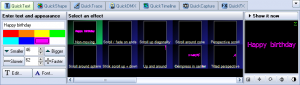
Si vous souhaitez créer du texte laser, QuickShow et BEYOND proposent tous deux un module QuickText. Vous pouvez voir une courte vidéo tutorielle ci-dessous montrant comment cela fonctionne. Les mêmes principes présentés dans ce tutoriel (réalisé avec Le logiciel de spectacle laser QuickShow) se retrouve également dans notre Logiciel de spectacle laser BEYOND aussi.
QuickText dans le logiciel QuickShow
Aller plus loin… Dessiner des cadres laser à la main, en utilisant l’éditeur de cadres.
Dessiner des cadres laser à la main est un art. C’est l’une des méthodes les plus anciennes, mais toujours parmi les meilleures pour obtenir des graphismes laser très détaillés, du texte, des logos et des animations. La raison de sa popularité est qu’elle permet une précision et une exactitude extrêmes lors de la conception de contenu laser. Bien que QuickTrace et QuickText soient excellents, ce sont des outils pour créer du contenu laser « rapide et facile ». Pour plus de précision et de finesse, l’éditeur de cadres est la solution idéale. QuickShow et BEYOND incluent tous deux des éditeurs de cadres personnalisés. Des captures d’écran des deux éditeurs de cadres sont présentées ci-dessous.
Éditeur d’images dans QuickShow

Éditeur d’images dans BEYOND

Pour utiliser l’Éditeur d’images dans Dans le logiciel de spectacle laser Pangolin, faites simplement un clic droit sur un cue vide dans votre espace de travail. Ensuite, une nouvelle image unique ou multi-images (qui serait utilisée pour une animation laser) peut être dessinée. Si vous avez un modèle bitmap, vous pouvez le placer en arrière-plan et commencer à dessiner par-dessus, en traçant les contours et les bords. Ou vous commencez de zéro, en dessinant n’importe quelle image que vous avez en tête.
L’Éditeur Standard d’images dans QuickShow fonctionne de manière similaire à la plupart des programmes de peinture. Il vous offre la possibilité de créer des images laser et des animations multi-images.
L’Éditeur Avancé d’images dans BEYOND fonctionne de manière similaire au célèbre programme Photoshop, et il inclut plus d’outils et d’options d’effets pour des fonctions comme l’apparition/disparition progressive, la rotation, l’écriture progressive, la superposition, etc. Ces outils supplémentaires vous permettent de créer des graphismes laser, textes, logos et animations plus complexes et sophistiqués.
Comment dessiner des effets de faisceau laser.
Si vous souhaitez dessiner des effets de faisceau laser personnalisés ou créer des abstraits laser sur mesure, cela peut facilement être fait en utilisant les éditeurs abstraits dans QuickShow et BEYOND. Il suffit de sélectionner une forme désirée, d’appliquer les effets que vous souhaitez (comme des modulateurs, zooms, effets de couleur, et plus), puis de projeter instantanément ce faisceau ou effet abstrait personnalisé en laser. C’est aussi simple que cela.
Éditeur abstrait dans QuickShow

Éditeur d’images dans BEYOND
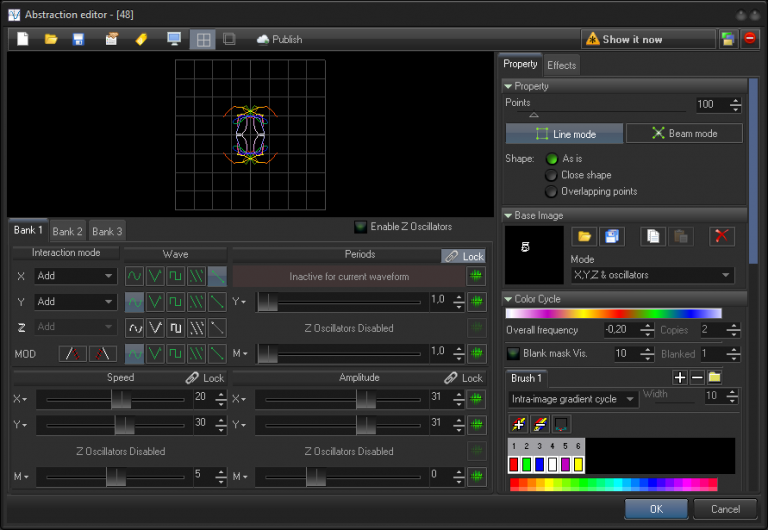
Vous pouvez également voir des vidéos tutoriels montrant les éditeurs abstraits dans QuickShow et BEYOND, ci-dessous.
Créer des animations laser 3D
Pour les applications avancées nécessitant la création de contenu laser 3D animé, le logiciel BEYOND de Pangolin propose un programme de modélisation et d’animation laser 3D à la pointe de la technologie. Véritablement le premier et unique en son genre, conçu « par des passionnés du laser, pour des passionnés du laser », le programme d’animation et de modélisation 3D intégré à Pangolin Le logiciel ultime de spectacle laser BEYOND offre aux artistes une liberté créative totale, dans un espace de travail tridimensionnel. BEYOND prend également en charge les plugins tiers (y compris 3D Studio Max, Cinema 4D de Maxon, After Effect et plus) pour la conversion de fichiers 3D standards en images laser.
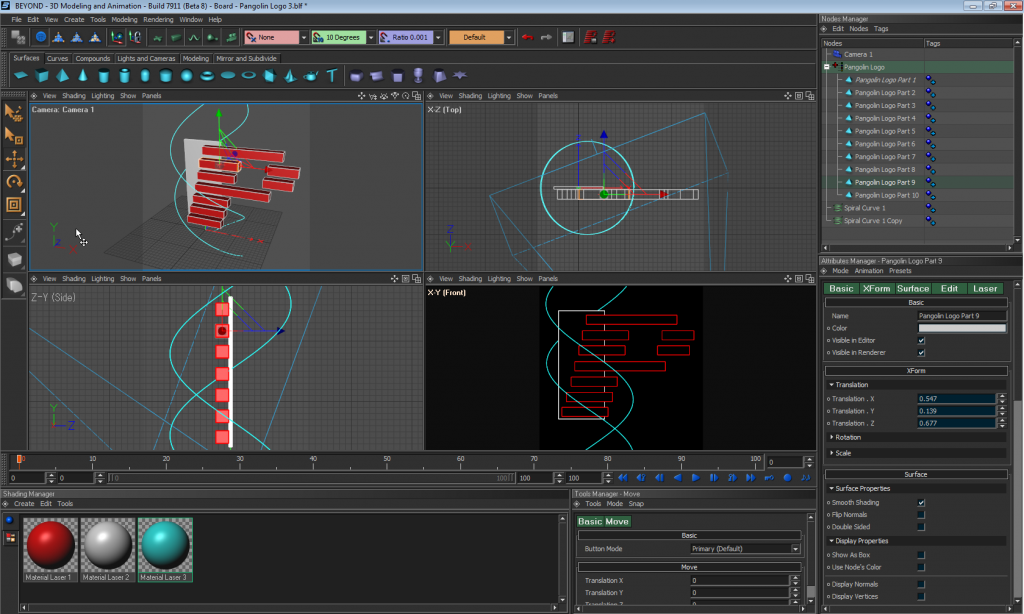
Vous pouvez voir une série complète de vidéos tutoriels conçue entièrement pour BEYOND 3D, ci-dessous.
Où trouver du contenu laser GRATUIT, et comment se connecter avec des artistes laser.
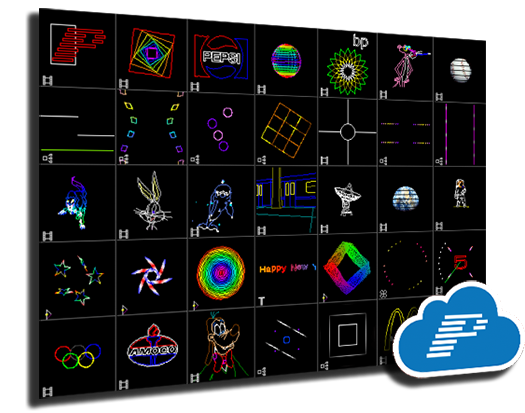
Avec tout Pangolin Avec le logiciel de spectacle laser, vous bénéficierez d’un accès GRATUIT au Pangolin Cloud. Le Pangolin Cloud est comme « iTunes » pour les spectacles laser. Il est rempli de contenu de spectacles laser GRATUIT à télécharger, comprenant plus de 400 spectacles laser GRATUITS, ainsi que des milliers d’éléments de clipart laser et de cues GRATUITS. De plus, le Pangolin Cloud vous donne accès à une large sélection de profils (pour appareils MIDI, consoles, et plus).
En tant que client, vous pouvez accéder au Pangolin Cloud simplement en créant un compte sur le Pangolin Cloud et en vous connectant. Ensuite, tout le contenu disponible peut être téléchargé facilement et immédiatement, à tout moment. Et de nouveaux contenus sont constamment ajoutés.
Si vous êtes un artiste laser, le Pangolin Cloud vous offre également une plateforme unique pour partager votre travail avec d’autres professionnels de l’industrie laser. Vous pouvez créer votre propre profil personnalisé (similaire à Facebook), puis télécharger du contenu sur votre profil pour le partager avec d’autres dans le monde entier. Avec le temps, vous pourrez aussi vendre votre contenu via le Cloud à ceux qui pourraient être intéressés.
Pour vous aider davantage à vous connecter et à obtenir du contenu laser, nous avons créé chez Pangolin le plus grand groupe de spectacles laser au monde sur les réseaux sociaux. Nous l'appelons Powered by Pangolin, et vous pouvez rejoindre le groupe en cliquant ici. Dans ce groupe, vous pouvez entrer en contact avec des milliers d'autres laseristes du monde entier, dont beaucoup sont des artistes et programmeurs laser indépendants. Donc, si vous avez besoin de quelque chose de personnalisé et que ce n’est pas déjà sur le Pangolin Cloud, essayez de poster dans le groupe. Il y a de fortes chances qu’un artiste laser expérimenté vous contacte pour vous aider à réaliser votre projet.
Chez Pangolin, nous proposons également des services de design si nécessaire. Si vous avez besoin d'aide pour créer du contenu personnalisé et souhaitez notre assistance, il vous suffit de nous contacter. Nous sommes là pour vous aider.Vous pouvez voir ci-dessous un court tutoriel montrant une version BÊTA du Pangolin Cloud.
Ceci conclut le post éducatif sur la façon de dessiner au laser. Si vous avez d'autres questions ou besoin d'aide, contactez-nous. Nous sommes toujours heureux de vous assister.