Wann immer wir über Laser-Ausgabe sprechen mit Pangolin-Software, wir sprechen auch über Pangolins exklusive, mit dem ILDA-Award ausgezeichnete Projektionszonen-Technologie, die es ermöglicht, separate Projektionsbereiche (Zonen) entweder von einem einzelnen Laserprojektor oder von vielen Laserprojektoren / mehreren Lasern zu verwenden.
Projektionszonen kombinieren eine Scanner- (Laser-) Auswahl mit der geometrischen Korrektur für diese bestimmte Zone sowie das Aussehen des Vorschaufensters für diese Zone und eine Strahlabschwächungskarte, die die Helligkeit in dieser bestimmten Zone steuern kann.
Wie manchmal Projektionszonen kann als abstrakter Begriff erscheinen, auch wenn sie jeder benutzt, sehen wir uns an, wie sie in Pangolin Quickshow:
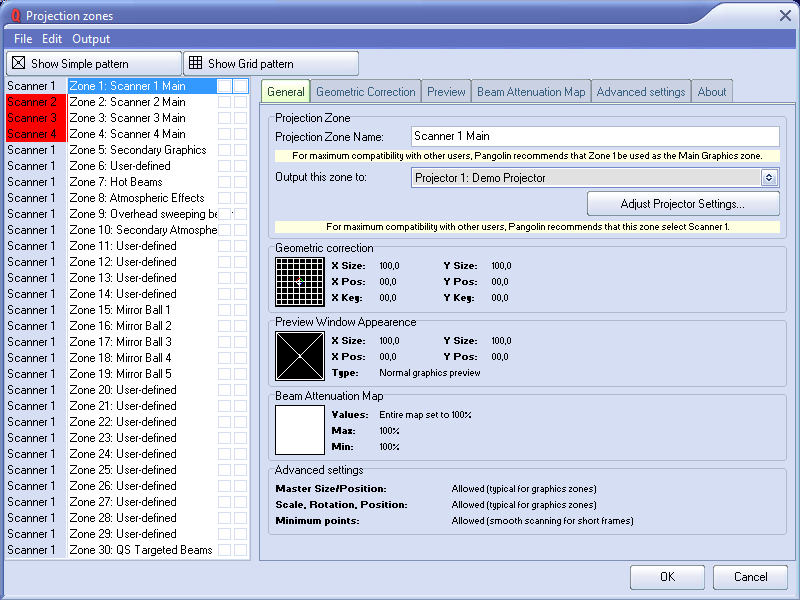
Es gibt 30 Projektionszonen, die auf der linken Seite des Fensters ausgewählt werden können. Wenn Sie auf eine Zone auf der linken Seite klicken, ermöglichen die Registerkarten auf der rechten Seite, die Parameter für jede Projektionszone anzuzeigen und anzupassen.
Um die Parameter anzuzeigen und anzupassen, klicken Sie auf die Registerkarte Geometrische Korrektur, Vorschaufenster-Aussehen, Strahlabschwächungskarte, Erweiterte Einstellungen oder Andere.
Name der Projektionszone
Der Bereich oben auf der Registerkarte „Allgemein“ ermöglicht es Ihnen, einen Namen für die Projektionszone festzulegen. Da es 30 Zonen gibt, sollten Sie jeder Zone einen beschreibenden Namen geben, wie zum Beispiel „Hauptgrafik“ oder „Scanner 2 Strahlzone“.
Abschnitt Scanner- (Projektor-) Ausgabe
Der nächste Abschnitt mit der Bezeichnung „Diese Zone ausgeben an“ ermöglicht es Ihnen, den Scanner (Projektor) anzugeben, der für diese Zone verwendet wird, und auch die Parameter für diesen Scanner anzupassen. So geben Sie an, welcher Scanner für jede Zone verwendet wird. Durch Drücken der Schaltfläche „Scanner-Einstellungen anpassen“ wird das Fenster „Projektor-Einstellungen“ angezeigt.
Abschnitt Testmustersteuerung
Der untere Bereich ermöglicht es, bei Bedarf ein Testmuster anzuzeigen, und es ist möglich, in diesem Modus ein Testmuster gleichzeitig auf mehreren Zonen zu projizieren. Dies erlaubt es, die Einstellungen der geometrischen Korrektur auf sich überlappenden Scannern anzupassen.
Es stehen zwei verschiedene Testmuster zur Auswahl: ein einfaches Testmuster und ein Raster-Testmuster. Das einfache Testmuster hat ungefähr 500 Punkte, das Raster-Testmuster etwa 1000 Punkte. Die Verwendung des einfachen Testmusters, wenn Sie mehrere Testmuster aus demselben Scanner-Set projizieren, hilft, Flimmern zu reduzieren.
Zusätzlich zu den Linien, die das eigentliche Testmuster bilden, hat jedes Testmuster auch eine Identifikationsnummer, die dabei hilft, zu unterscheiden, welches Testmuster aus welcher Zone projiziert wird.
Abschnitt Geometrische Korrektur
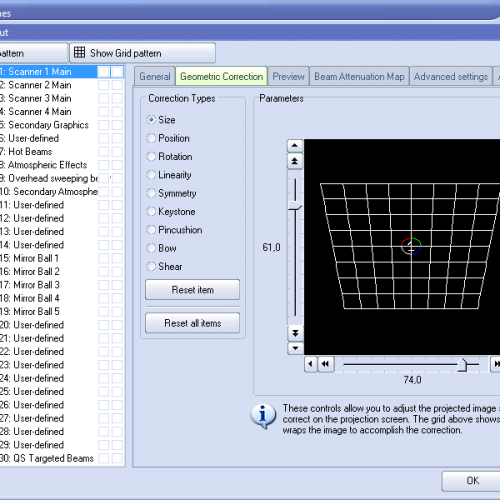
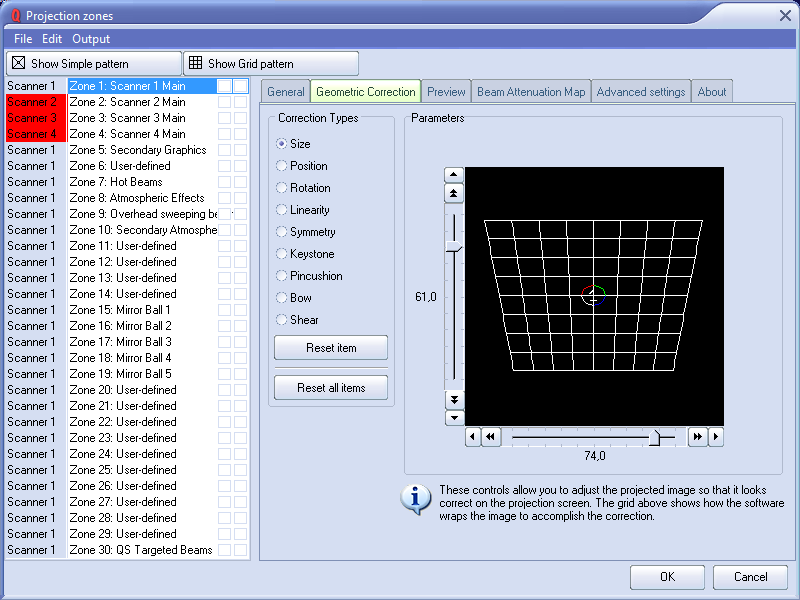
Der nächste Abschnitt zeigt die Parameter der geometrischen Korrektur für die ausgewählte Zone und ermöglicht deren Anpassung. Die Einstellungen zur geometrischen Korrektur erlauben es, die geometrische Korrektur für jeden Scanner anzupassen. Außerdem kann jeder Scanner tatsächlich mehrere Einstellungen zur geometrischen Korrektur haben, wenn gewünscht, indem einfach mehr als eine Zone auf denselben Scanner gerichtet wird.
Um die geometrische Korrektur anzupassen, klicken Sie auf die verschiedenen Korrekturtypen und bewegen dann die Schieberegler, die an den Seiten und oben im Fenster erscheinen, oder Sie können die Maus im Fensterbereich klicken und ziehen.
Abschnitt Erscheinungsbild des Vorschaufensters
Der nächste Abschnitt zeigt das Erscheinungsbild des Vorschaufensters für die ausgewählte Zone und ermöglicht dessen Anpassung. Beachten Sie, dass es möglich ist, für jede Projektionszone ein eigenes Erscheinungsbild des Vorschaufensters festzulegen, und dieses Erscheinungsbild ist unabhängig von der Laser-Ausgabe, sodass Master-Größe, Position und geometrische Korrektur das Vorschaufenster nicht beeinflussen.
Für jede Zone können Größe und Position des Vorschaubilds angepasst werden. Außerdem können Sie festlegen, ob die Vorschau für diese Zone normale Lasergrafiken oder Publikumsscanning-Strahleffekte sein soll.
Wenn Sie angeben, dass die Vorschau Publikumsscanning-Strahlen sein soll, erhalten Sie einige weitere Optionen. Sie können den Fluchtpunkt steuern, der durch die tatsächliche Projektorposition erzeugt wird. Sie können auch wählen, ob die Ausgabe und die Position im Vorschaufenster gespiegelt werden sollen oder nicht.
Sie würden die Ausgabe und Position spiegeln, wenn Sie die Ausgabe eines einzelnen FB3 zu mehreren Scannern (mehreren Lasern) an beiden Seiten einer Bühne. Wenn dies ausgewählt ist, dupliziert und spiegelt das Vorschaufenster die Ausgabe automatisch, obwohl es nur eine Signalquelle für beide Scanner gibt.
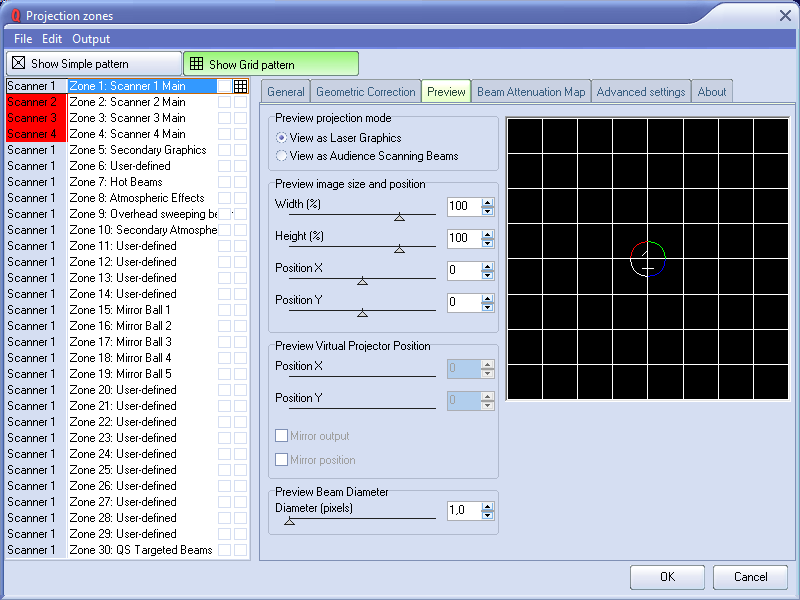
Beachten Sie, dass Sie mit all dieser Flexibilität das Vorschaufenster für jede Zone so anpassen können, dass es wirklich simuliert, wie die Show im endgültigen Veranstaltungsort aussehen wird.
Abschnitt Strahlabschwächungskarte
Der nächste Abschnitt zeigt den Abschnitt Strahlabschwächungskarte für die ausgewählte Zone und ermöglicht deren Anpassung. Die Strahlabschwächungskarte erlaubt es, die Helligkeit des Strahls über die gesamte Projektionszone zu steuern und nicht gleichmäßige Helligkeitskarten zu verwenden.
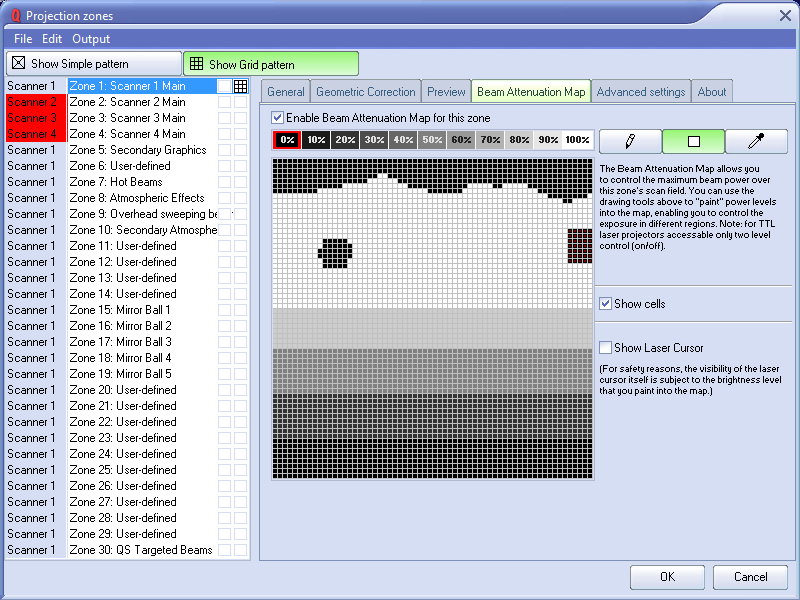
Die Strahlabschwächungskarte ist eine 64 mal 64 „Pixel“ Helligkeitskontrollkarte. Jeder Pixel kann auf einen beliebigen Helligkeitswert von 0 bis 100 % eingestellt werden. Grundlegende Werkzeuge stehen zur Verfügung, um einen Helligkeitswert in der Karte zu entnehmen, die gesamte Karte mit dem ausgewählten Helligkeitswert zu füllen, einen rechteckigen Bereich mit dem ausgewählten Helligkeitswert zu füllen und Helligkeitswerte frei in die Karte zu zeichnen.
Die Strahlabschwächungskarte kann für Grafiken, atmosphärische und Strahleffekte verwendet werden.
Abschnitt Erweiterte Einstellungen Scan-Parameter
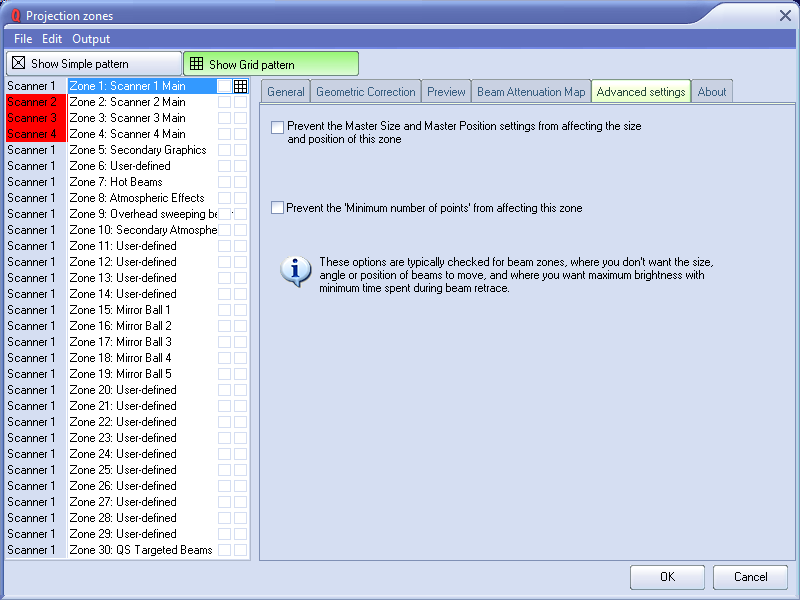
Der nächste Abschnitt zeigt die „Erweiterten Einstellungen“ der Scan-Parameter für die ausgewählte Zone und ermöglicht deren Anpassung. Dies sind erweiterte Scan-Parameter, die besonders gut für Zonen geeignet sind, die für gezielte Strahleffekte verwendet werden.
Wenn das Kontrollkästchen Master-Größe und Master-Position verhindern aktiviert ist, bewirken die Steuerungen Master-Größe und Master-Position im Fenster Projektoreinstellungen keine Auswirkungen auf die Ausgabe dieser Zone.
Die Einstellung Mindestanzahl von Punkten im Fenster Projektoreinstellungen kann angepasst werden, um die Scanner zu entlasten, die sonst versuchen würden, Bilder mit hoher Auslastung zu scannen, was zu Leistungsbegrenzungen führen könnte. Das Einstellen der Mindestanzahl von Punkten auf 200 oder mehr kann die Lebensdauer Ihrer Scanner tatsächlich verlängern. Allerdings bedeutet dies, dass bei weniger als 200 projizierten Punkten die zusätzlichen Punkte ausgeblendet werden. Bei Strahl-Frames ist es oft unerwünscht, unbeabsichtigtes Ausblenden zu haben, da dies die Leistung der Anzeige verringern würde. Wenn das Kontrollkästchen Mindestanzahl von Punkten verhindern aktiviert ist, wird die gesamte Scanner-Ausgabe ausschließlich für die Laser-Ausgabe verwendet und die Einstellung Mindestanzahl von Punkten ignoriert.
Empfohlene Nutzung der ersten acht Zonen
Obwohl wir die Nutzung der Zonen nicht einschränken, empfiehlt Pangolin für maximale Kompatibilität, die ersten 8 Projektionszonen wie folgt zu verwenden:
| Zone | Scanner | Name | Kommentar |
| Zone 1 | Scanner 1 | Scanner 1 Haupt | Verwendet für die häufigste Ausgabe |
| Zone 2 | Scanner 2 | Scanner 2 Haupt | Verwendet für alles, was an Scanner 2 gerichtet ist |
| Zone 3 | Scanner 3 | Scanner 3 Haupt | Verwendet für alles, was an Scanner 3 gerichtet ist |
| Zone 4 | Scanner 4 | Scanner 4 Haupt | Verwendet für alles, was an Scanner 4 gerichtet ist |
| Zone 5 | Jeder Scanner | Sekundäre Grafiken | Verwendet für einen zweiten Grafikbildschirm |
| Zone 6 | Jeder Scanner | Rastergrafiken | Verkleinert, verwendet für Rastergrafiken (zur Kompatibilität mit LD2000-Zonen beibehalten) |
| Zone 7 | Jeder Scanner | Heiße Strahlen | Verwendet für hochintensive Strahlen, die sich innerhalb oder außerhalb des Publikumsbereichs richten können |
| Zone 8 | Jeder Scanner | Atmosphärische Effekte | Verwendet für Atmosphären- und Publikums-Scanning (zur Kompatibilität mit LD2000-Zonen beibehalten) |
| Zone 30 | Jeder Scanner | Gezielte Strahlen | Verwendet für QuickTargets-Strahlen |
Mehrere Laser steuern
QuickShow ermöglicht es Ihnen, bis zu neun* separate FB3-Lasercontroller über USB mit dem Computer zu verbinden (normalerweise über einen oder mehrere aktive USB-Hubs). Verbinden Sie einfach mehrere FB3s mit dem Computer, und QuickShow erkennt sie automatisch und zeigt ein Symbol im Statusleistenbereich des Programms an.
(* Beachten Sie, dass die Anzahl der FB3, die QuickShow steuern kann, stark von der Leistung Ihres Computers abhängt. Je mehr FB3s Sie an einen einzelnen Computer anschließen, desto schneller muss Ihr Computer sein, da QuickShow die Ausgabe für alle Lasersysteme mit dem PC-Prozessor berechnet.)
Erste Schritte
Sobald Sie mehr als einen FB3 mit Ihrem Computer verbunden haben, sollten Sie Folgendes tun:
- Passen Sie die Projektoreinstellungen für jeden FB3 an, um die Einstellungen für jeden Projektor zu optimieren.
- Passen Sie die geometrische Korrektur und eventuell weitere Parameter über das Dialogfeld Projektionszonen an, wie oben erklärt.
Nachdem Sie die Projektoreinstellungen und die geometrische Korrektur für jeden Projektor eingerichtet haben, können Sie QuickShow-Cues jetzt mit einer von zwei Methoden an die einzelnen Laser senden:
- Geben Sie in den Cue-Eigenschaften jedes Cues an, welchen Laser Sie verwenden möchten.
- Verwenden Sie „Zonen-Hotkeys“, um anzugeben, wohin Cues gesendet werden sollen.
Angabe einer Projektionszone in den Cue-Eigenschaften
Sie können die Eigenschaften jedes Cues aufrufen, indem Sie mit der rechten Maustaste auf den Cue klicken und „Cue-Eigenschaften“ wählen.
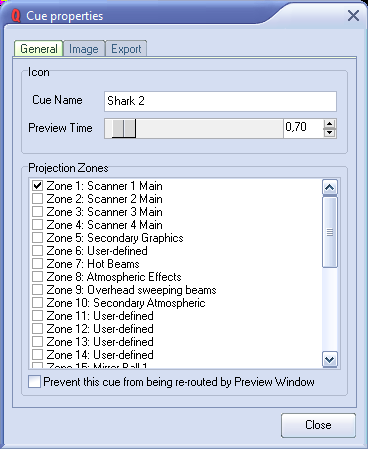
Der Projektionszonen Abschnitt steuert das Ziel des Cues (also wohin der Cue geleitet wird, sobald er ausgelöst wird). Beachten Sie, dass Sie angeben können, dass der Cue gleichzeitig an mehr als eine Zone (also Laser) geleitet wird. Wenn Sie also sowohl die Kästchen „Zone 1“ als auch „Zone 2“ oben ankreuzen, wird der Cue gleichzeitig an beide Laser geleitet.
Sie können jeden Cue im Arbeitsbereich durchgehen und angeben, welche Zone (also welcher Laser) für diesen Cue verwendet werden soll. Für bestimmte Anwendungen ist das sinnvoll, aber mehr Flexibilität bietet die Verwendung von „Zonen-Hotkeys“.
Verwendung von „Zonen-Hotkeys“
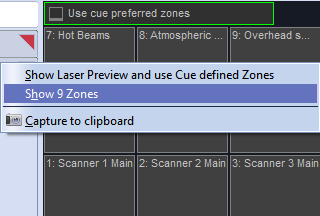
Sie können das Laser-Vorschaufenster in neun separate Zonen aufteilen, indem Sie mit der rechten Maustaste in das Vorschaufenster klicken und „9 Zonen anzeigen“ auswählen.
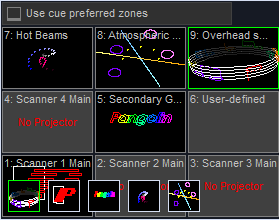
Sobald das Laser-Vorschaufenster in neun Zonen aufgeteilt ist, können Sie mit der linken Maustaste auf eine der Zonen klicken, und von diesem Zeitpunkt an werden die meisten Laser-Cues an die von Ihnen ausgewählte Zone geleitet.
Zwei-händiges Tastatur-Steuerung
Beachten Sie, dass das Layout der neun Zonen genau dem des Ziffernblocks auf Ihrer Computertastatur entspricht. Sie können also Ihre rechte Hand verwenden, um eine Zahlentaste zu drücken und die Zone anzugeben, und Ihre linke Hand, um Buchstabentasten zu drücken und einzelne Cues auszulösen.
Das Drücken der Null-Taste verwendet die normale cue-bevorzugte Zone
Wenn Sie die Null-Taste auf dem Ziffernblock drücken (oder den Button „Cue-bevorzugte Zonen verwenden“ oben anklicken), findet keine Überschreibung der Zonen-Hotkeys statt, und der Cue wird stattdessen an den Ort geleitet, an dem er normalerweise gemäß den Cue-Eigenschaften ist.
Funktioniert nur, wenn Num-Taste aktiviert ist
Die Steuerung mit der rechten Hand auf dem Ziffernblock funktioniert nur, wenn die Num-Taste aktiviert ist. Siehe das Bild unten für eine vollständige Erklärung der Tasten.

Einige Cues werden nicht über Zonen-Hotkeys umgeleitet
Bestimmte Cues werden nicht über Zonen-Hotkeys geroutet. Dazu gehören Shows, die mit dem QuickTimeline-Tool erstellt wurden, sowie QuickCaptures und Cues, die ausdrücklich angegeben haben, dass sie nicht umgeleitet werden sollen.