Es ist die Jahreszeit, in der das Wetter kälter wird und die Sonne nur kurz scheint …..die perfekte Zeit, um Laser-Schnee zu projizieren. Was sonst?!
Dieses kleine Tutorial ermöglicht es Ihnen, ihren eigenen persönlichen Laser-Schnee zu erzeugen mit der professionellen Pangolin BEYOND Laserlicht-Multimedia-Show-Software. Egal, ob Sie sie in einer Laserlichtshow oder zur Dekoration von Außenbereichen, Häusern, Räumen oder Veranstaltungsorten verwenden möchten.
An dieser Stelle ein kleines Wort zur Verantwortung:
Wenn Sie Objekte mit Laser beleuchten, achten Sie darauf, dass kein Lebewesen durch Laserstrahlen des Laserlichtprojektors verletzt wird und Sie keine Gefahr für andere Umgebungsobjekte verursachen. Seien Sie der Herr Ihres Laserprojektors und lassen Sie ihn nicht unbeaufsichtigt und treffen Sie Vorkehrungen, um ihn im Falle einer gefährlichen Situation sofort abzuschalten.
Laser-Schnee zu erzeugen bedeutet, dass wir einige der leistungsstarken Effekte nutzen, die mit Pangolin BEYOND geliefert werden, und ihn nicht Punkt für Punkt von Hand zeichnen. Dadurch erhalten wir folgende Vorteile:
- Jederzeit einfach anpassbar
- Kann in kürzester Zeit an jeden Laserprojektor angepasst werden
- Kann bei Bedarf mit nur einem Klick erweitert werden
- Direkte Nutzung des HQ-Ausgangs vom Pangolin Laser-Hardware-Controller; dem Netzwerkcontroller FB4 oder dem USB Plug-n-Play Lasercontroller FB3QS
Bereit zu starten? Los geht’s.
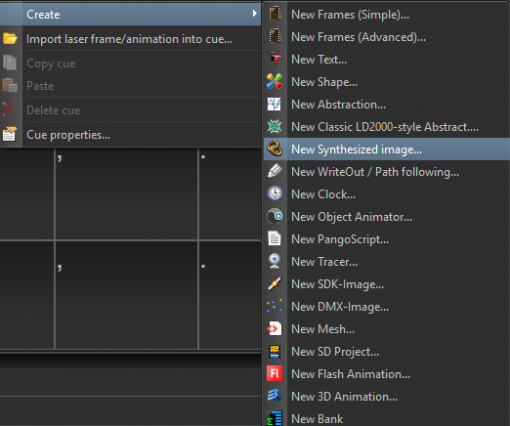
Zuerst fügen wir durch Rechtsklick auf ein Feld und Auswahl von „Erstellen>Neues synthetisiertes Bild…“ ein „Neues synthetisiertes Bild“ in einen Cue ein.
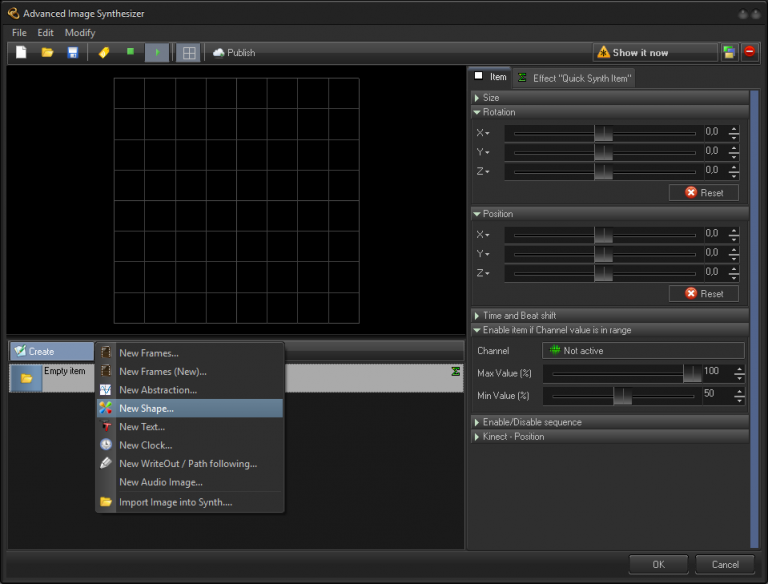
Dann erstellen wir ein neues Element innerhalb des Bildes vom Typ „Neue Form…“.
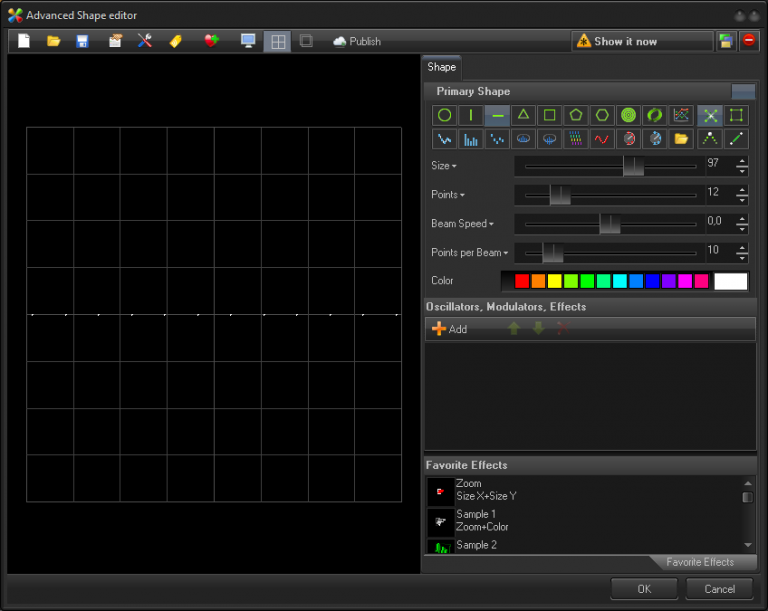
Was wir hier verwenden, ist eine Linie, die als einzelne Punkte für die Schneeflocken dargestellt wird. Außerdem habe ich die Anzahl der Punkte reduziert und die Größe der gepunkteten Linie vergrößert, sodass sie horizontal fast den gesamten verfügbaren Raum ausfüllt.
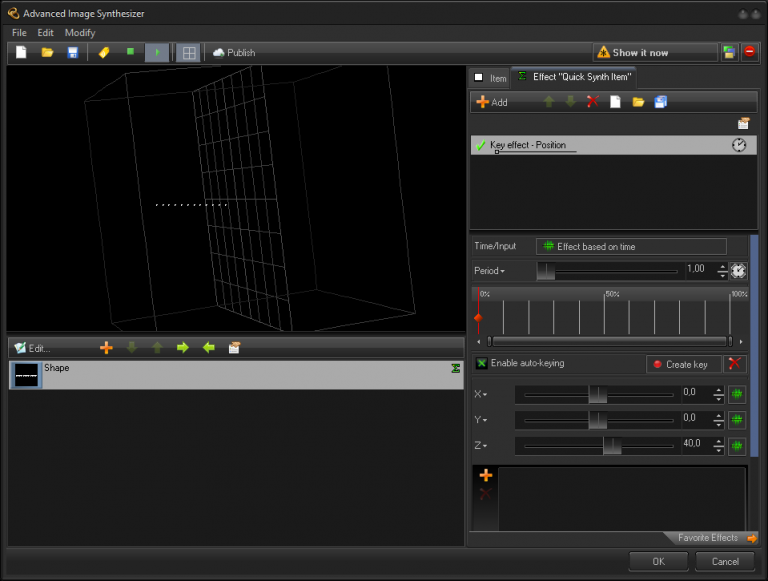
Dann wechsle ich zum Effektbereich der Form und füge einen „Key Effect“ > „Geometrisch“ > „Position“ hinzu.
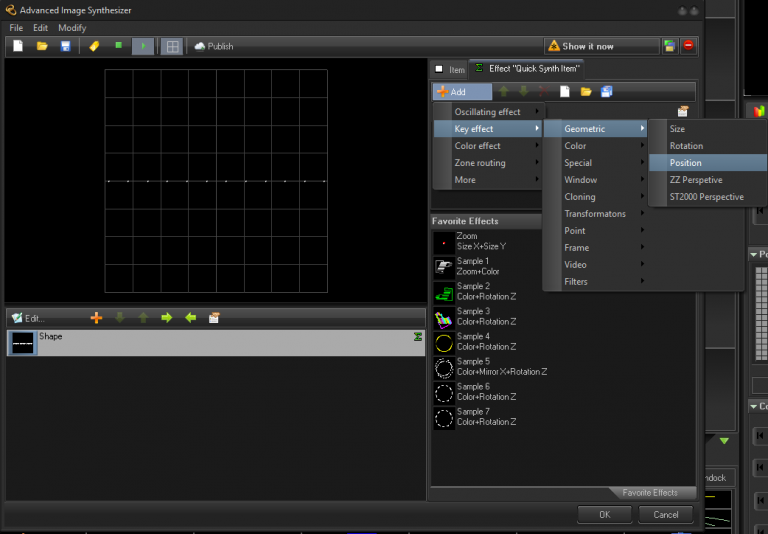
Die Absicht ist hier, die Linie aus der Mitte zu verschieben, indem Werte für die Z-Achse hinzugefügt werden, sodass ich eine Bewegung der Linie um das Zentrum in gewissem Abstand erzeugen kann. Außerdem sieht man hier, dass das Vorschaubild, das flach erscheint, tatsächlich eine 3D-Darstellung ist, nur mit der Frontansicht. Sie können im Vorschaubereich links klicken und die Maus bewegen, um sich darin zu bewegen.
Wie angekündigt, füge ich nun einen weiteren Effekt hinzu, um eine Bewegung der Linie um den Mittelpunkt zu erzeugen. Dafür füge ich den „Key Effect“ > „Geometrisch“ > „Rotation“ hinzu.
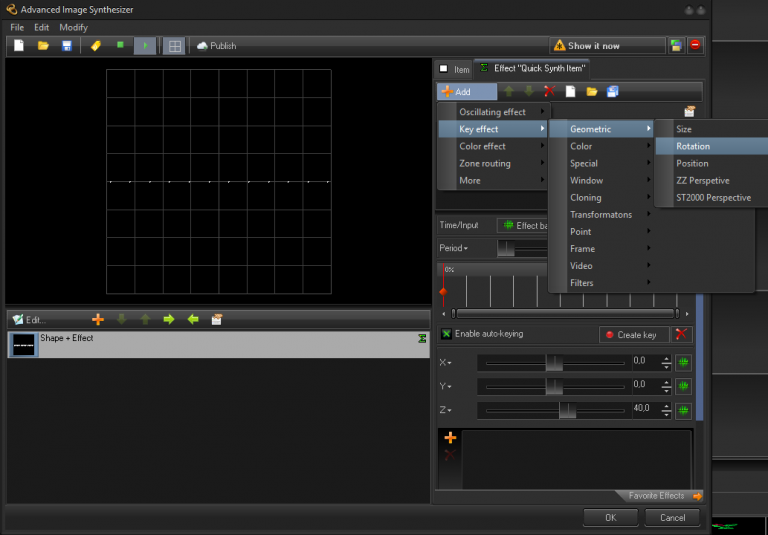
Hier möchte ich den Parameter „Änderung (X-Rotation)“ über die Zeit manipulieren. Also füge ich einen Keyframe bei „0%“ und einen bei „100%“ hinzu. Bei 100% erstelle ich eine vollständige 360°-Rotation entlang der X-Achse, die dann mit der kleinen „1“ unten rechts am Drehregler angezeigt wird. Sie sehen nun die Verschiebung der einzelnen gepunkteten Linie um das Zentrum der Vorschau (bewegen Sie sich vielleicht in der Vorschau für eine bessere Perspektive).

Eine einzelne rotierende Linie… ist kein schöner Schneefall… also fügen wir noch mehr Punkte hinzu. Der einfachste Weg ist ein weiterer Effekt, den wir hinzufügen können: der „Key Effect“ > „Klonen“ > „Roto Clone“.
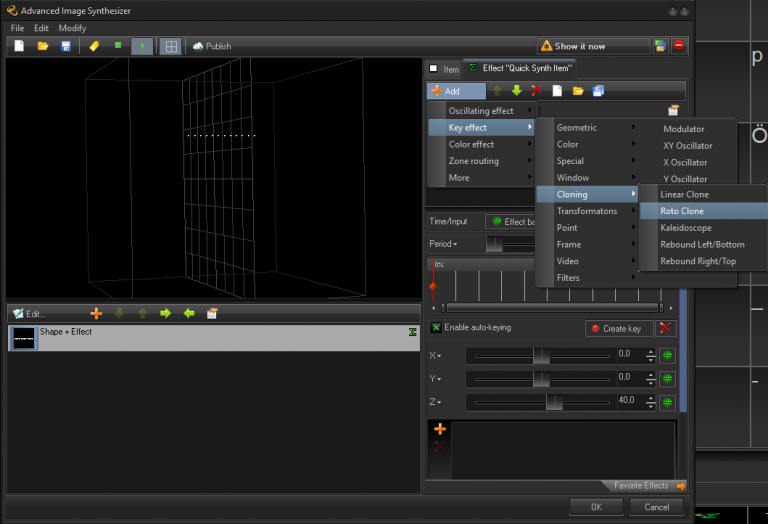
So seltsam es am Anfang auch aussieht, die Funktion wird klar, wenn Sie einige der anderen Parameter zurücksetzen und nur die Parameter für „Kopien“ und „Delta X“ verändern. Dadurch werden Kopien der gepunkteten Linien erstellt und jede Linie um einen gewählten Wert verschoben (hier ist 45 passend).
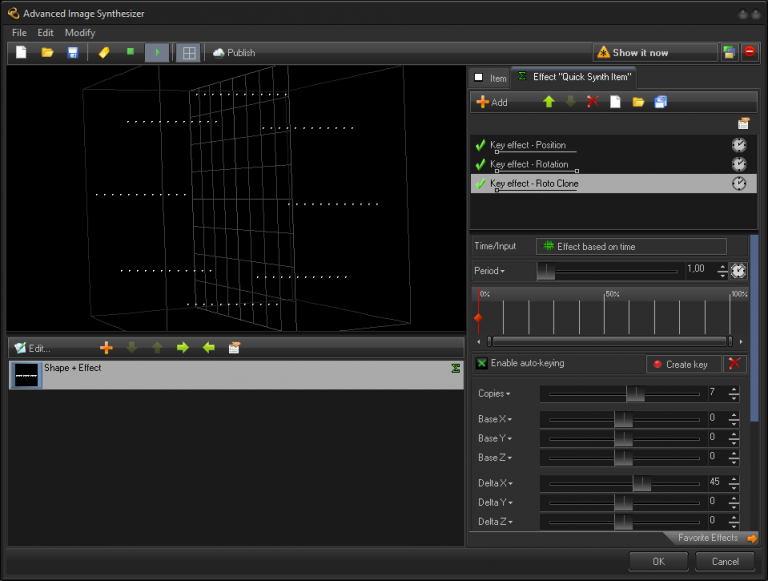
Aber jetzt sehe ich alle rotierenden Linien, auch die, die von vorne betrachtet nach oben zu wandern scheinen. Aufwärts fallender Schnee… fehlt etwas an Realismus. Also wollen wir den nach oben wandernden Schnee eliminieren. Hier verwende ich den „Key Effect“ > „Fenster“ > „Fensterclip“, der einen bestimmten Bereich abschneidet.

Da der „aufwärts fallende Schnee“ im Tiefenbereich passiert, begrenze ich einfach den sichtbaren Bereich auf den Bereich, der von oben nach unten fällt. Ich verwende „min Z“, um den hinteren Bereich abzuschneiden.
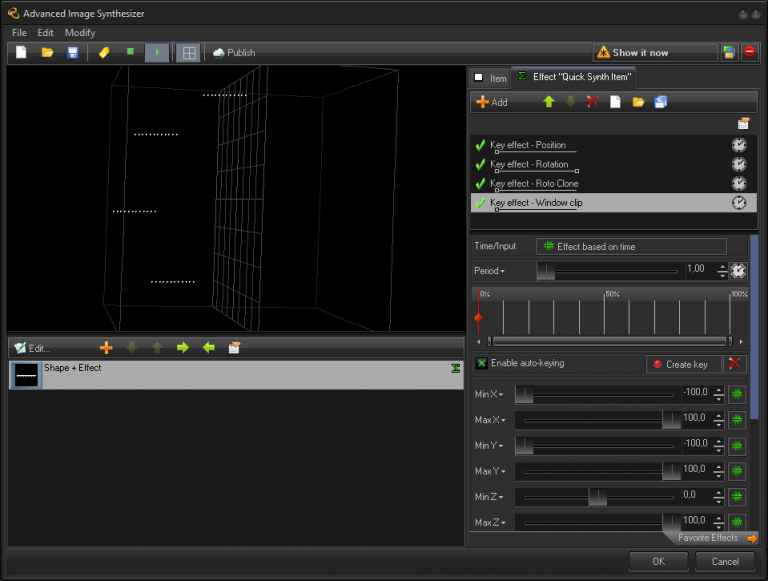
Gerade fallender Schnee wurde auch selten gesehen. Also möchte ich ihm eine etwas dynamischere Darstellung geben. Dafür verwende ich den „Key Effect“ > „Transformation“ > „Biegeflächen-Verzerrung“.
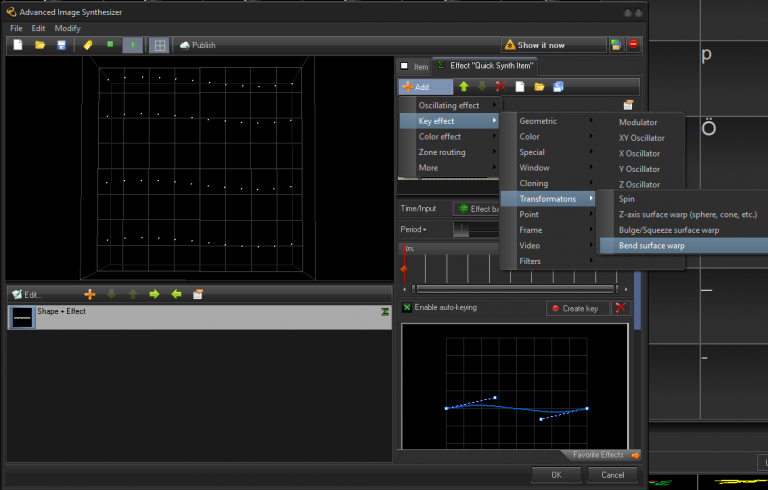
Das Bewegen der Griffe der Parameterlinie unten verleiht den Linien eine leichte Wellenform. Da es sich um einen Keyframe handelt, kann dies auch über die Zeit animiert werden, um mehr Bewegung zu erzeugen.
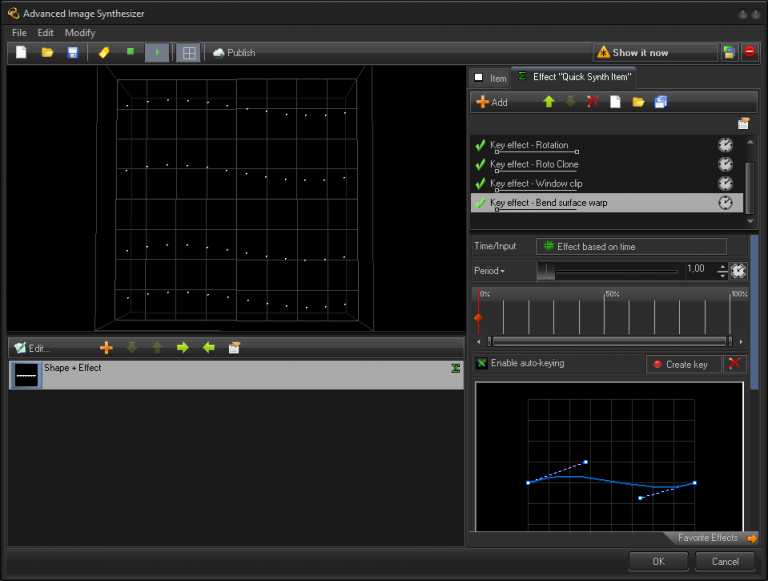
Ein schönes Feature ist, wenn der Schnee einen leichten Verblassungseffekt bekommt, wenn er zu fallen beginnt und am Boden endet. Der „Farbeffekt“ > „Helligkeitseffekt“ ermöglicht uns ein schönes Verblassen.
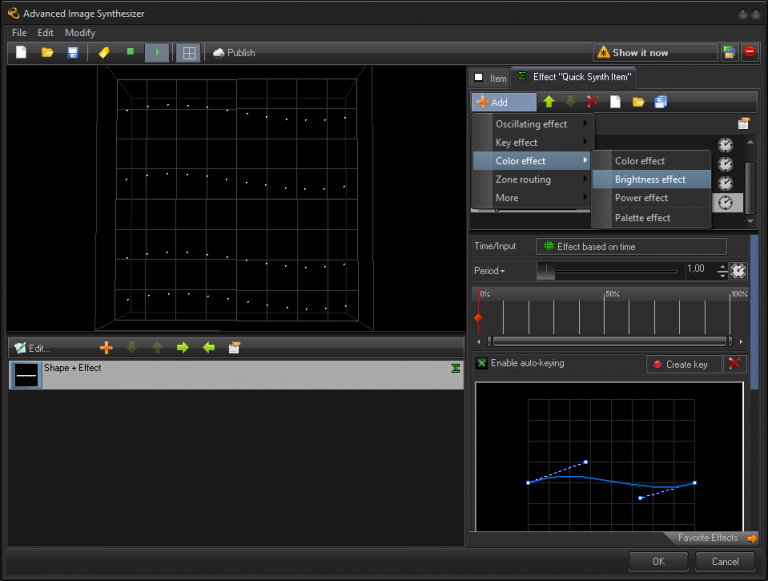
Hier füge ich weitere Farbgriffe im Verlaufsbereich hinzu, um den Start- und Endpunkt des Effekts fein abzustimmen. Nicht zu vergessen, die „Optionen“ für den betroffenen Bereich auf „Optionen: Nach Y-Achse, Helligkeitssteuerung, Verlauf“ zu ändern, damit der Helligkeitseffekt den vertikalen Bereich der Vorschau beeinflusst.
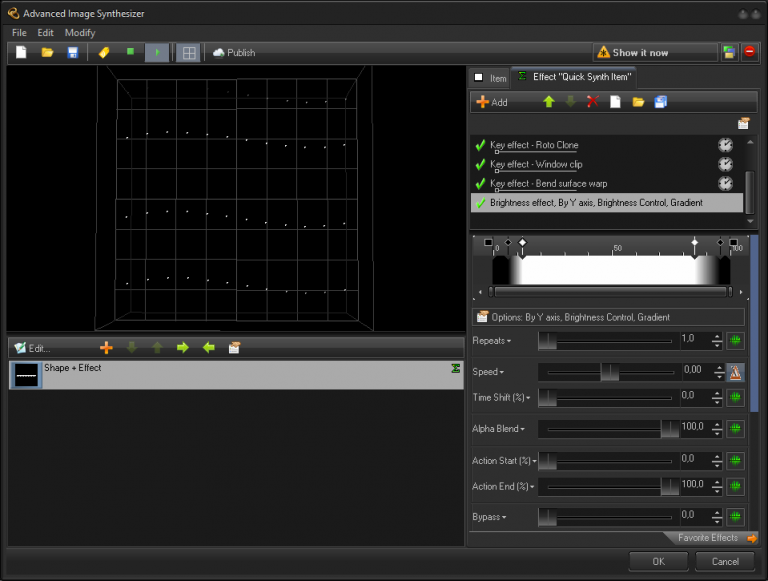
Wow, es ist fertig, unser tiefer Laser-Schnee fällt …… ahh .. tief… ok, sieht immer noch etwas leicht aus. Aber die ganze Arbeit ist erledigt und jetzt profitieren wir von einer einfachen und schnellen Kopie des Elements. Einfach Rechtsklick auf „Form+Effekt“ und „Element duplizieren“ erledigt alles, was wir brauchen.
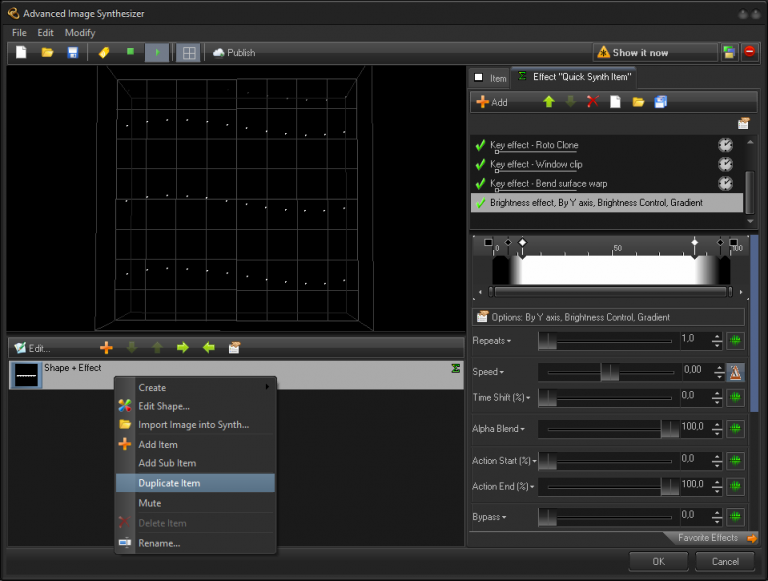
Nun liegen alle Linien, wie üblich bei Kopien, übereinander… also müssen wir sie etwas verschieben, damit sie sich von den bestehenden Linien abheben. Aber das ist einfach… wir verwenden den „Key Effect - Position“ und verschieben die Y- und X-Parameter, sodass wir eine schöne zweite Ebene fallenden Schnees erhalten. Natürlich könnten wir jetzt noch eine weitere Kopie hinzufügen und und und… Sie sehen also, es ist nur durch Ihre Fantasie begrenzt, es noch realistischer aussehen zu lassen.

Wir sind gespannt, was Sie daraus machen …. und zögern Sie nicht, Ihre großartigen Arbeiten mit der Pangolin-Community zu teilen und dabei die Pangolin Cloud-Funktion zu nutzen. Es ist nur einen Klick entfernt.
Feiern Sie die Feiertage und eine fröhliche Weihnachtszeit mit Vergnügen und Freude für Sie und Ihre Familie.
Ihr Pangolin Team