In diesem Video-Tutorial zeigt John von Laser Ninja Productions, wie man ein einziges Laser-Ausgabebild aus mehreren gestapelten Laserprojektoren erstellt. Das Tutorial-Video wurde auf der Comic Con 2017 in der Alamo City aufgenommen. Ziel war es, ein Laser-Marquee für die Besucher der Veranstaltung zu betreiben.
John befand sich in einer besonderen Situation, da er gerade alle seine wirklich leistungsstarken Laserlichtprojektoren verkauft hatte. Für das Laser-Marquee musste er daher einige Laser mit zwei Komma fünf Watt aus dem mittleren Leistungsbereich doppelt stapeln und ausrichten.
Dadurch erzielte er mehr Helligkeit als mit nur einem einzelnen Laserlichtprojektor.
Laserprojektoren stapeln ähnlich wie DLP-Projektoren
Diese Art von Trick lernte er schon vor langer Zeit, als er mit CRT-Projektoren arbeitete, bei denen er ebenfalls doppelt stapelte. Etwas, das auch heute noch bei DLP-Projektoren oder LED-Projektoren nützlich ist, ist ein Gittermuster und die Berechnung der geometrischen Korrektur.
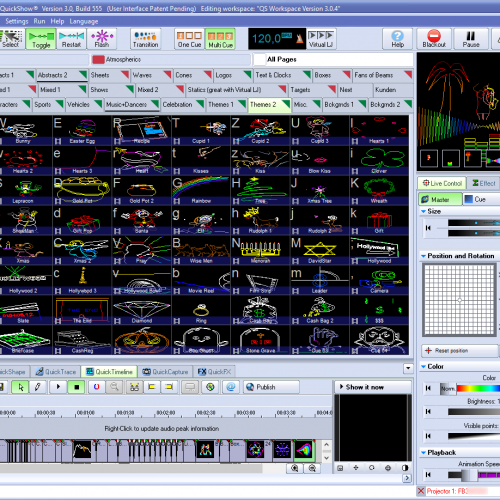
Professionelle Werkzeuge in der Pangolin Laser-Show-Software
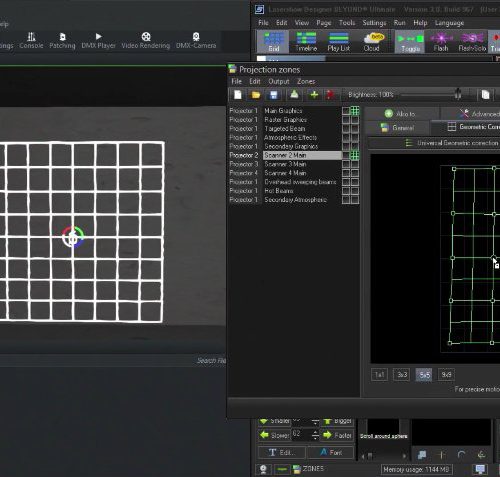
All das ist in den Pangolin Laser-Show-Software Lösungen verfügbar. Zuerst betrachtete er den Dialog zur Konfiguration der Projektionszone in Pangolin Beyond.
Zwei Zonen müssen überlappend zueinander sein. Dies wurde mit der Ausrichtungskonfiguration oder dem Ausrichtungstestmuster für beide Projektionszonen in der professionellen Pangolin BEYOND Software erreicht.
Schritte im Überblick
- Die Grundausgabe des Lasers grob auf deren Mitte ausrichten.
- Die vier Ecken des Laser-Testmusters grundsätzlich ausrichten.
- Die Ausrichtung mit dem Gittermuster feinjustieren.
Geometrische Anpassungen der Beyond-Projektionszone im Detail
Schritt 1 – Zentren der beiden Laser-Testmuster zusammenführen
Im ersten Schritt richtete er die Mittelpunkte der beiden Rechtecke aus.
Nach der Positionsfestlegung wurde die relative Größe angepasst. Die zweite Scan-Zone muss etwas größer als die erste sein.
Am Ende kamen die Mittelpunkte zusammen. Wenn nur eine Mittellinie vorhanden war, musste er links und rechts anpassen.
Für den ersten Schritt musste es nicht perfekt sein – es konnte später bei der Feinjustierung mit der geometrischen Korrektur und dem Gittermuster angepasst werden.
Aber der Zentrum x und die Zahlen sollten grob zentriert sein.
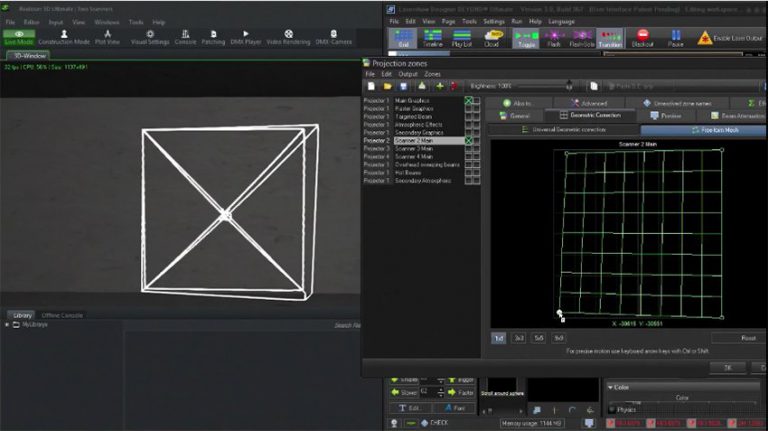
Schritt 2 Die Ecken des Laser-Testmusters ausrichten
Als Nächstes sollten die vier Ecken an den Seiten übereinstimmen. Die Anpassung konnte zunächst mit der Maus und später genauer mit den Pfeiltasten erfolgen.
Es half, die Position grob mit der Maus einzuschätzen und dann mit der Tastatur präzise einzustellen. Die Idee war, dass die Punkte in den Ecken so gut wie möglich übereinstimmen sollten.
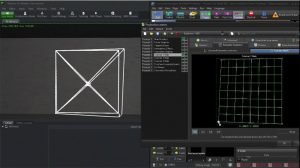
Schritt 3 Feinjustierung mit dem Gitter-Laser-Testmuster
Nachdem alle vier Ecken übereinstimmten, wechselte er von der Grundausrichtung zum Gittermuster. An allen vier Ecken sollte ein Gittermuster sichtbar sein.
Der Trick war, jede Ecke genau zu betrachten und sich auf den Bereich zu konzentrieren, an dem er arbeitete. Wenn die Ecken zusammenkamen, sah er förmlich, wie es mit seinen Augen klick machte. Anfangs gab es viel Flimmern, doch plötzlich hörte das Flimmern auf. Das Bild wirkte dadurch ziemlich stabil.
Wenn alle vier Ecken mit dem Gittermuster wirklich eingestellt waren, wechselte er zum 3×3-Muster. Das gab ihm die Möglichkeit, mehrere neue Bereiche einzustellen, die vorher nicht im Muster enthalten waren: Mitte oben, oben Mitte, links Mitte, rechts Mitte und unten Mitte. So entstand ein Kreuzmuster, das angepasst werden konnte.
Als er seine Augen entspannte und beide Bereiche korrekt ausgerichtet waren, sah er förmlich, wie alles an seinen Platz „klickte“.
Außerdem betrachtete er das 5×5-Muster, das ihm weitere neue Bereiche bot. Falls nötig, kann die Feinjustierung mit dem 9×9-Muster fortgesetzt werden.
Das Ziel ist, dass beide Projektionszonen tatsächlich perfekt übereinanderliegen. Es sollte keine doppelte Linienbildung oder Ähnliches geben.
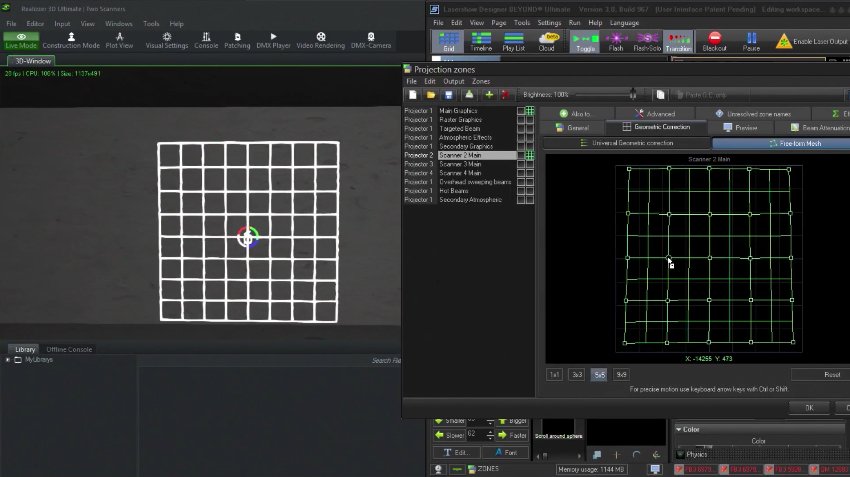
Das komplette Video-Tutorial über das Stapeln von Laserprojektoren und das Abstimmen der BEYOND-Projektionszonen finden Sie hier: