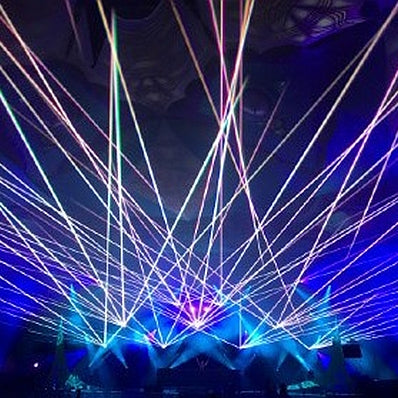
Laser-Grafiken, Logos, Texte und abstrakte Darstellungen (wie unten gezeigt) gehören zu den schönsten Dingen, die bei einer Lasershow projiziert werden können. Lasershow. Sie sind auch ein wesentlicher Bestandteil vieler Laserdarstellungen geworden und Sie sehen diese Art von Projektionen bei Firmenveranstaltungen, Messen, Festivals, Arenashows und mehr. Pangolin Lasershow-Software enthält bereits eine große Vielfalt an Laserinhalten und Cues, von denen viele grafischer Natur sind. In diesem Lehrbeitrag zeigen wir Ihnen, wie Sie eigene benutzerdefinierte Laser-Grafiken, Logos, Texte, Strahleffekte und abstrakte Darstellungen erstellen und wie Sie diese Inhalte animieren können, um sie wirklich zum Leben zu erwecken. Also, fangen wir an…
Sehen Sie sich das Video an und legen Sie eine Grundlage.
Sehen Sie sich zunächst dieses Video-Tutorial unseres guten Freundes Nathan Miller an. Im Video zeigt Nathan Ihnen vier einfache Methoden, um eigene benutzerdefinierte Laser-Grafiken, Animationen, Texte und Logos mit der Pangolin QuickShow-Lasershow-Software zu erstellen und zu zeichnen. Viele der hier gezeigten Prinzipien gelten auch für unsere höherwertige BEYOND-Lasershow-Software. Das Verständnis dieser Konzepte hilft Ihnen, eine solide Grundlage aufzubauen.
* HINWEIS – Um hochwertige Laser-Grafiken, Logos und Texte zu erstellen, benötigen Sie einen professionellen Lasershow-Projektor mit einem Hochgeschwindigkeits-Optik-Scansystem. Obwohl es viele gute Laserprojektoren auf dem Markt gibt, empfehlen wir in dieser Hinsicht unsere ClubMAX-Reihe von Lasershow-Projektoren, da sie das hochmoderne Compact-506-Optik-Scansystem verwenden, eines der schnellsten und langlebigsten optischen Scanner der Welt. In diesem Video verwendet Nathan einen ClubMAX 3000 Laserprojektor, um die gezeigten Inhalte zu erstellen.
Beispiele für Laser-Grafiken, Logos, Texte und abstrakte Darstellungen
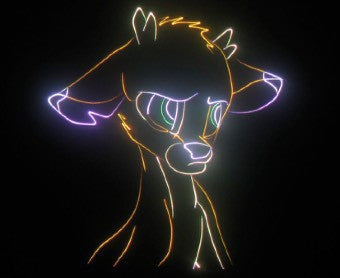
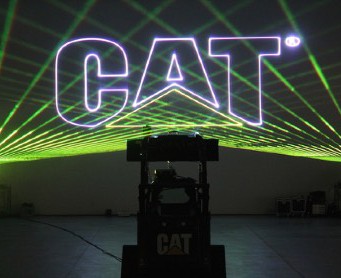

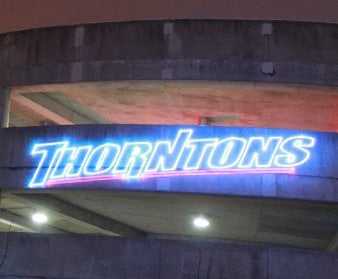
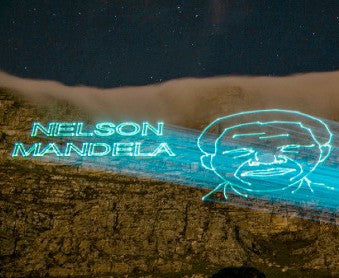
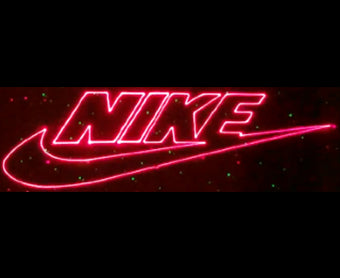
Kommen wir nun zu den wichtigsten Werkzeugen in der Pangolin-Software, die all dies möglich machen…
QuickTrace – Für schnelle und einfache Laser-Logos.
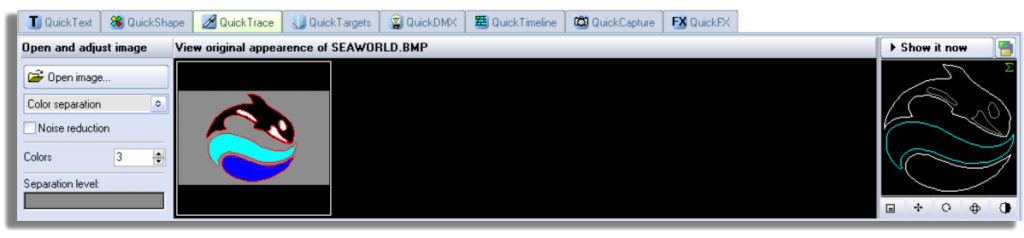
Das QuickTrace-Tool in der Pangolin-Lasershow-Software (sowohl QuickShow als auch BEYOND) ermöglicht es Ihnen, eine vorhandene Bitmap-Grafikdatei schnell und einfach in eine projizierte Laserdarstellung umzuwandeln. Unten sehen Sie ein Tutorial, das diese Funktion innerhalb der QuickShow-Software demonstriert. Die gleichen Prinzipien, die in diesem Tutorial gezeigt werden, gelten auch für unsere professionelle BEYOND-Lasershow-Software und werden dort erweitert.
Unten sehen Sie Screenshots der QuickTrace-Werkzeuge in QuickShow und BEYOND.
QuickTrace innerhalb von QuickShow
QuickTrace innerhalb von BEYOND
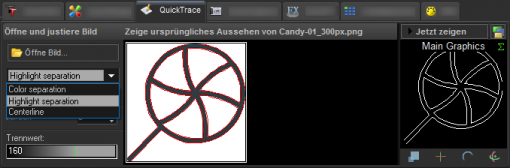
Die QuickTrace-Funktion in QuickShow und BEYOND bietet mehrere Import-Erkennungsmodi, mit denen Sie Bitmap-Bilder auf unterschiedliche Weise importieren können, um ein optimiertes Ergebnis zu erzielen. Diese Importmethoden umfassen:
Farbscheidung
Trennt das Bild basierend auf seinen verschiedenen Farben.
Hervorhebungstrennung
Erkennt das Bild basierend auf seiner Helligkeit und seinem Kontrast. Ein Schwellenwert bestimmt die erfassten Informationen, die für das resultierende Laserbild verwendet werden.
Mittellinientrennung
Erkennt das Bild basierend auf seinem Helligkeitskontrast und kombiniert außerdem schmale Doppellinien zu einer Linie (in der Mitte), um das Laserbild zu erzeugen.
Nützlicher Tipp! – Konvertieren Sie Ihre Bitmaps in ein Vektor-Dateiformat.
Da ein Vektorbild eine mathematische Darstellung von Punkten und Linien in einem Bild ist, ist es die beste Methode, ein Bild zum Nachzeichnen und somit zur Projektion mit einem Laser zu importieren. Im Grunde liegen alle Laser-Grafiken, Texte, Logos und Animationen in Form von Vektordateien vor (ebenfalls eine mathematische Darstellung von Punkten und Linien). Das Importieren Ihrer Bitmaps im Vektorformat hilft Ihnen, eine bessere Auflösung und Klarheit des projizierten Bildes zu erzielen.
Wie man Lasertext erstellt.
Wir werden ständig gefragt… „Ist es möglich, mit Laser zu schreiben?“ Die einfache Antwort lautet: JA!
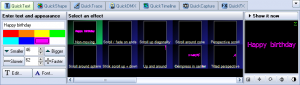
Wenn Sie Lasertext erstellen möchten, bieten sowohl QuickShow als auch BEYOND ein QuickText-Modul an. Unten sehen Sie ein kurzes Tutorial-Video, das zeigt, wie das funktioniert. Die gleichen Prinzipien, die in diesem Tutorial gezeigt werden (erstellt mit QuickShow Lasershow-Software) gelten auch für unsere BEYOND Lasershow-Software verwenden.
QuickText innerhalb der QuickShow-Software
Einen Schritt weiter… Laserrahmen von Hand zeichnen mit dem Frame Editor.
Laserrahmen von Hand zu zeichnen ist eine Kunstform. Es ist eine der ältesten und dennoch besten Methoden, um sehr detaillierte Laser-Grafiken, Texte, Logos und Animationen zu erstellen. Der Grund für die große Beliebtheit ist, dass es eine punktgenaue Genauigkeit und Präzision beim Entwerfen von Laserinhalten ermöglicht. Während QuickTrace und QuickText großartige Werkzeuge für „schnelle und einfache“ Laserinhalte sind, ist der Frame Editor die beste Wahl für mehr Präzision und Feinschliff. Sowohl QuickShow als auch BEYOND enthalten individuelle Frame-Editoren. Screenshots beider Frame-Editoren sind unten zu sehen.
Frame Editor innerhalb von QuickShow

Frame Editor innerhalb von BEYOND

Um den Frame Editor in Pangolin Lasershow-Software: Klicken Sie einfach mit der rechten Maustaste auf einen leeren Cue in Ihrem Arbeitsbereich. Dann kann ein neuer Einzel- oder Mehrbild-Frame (der für eine Laseranimation verwendet wird) gezeichnet werden. Wenn Sie eine Bitmap-Vorlage haben, können Sie diese im Hintergrund platzieren und darüber zeichnen, indem Sie die Umrisse und Kanten nachzeichnen. Oder Sie beginnen von Grund auf und zeichnen jedes Bild, das Sie im Kopf haben.
Der Standard Frame Editor in QuickShow funktioniert ähnlich wie die meisten Malprogramme. Er bietet Ihnen die Möglichkeit, Laserbilder und Mehrbild-Animationen zu erstellen.
Der erweiterte Frame Editor in BEYOND funktioniert ähnlich wie das beliebte Photoshop-Programm und bietet mehr Werkzeuge und Effektoptionen für Dinge wie Ein-/Ausblenden, Rotation, Schreiben ein/aus, Ebenen usw. Diese zusätzlichen Werkzeuge ermöglichen es Ihnen, komplexere und anspruchsvollere Laser-Grafiken, Texte, Logos und Animationen zu erstellen.
Wie man Laserstrahleffekte zeichnet.
Wenn Sie benutzerdefinierte Laserstrahleffekte zeichnen oder eigene Laserabstracts erstellen möchten, ist dies mit den Abstract-Editoren in QuickShow und BEYOND ganz einfach möglich. Wählen Sie einfach eine gewünschte Form aus, wenden Sie Effekte nach Belieben an (wie Modulatoren, Zooms, Farbeffekte und mehr) und projizieren Sie dann sofort diesen benutzerdefinierten Strahl- oder Abstract-Effekt mit dem Laser. So einfach ist das.
Abstract Editor innerhalb von QuickShow

Frame Editor innerhalb von BEYOND
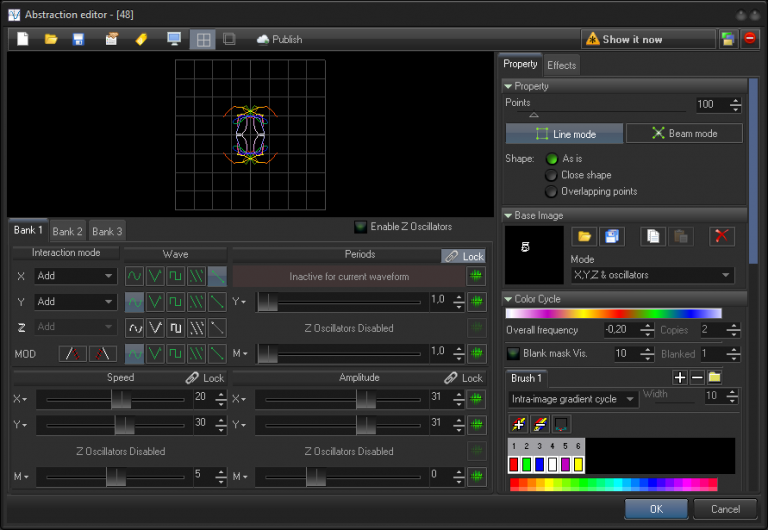
Unten sehen Sie auch Tutorial-Videos, die die Abstract-Editoren sowohl in QuickShow als auch in BEYOND zeigen.
3D-Laseranimationen erstellen
Für fortgeschrittene Anwendungen, bei denen die Erstellung von 3D-animierten Laserinhalten erforderlich ist, bietet Pangolins BEYOND-Software ein hochmodernes 3D-Laseranimations- und Modellierungsprogramm. Wirklich das erste und einzige seiner Art, entwickelt „für Laserleute, von Laserleuten“, das 3D-Animations- und Modellierungsprogramm innerhalb von Pangolin. Die BEYOND Ultimate Lasershow-Software bietet Künstlern vollständige kreative Freiheit in einem dreidimensionalen Arbeitsbereich. BEYOND unterstützt außerdem Plugins von Drittanbietern (einschließlich 3D Studio Max, Maxons Cinema 4D, After Effects und mehr) zur Umwandlung von Standard-3D-Dateien in Laserframes.
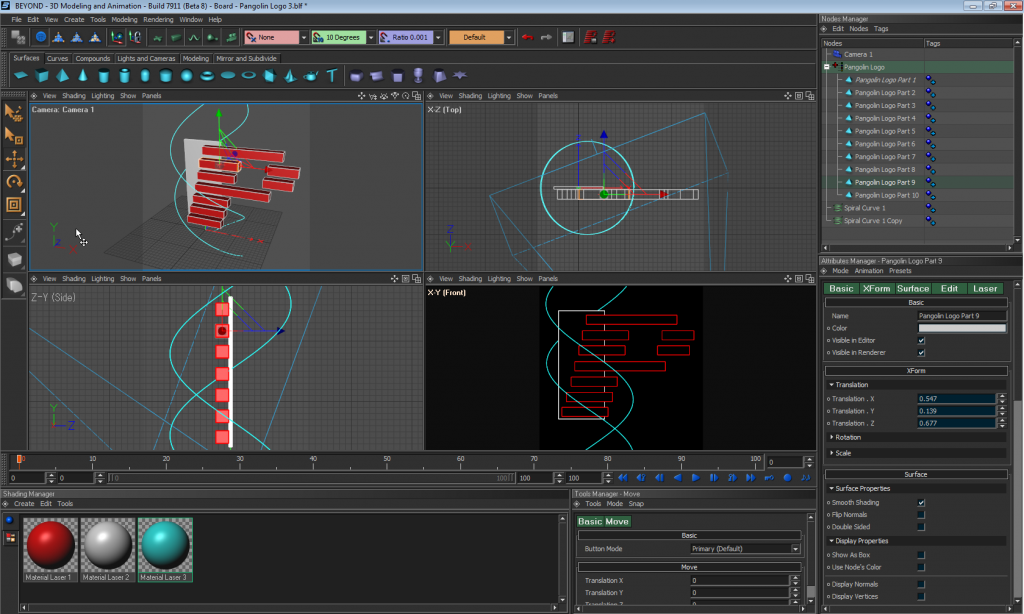
Unten sehen Sie eine vollständige Tutorial-Videoserie, die speziell für BEYOND 3D erstellt wurde.
Wo Sie KOSTENLOSE Laserinhalte finden und wie Sie mit Laser-Künstlern in Kontakt treten.
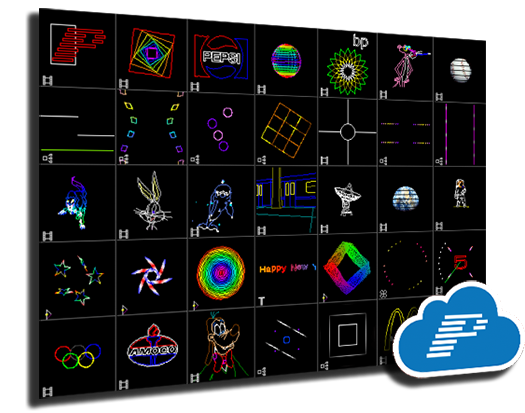
Mit allen Pangolin Laser-Show-Software, erhalten Sie KOSTENLOSEN Zugang zur Pangolin Cloud. Die Pangolin Cloud ist wie der „iTunes“ für Lasershows. Sie ist vollgepackt mit KOSTENLOSEN Laser-Show-Inhalten zum Herunterladen, darunter über 400 KOSTENLOSE Lasershows und Tausende KOSTENLOSE Laser-Cliparts und Cue-Punkte. Außerdem bietet die Pangolin Cloud Zugang zu einer großen Auswahl an Profilen (für MIDI-Geräte, Konsolen und mehr).
Als Kunde können Sie auf die Pangolin Cloud zugreifen, indem Sie einfach ein Konto auf der Pangolin Cloud erstellen und sich anmelden. Dann können Sie alle verfügbaren Inhalte jederzeit sofort herunterladen, wann immer Sie sie benötigen. Und ständig werden neue Inhalte hinzugefügt.
Wenn Sie ein Laser-Künstler sind, bietet die Pangolin Cloud auch eine einzigartige Plattform, um Ihre Arbeiten mit anderen in der Laserbranche zu teilen. Sie können Ihr eigenes individuelles Profil erstellen (ähnlich wie bei Facebook) und dann Inhalte auf Ihr Profil hochladen, um sie mit anderen weltweit zu teilen. Mit der Zeit werden Sie auch in der Lage sein, Ihre Inhalte über die Cloud an Interessenten zu verkaufen.
Um Ihnen die Verbindung und den Zugriff auf Laserinhalte weiter zu erleichtern, haben wir bei Pangolin die weltweit größte Laser-Show-Gruppe in den sozialen Medien gegründet. Wir nennen sie Powered by Pangolin, und Sie können der Gruppe beitreten, indem Sie hier klicken. In dieser Gruppe können Sie sich mit Tausenden anderen Laser-Künstlern aus aller Welt vernetzen, von denen viele freiberufliche Laser-Künstler und Programmierer sind. Wenn Sie also etwas Individuelles benötigen, das noch nicht in der Pangolin Cloud verfügbar ist, versuchen Sie, es in der Gruppe zu posten. Die Chancen stehen gut, dass sich ein erfahrener Laser-Künstler mit Ihnen in Verbindung setzt, um Ihnen zu helfen.
Wir bei Pangolin bieten bei Bedarf auch Design-Dienstleistungen an. Wenn Sie Hilfe bei der Erstellung von individuellem Inhalt benötigen und unsere Unterstützung wünschen, kontaktieren Sie uns. Wir sind für Sie da.Unten sehen Sie ein kurzes Tutorial, das eine BETA-Version der Pangolin Cloud zeigt.
Dies ist der Abschluss des Lehrbeitrags zum Zeichnen mit dem Laser. Wenn Sie weitere Fragen haben oder Unterstützung benötigen, kontaktieren Sie uns. Wir helfen Ihnen jederzeit gerne weiter.